


Microsoft Office 2024 LTSC (Long-Term Servicing Channel) – последняя актуальная версия офисного пакета от Microsoft с бессрочной лицензий и сроком поддержки до 9 октября 2029 года. Office 2024 LTSC предназначена для использования корпоративными заказчиками, не требует подписки Microsoft 365, в ней отсутствуют облачные функции и она подходит для сред, с ограниченными доступом в Интернет. В этой статье мы рассмотрим, как правильно скачать и установить на компьютере оригинальный пакет MS Office 2024 LTSC.
Загрузка и установка Microsoft Office 2024 LTSC с помощью Office Deployment Tool
Начиная с Office 2019, Microsoft изменили способ загрузки и установки пакетов Office для клиентов, использующих корпоративное лицензирование (Volume License). Все новые версии Microsoft Office, включая Office 2024 и 2021 нельзя скачать в личном кабинете на сайте Volume Licensing Service Center (VLSC). Теперь все дистрибутивы продуктов MS Office хранятся в распределенной CDN сети Microsoft, а для их загрузки и установки на компьютеры пользователей нужно использовать пакет Office Deployment Tool (ODT).
Скачайте средство развертывания офиса по ссылке https://www.microsoft.com/en-us/download/details.aspx?id=49117
Запустите исполнимей файл officedeploymenttool_19628-20046.exe и извлеките средство ODT в указанные каталог. В результате вы получите файл setup.exe и XML файл с примером конфигураций установки Office 365 ProPlus (configuration-Office365-x64.xml).
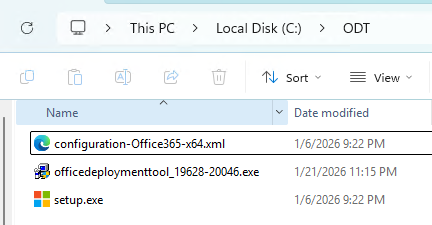
Подготовим собственный конфигурационный XML файл для установки Microsoft Office 2024 LTSC.
Для генерации такого XML файла можно воспользоваться онлайн сервисом Office Customization Tool (https://config.office.com/deploymentsettings).
Если вы используете онлайн-генератор XML, выберите следующие опции:
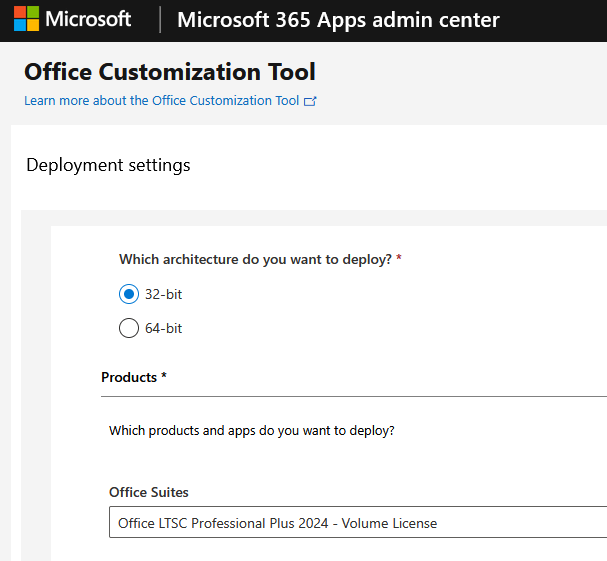
- Архитектура: 32 бита ( используем x86 версию для максимальной совместимости с используемыми надстройками и приложениями)
- Продукты для установки: Office LTSC Professional Plus 2024 — Volume License (ниже выберите, хотите ли вы дополнительно установить Visio и Project).
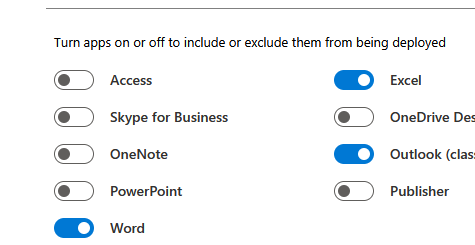
Выберите приложения MS Office, которые нужно устанавливать (я оставил стандартные Word, Excel и классический клиент Outlook).
Ответьте на следующие вопросы мастера, и когда будете готовы, нажмите кнопку Export, чтобы сгенерировать и скачать XML файл с параметрами установки Office 2024.
Можете использовать мой пример XML файла для установки Office 2024 LTSC (только Word+Excel+Outlook) с поддержкой английского и русского языков (языковые пакеты Office), с включенным режимом авто обновления Office и удалением предыдущих MSI версий Office (опция RemoveMSI). Включено отображение интерфейса установщика Office. Для установки Office в тихом режиме из командной строки нужно указать
<Display Level="None">
.
Office2024LTSC.xml
<Configuration>
<Add OfficeClientEdition="32" Channel="PerpetualVL2024">
<Product ID="ProPlus2024Volume">
<Language ID="en-us" />
<Language ID="ru-ru" />
<ExcludeApp ID="Access" />
<ExcludeApp ID="Lync" />
<ExcludeApp ID="OneDrive" />
<ExcludeApp ID="OneNote" />
<ExcludeApp ID="PowerPoint" />
<ExcludeApp ID="Publisher" />
</Product>
</Add>
<Updates Enabled="TRUE" />
<RemoveMSI />
<Display Level="Full" AcceptEULA="TRUE" />
</Configuration>
Поместите ваш XML файл в каталог ODT. Чтобы начать немедленную загрузки и установку Microsoft Office в соответствии с конфигурационным файлом, откройте командную строку и выполните команды:
cd c:\odt
 Setup.exe /configure Office2024LTSC.xml
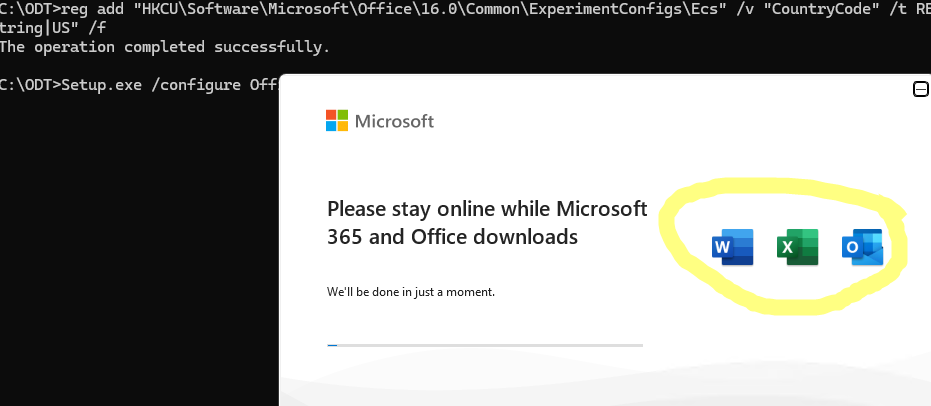
Должно появится окно, отображающее прогресс установки Microsoft Office 2024 LTSC. Обратите внимание, что в этом окне отображаются иконки устанавливаемых приложений Office.
Однако при установке Office через ODT может появится ошибка:
Command not supported
We’re sorry, we can’t continue because we weren’t able to download a required file. Please make sure you’re connected to the internet or connect to a different network, then try again
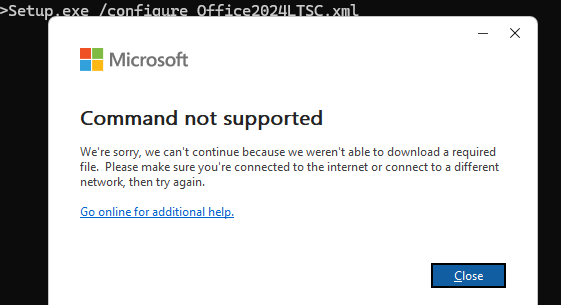
Дело в том, что в России, Беларуси и ряде других подсанкционных странах, Microsoft блокирует доступ с IP адресов этих стран к своей CDN сети (Office Content Delivery Network), запрещая загрузку компонентов Office при помощи ODT.
В качестве решения, нужно временно в реестре изменить код страны на неподсанкционный (например, с RU на US). Выполните команду:
reg add "HKCU\Software\Microsoft\Office\16.0\Common\ExperimentConfigs\Ecs" /v "CountryCode" /t REG_SZ /d "std::wstring|US" /f
И еще раз запустите установку Office через ODT. Дожидаемся окончания установки Office.
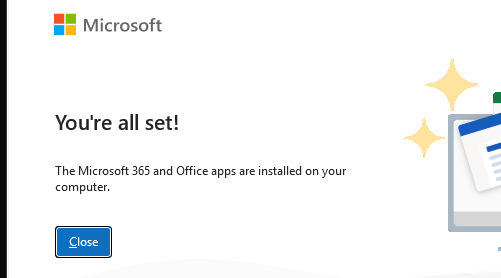
Активация Microsoft Office 2024 LTSC в Windows
Для использования Office 2024, его нужно активировать. Версия Microsoft Office 2024 LTSC распространяется только по корпоративной программе лицензирования Microsoft (Volume License). Для активация корпоративных версий Office используются любо ключ многократной активации (MAK) или KMS сервер (подробнее о KMS активации).
Проверить текущий статус активации можно из любого приложения Office (File -> Account) или командами:
CD %SystemDrive%\Program Files (x86)\Microsoft Office\Office16
cscript ospp.vbs /dstatus
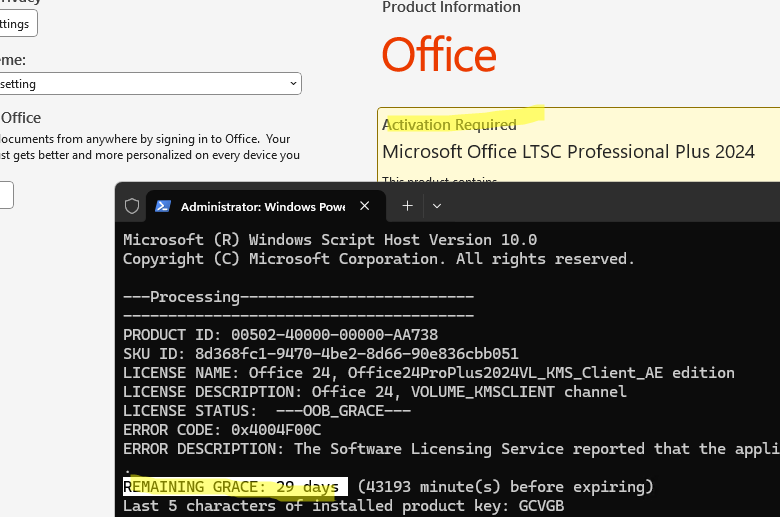
В данном случае Office требует активации и находится в режиме Grace Period (осталось 29 дней).
OSPPREARM.EXE
).Соответственно, если вы являетесь корпоративным подписчиком Microsoft365, выполните активацию с помощью MAK ключа или собственного KMS сервера.
Если у вас есть собственный развернутый KMS сервер активации Office (как официальная, так и альтернативный KMS сервер на Linux)
CD %SystemDrive%\Program Files (x86)\Microsoft Office\Office16
Указываем адрес KMS сервера:
cscript ospp.vbs /sethst:192.168.158.179
Выполняем активацию Office на KMS сервере:
cscript ospp.vbs /act
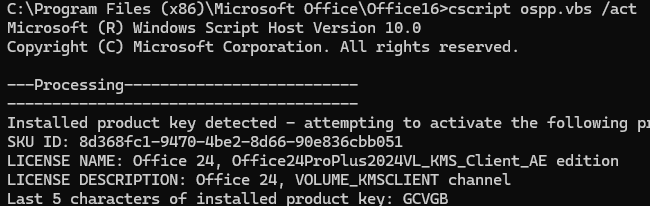
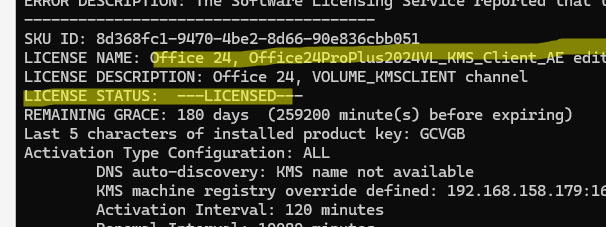
Проверяем что Office 24, Office24ProPlus2024VL_KMS_Client_AE edition успешно активирован (
LICENSE STATUS: ---LICENSED---
)
cscript ospp.vbs /dstatusall
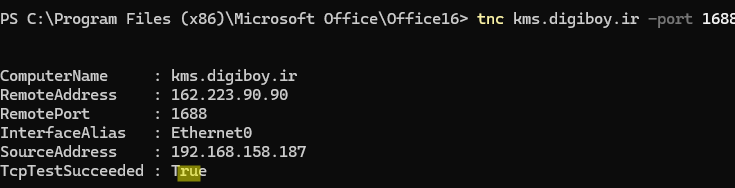
Можно использовать публичный иранский KMS сервер kms.digiboy.ir для онлайн активации (хотя это будет нарушением лицензионного соглашения, и нелегально с точки зрения лицензирования, это безопасно, т.к. вы не вносите модификации в свою систему, в отличии от использования различных активизаторы). Проверьте, что порт TCP/1688 этого KMS сервера доступен из вашей сети с помощью команды:
Test-NetConnection kms.digiboy.ir -port 1688
Выполните активацию:
cscript ospp.vbs /sethst:kms.digiboy.ir
cscript ospp.vbs /act
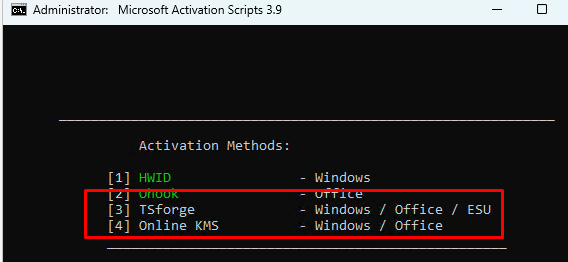
Ну и в конце-концов, можно активировать Office 2024 скриптов Massgrave:
irm https://get.activated.win | iex
Опция OHook (Office OHook Activation) позволяет активировать Office навсегда (в отличии от активации KMS на 180 дней). Однако это несет юридические и риски безопасности установки в систему активатора.
Итак, мы рассмотрели, как с помощью официальных инструментов скачать, установить и активировать на компьютере оригинальный офисный пакет Microsoft Office 2024 LTSC


