


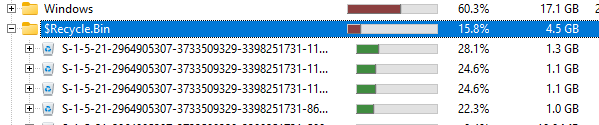
На общих компьютерах Windows, за которыми работают несколько пользователей (включая терминальные RDS сервера), размер удаленных элементов в корзине на диске может занимать значительно место. Если пользователи не очищают свои корзины самостоятельно, со временем их размер в папке
$Recycle.Bin
может занять существенную часть диска.
Очистка корзины пользователей с помощью PowerShell
Для очистки корзины текущего пользователя (без подтверждения) используется PowerShell команда:
Clear-RecycleBin -Force
Такая команда очистит корзину только одного, текущего пользователя. Корзины других пользователей не затрагиваются.
Чтобы очистить корзины во профилях всех пользователей (сохраняя правильную структуру папок корзин пользователей с их SID в качестве имени), выполните:
Get-ChildItem -Path 'C:\$Recycle.bin\S-1-5*\*' -Force -Recurse | Remove-Item -Force -Recurse

Если нужно удалить из корзин пользователей только старые файлы (например, старше 15) дней, используйте такую команду PowerShell:
$Date = (Get-Date).AddDays(-15)
 Get-ChildItem -Path 'C:\$Recycle.bin\S-1-5*\*' -Force -Recurse |
 Where-Object { $_.LastWriteTime -lt $Date } |
 Remove-Item -Force -Recurse
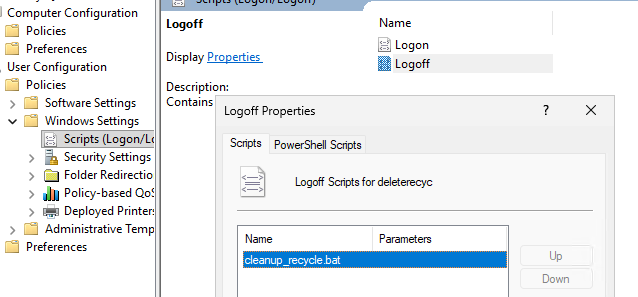
С помощью групповых политик и PowerShell скрипта можно настроить автоматическую очистку содержимого корзины при выходе пользователя.
Для этого в GPO настраиваем логофф скрипт (User Configuration -> Windows Settings -> Scripts -> Logoff), который запускает такой PowerShell код:
%windir%\System32\WindowsPowerShell\v1.0\powershell.exe -NoProfile -Command Clear-RecycleBin -Confirm:$false
Очистка корзины Windows с помощью Storage Sense
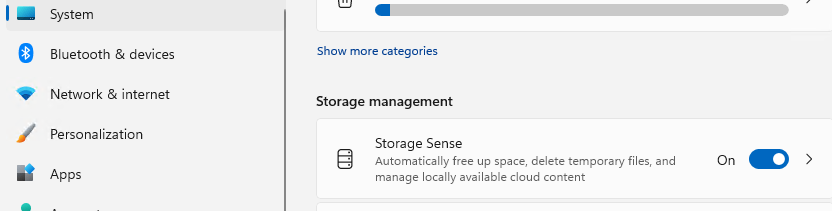
В Windows 11 и Windows Server 2019 (и выше) настроить автоматическую очистку корзины можно с помощью встроенной функции Контроль памяти (Storage Sense). Включается она через панель Settings -> System -> Storage -> Storage Sense.
По умолчанию Storage Sense отключена, но Windows может включить ее самостоятельно, если на системном диске заканчивается место.
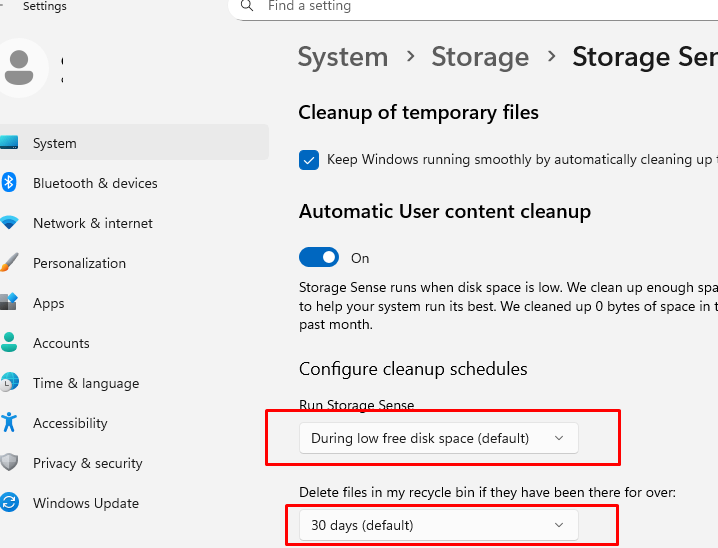
В параметре Delete files in my recycle bin if they have been there for over можно настроить через сколько дней старые файлы можно удалять из корзины.
Но тут есть одна особенность. По умолчанию Storage Sense активируется, когда на диске заканчивается свободное место: Run Storage Sense =
During low free disk space (default).
Поэтому, если вы хотите, чтобы Storage Sense очищал для вас корзину регулярно, нужно задать частоту его запуска.
Для централизованного включения автоматической очистки содержимого корзины службой Storage Sense на компьютерах, можно настроить следующие опции групповой политики в разделе Computer Configuration -> Administrative Templates -> System -> Storage Sense:
- Allow Storage Sense
- Configure Storage Sense Recycle Bit cleanup threshold
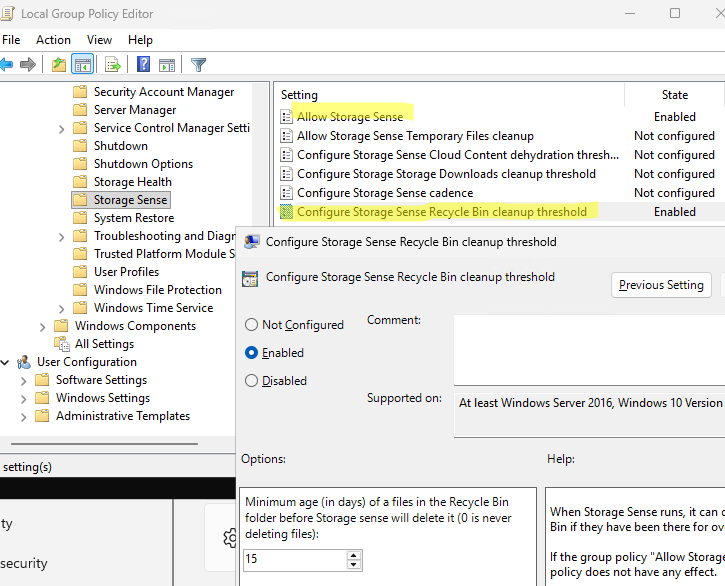
Теперь на компьютерах, на которые действует данная GPO, файлы старше 15 дней будут автоматически удалятся из корзин пользователей.


