


Некоторые оригинальные драйверы печати (особенно для старых моделей принтеров) найти и скачать в сети довольно сложно. Производители часто удаляются страницы поддержки для устаревшего оборудования со своих веб сайтов. В том случае, если у вас есть живой Windows компьютер, на котором установлены нужные вам драйвера печати, вы можете экспортировать их и перенести на другие компьютеры.
Экспорт драйверов принтеров с помощью консоли управления печатью Windows
Для расширенного управления подсистемой печати в Windows доступна встроенная графическая MMC оснастка (консоль) Print Management (Управление печатью). Чтобы запустить ее, выполните команду:
printmanagement.msc
Встроенный в консоль мастер миграции позволяет экспортировать установленные на компьютере принтера, их драйвера и очереди печати. Этот мастер предназначен для переноса (миграции) настроенного принт-сервера на другой компьютер.
Чтобы запустить мастер экспорта принтеров:
- Откройте консоль управлению печатью, выполнив команду
printmanagement.msc - Разверните секцию Print Servers
- Щелкните правой клавишей по имени вашего компьютера и выберите Export printers to a file
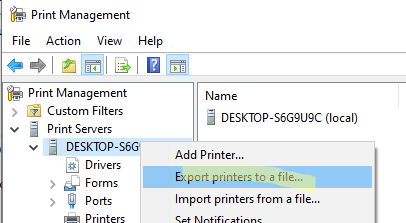
- Укажите целевую папку, в которую нужно экспортировать ваш сервер печати и укажите имя файла (должен иметь расширение
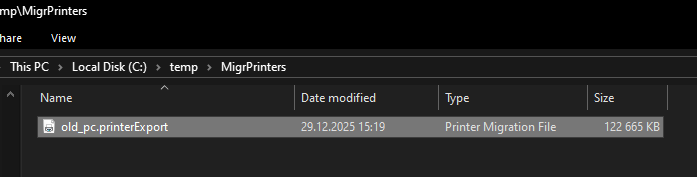
*.printerExport)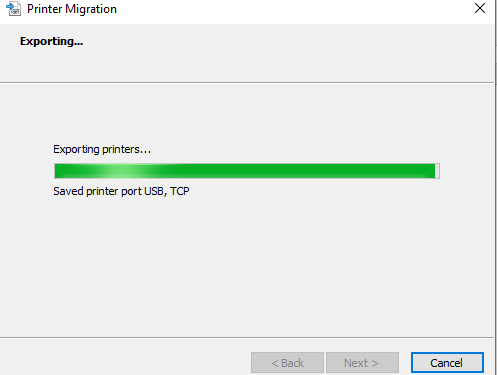
- После завершения экспорта, вы можете передать файл *.printerExport на другой компьютер
- Затем откройте консоль Print Management на целевом компьютере и выберите в меню Import printers from a file
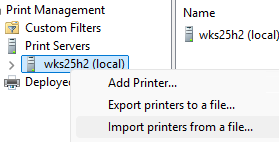
- Мастер автоматически импортирует все принтера, драйвера, и настройки очередей печати из файлов и восстановит их на целевом компьютере
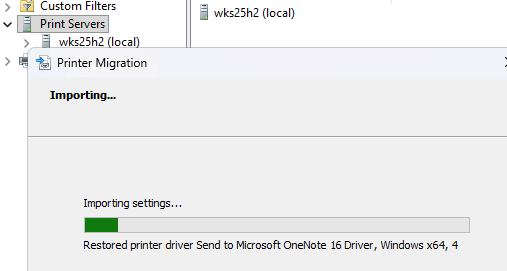
Те же самые действия по экспорту и импорту конфигурации принт сервера можно выполнить из командной строки с помощью встроенной утилиты Printbrm.exe:
Экспорт конфигурации принт-сервера в файл:
cd C:\Windows\System32\Spool\Tools\
 Printbrm.exe -b -f c:\drivers\backup.printerExport
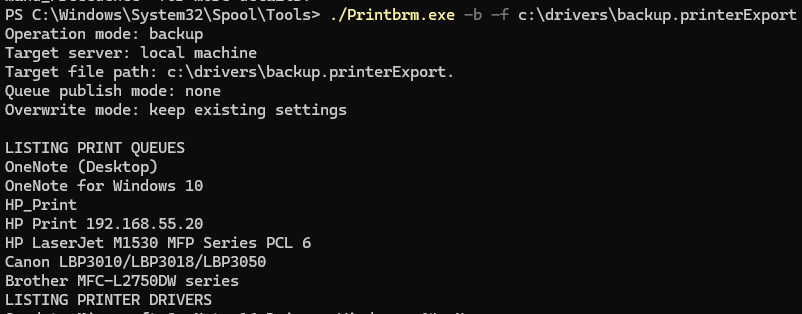
Для импорта (восстановления) настроек принт-сервера из файла на другом компьютере:
Printbrm -r -f c:\drivers\backup.printerExport
Таким образом, консоль Print Management позволяет вам экспортировать и импортировать все установленные на компьютере принтеры, вместе с их драйверами и настройками. Это удобно, когда нужно смигириовать большее количество принтеров на новый сервер. Однако этот способ не позволяет экспортировать только драйвера печати – на целевом компьютере всегда восстаналивается полный набор драйверов и принтеров, установленных на исходном принт-сервере.
Экспорт установленных драйверов принтеров с помощью PowerShell
С помощью PowerShell можно экспортировать только установленные на компьютере драйвера. Это намного удобнее, если вы не хотите полностью восстанавливать исходные принтера с их настройками на целевом компьютере.
В Windows есть встроенный командлет Export-WindowsDriver, который позволяет экспортировать все установленные на компьютере драйвера в указанную папку. Чтобы создать резервную копию всех установленных в хранилище драйверов, откройте консоль PowerShell с правами администратор и укажите целевую папку, в которую нужно экспортировать драйвера:
Export-WindowsDriver –Online -Destination C:\temp\Drivers
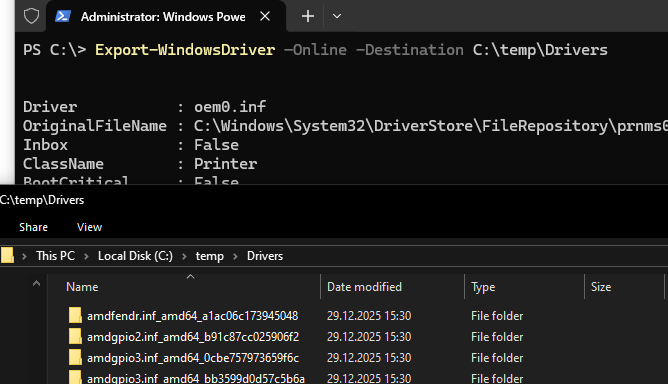
Такой способ создает для каждого установленного в системе стороннего драйвера отдельную папку и экспортирует в нее все связанные файлы драйверов. Однако в целевом каталоге окажутся папки для всех установленных драйверов (включая как драйверы печати, так и сетевые, видео и прочие драйверы). Чтобы установить драйвер печати на другом компьютере из такой резервной копии, сначала придется его найти в списке драйверов, что может быть затруднительно из-за их неочевидных названий INF файлов.
Практичнее будет экспортировать только драйвера печати. В следующей секции мы покажем, как с помощью PowerShell экспортировать драйвер только одного определенного принтера или сразу все драйвера печати.
Как экспортировать только драйвер определенного принтера?
Стандартная команда
pnputil /export-driver
позволяет экспортировать из хранилища драйверов только определенный драйвер (со всеми связанными файлами) по имени его inf файла (oemN.inf). Однако такая команда не всегда подходит для экспорта, установленного в Windows драйвера принтера. Дело в том, что в большинстве случаев драйвера принтеров не регистрируются в хранилище драйверов Windows как OEM-пакеты (oemN.inf). Однако, их можно вручную скопировать из папки
C:\Windows\System32\DriverStore\FileRepository\
.
Вывести список установленных драйверов принтеров (кроме драйверов Microsoft, включающих встроенные Microsoft Print To PDF, Remote Desktop Easy Print и т.д.) можно PowerShell командой:
Get-PrinterDriver | Where-Object { $_.Manufacturer -notmatch "Microsoft" }
Скопируйте имя нужного принтера и определите каталог, в котором хранятся его драйвера (по inf файлу):
Get-PrinterDriver -Name "Brother MFC-L2750DW series"| select name,infpath| fl
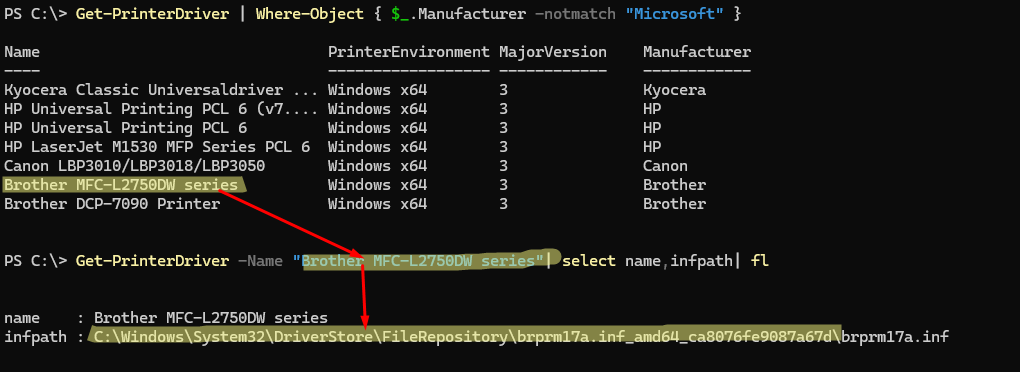
Перейдите в указанный каталог. В нем хранятся драйвер выбранного вами принтера. Скопируйте каталог драйвера на другой компьютер. Теперь вы можете вручную установить этот драйвер на другой компьютер через консоль
printmanagement.msc
или через консоль Свойств сервера печати (Print Server Properties)
printui /s
(вкладка Drivers -> Add — > указать путь к Inf файлу -> выбрать модель принтера)
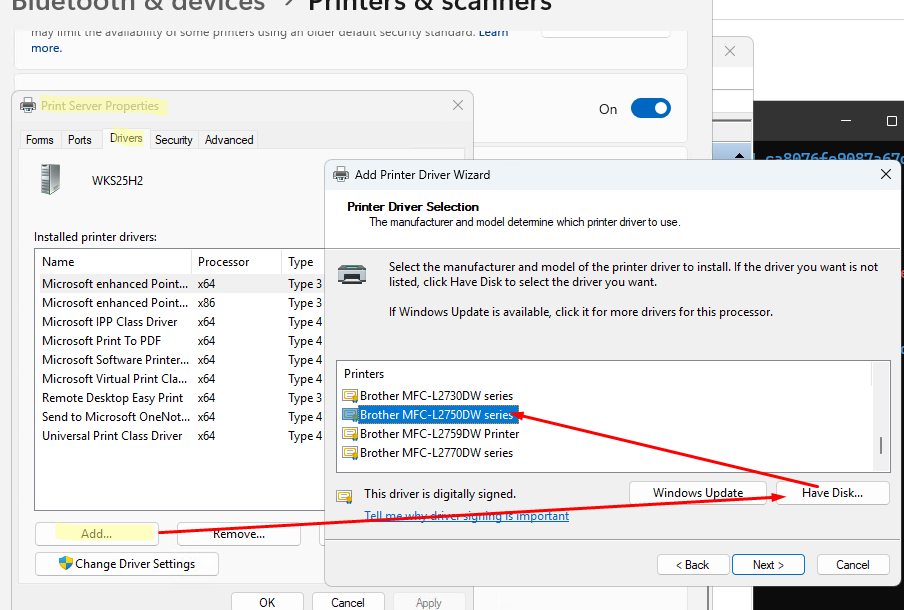
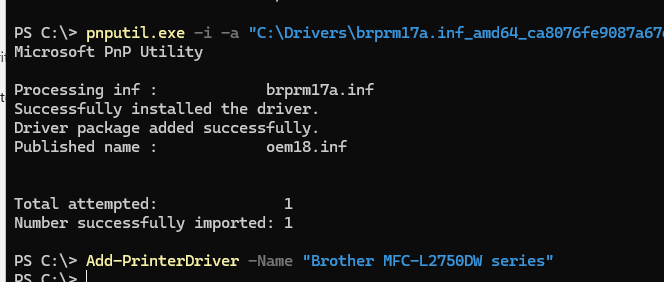
Или можно добавить драйвер принтера с помощью PowerShell:
pnputil.exe -i -a "C:\Drivers\brprm17a.inf_amd64_ca8076fe9087a67d\brprm17a.inf"
 Add-PrinterDriver -Name "Brother MFC-L2750DW series"
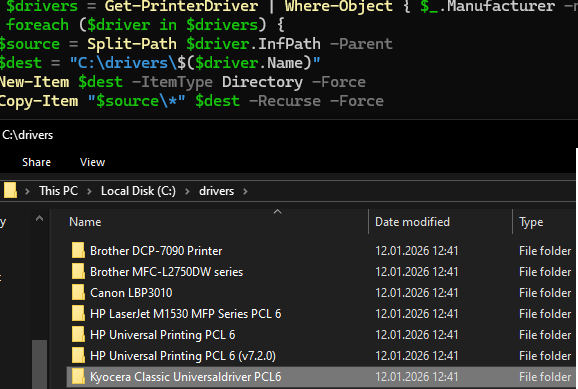
Чтобы автоматически экспортировать все установленные на компьютере драйвера печати в отдельные папки с именем принтера, воспользуйтесь таким скриптом PowerShell:
New-Item -Path "C:\drivers" -ItemType Directory -Force
 $drivers = Get-PrinterDriver | Where-Object { $_.Manufacturer -notmatch "Microsoft" }
 foreach ($driver in $drivers) {
 $source = Split-Path $driver.InfPath -Parent
 $dest = "C:\drivers\$($driver.Name)"
 New-Item $dest -ItemType Directory -Force
 Copy-Item "$source\*" $dest -Recurse -Force
 }
В результате вы получите каталог C:\drivers, в котором содержатся все установленные драйвера печати.
Итак, мы рассмотрели все способы, позволяющие выполнить как полную миграцию настроенного принт сервера на другой компьютер, так и способы экспорта и импорта только определенных драйверов принтеров.


