Многие пользователи используют свои ноутбуки с Windows в качестве виртуальной Wi-Fi точки доступа, раздающий Интернет другим устройствам. Главная проблема – такая программная точка доступа на Windows не включается автоматически после выключения или перезагрузки компьютера. В этой статье мы рассмотрим, как настроить автозапуск мобильного хотспота в Windows 11 и 10 при загрузке компьютера с помощью PowerShell скрипта.
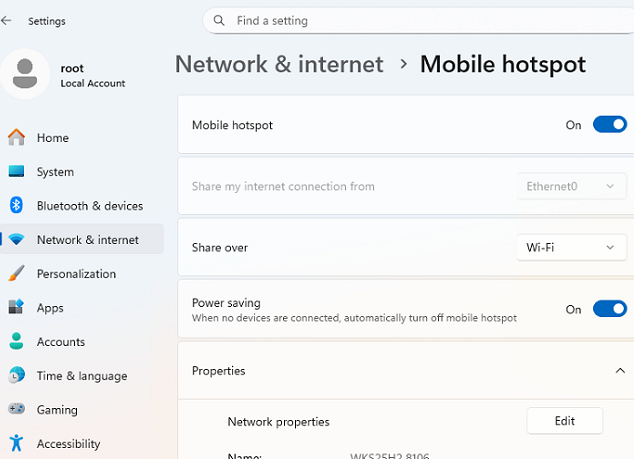
В настройках Мобильной точки доступа в Windows 11 отсутствуют опции для автоматического ее запуска после перезагрузки. Пользователю приходится каждый раз заходить в настройки и включить точку доступа вручную.
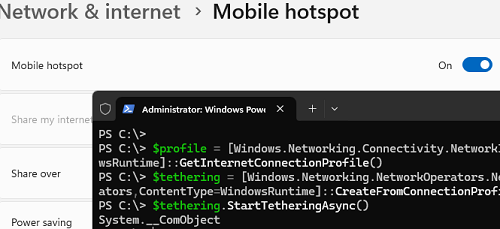
Для запуска мобильной точки доступа в Windows из командной строки PowerShell можно использовать следующие команды:
$profile = [Windows.Networking.Connectivity.NetworkInformation,Windows.Networking.Connectivity,ContentType=WindowsRuntime]::GetInternetConnectionProfile()
$tethering = [Windows.Networking.NetworkOperators.NetworkOperatorTetheringManager,Windows.Networking.NetworkOperators,ContentType=WindowsRuntime]::CreateFromConnectionProfile($profile)
$tethering.StartTetheringAsync()
Наша задача – запустить эти PowerShell команды автоматически при загрузке Windows. Проще всего это реализовать с помощью задания планировщика Windows:
- Откройте консоль Task Scheduler, выполнив команду
taskschd.msc - Создайте новое задание: Action -> Create Task
- На вкладке General настройте:
Имя задания:AutoStartMobileHotspot
Нажмите Change User or Group -> укажите System (для запуска задания от имени системы)
Включите опцию Run with highest privileges.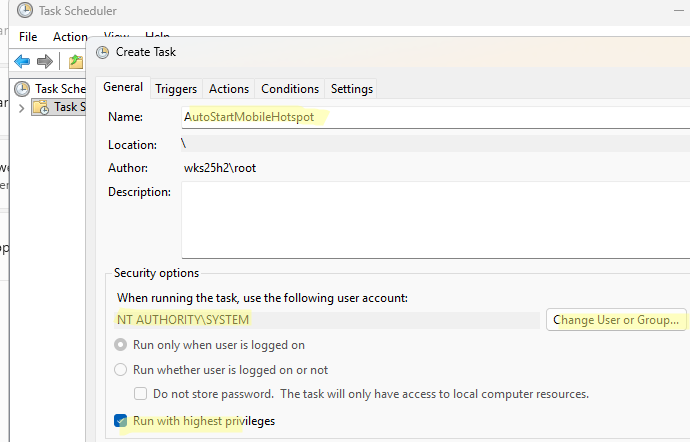
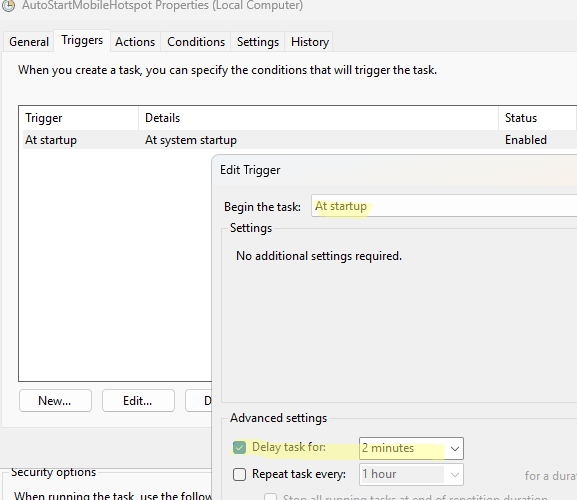
- Перейдите на вкладку Trigger и новое добавьте правило для запуска задания при загрузке компьютера (At startup). Добавьте дополнительную задержку запуска Delay task for: 2 минуты (нужны для ожидания корректной инициализации сетевых служб по загрузки).
- На вкладке Action добавляем задание запуска PowerShell скрипта.Action:
start a program
Program:powershell.exe
Arguments:-NoProfile -ExecutionPolicy Bypass -Command "&{$rs=[runspacefactory]::CreateRunspace();$rs.ApartmentState='STA';$rs.ThreadOptions='ReuseThread';$rs.Open();$ps=[powershell]::Create().AddScript('[Windows.Networking.Connectivity.NetworkInformation,Windows.Networking.Connectivity,ContentType=WindowsRuntime]::GetInternetConnectionProfile()|%{[Windows.Networking.NetworkOperators.NetworkOperatorTetheringManager,Windows.Networking.NetworkOperators,ContentType=WindowsRuntime]::CreateFromConnectionProfile($_).StartTetheringAsync()}');$ps.Runspace=$rs;$ps.Invoke();$rs.Close()}"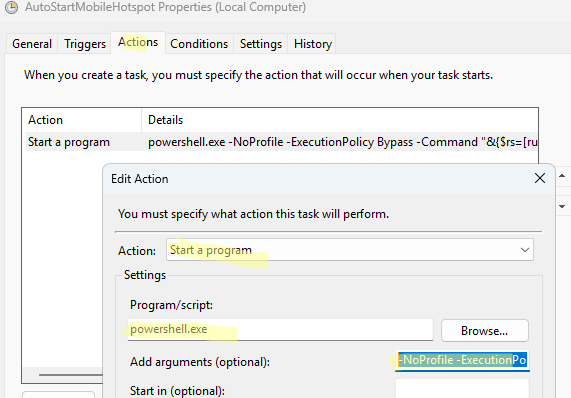 Опция
Опция-noprofile– используется для ускорения запуска кода PowerShell за счет игнорирования загрузки профилей пользователей. - Сохраните задание.
- Перезагрузите компьютер и проверьте, что мобильная точка доступа wifi теперь стартует автоматически.
С помощью следующего PowerShell скрипта можно быстро создать такое задание планировщика со всеми настройками:
$action = New-ScheduledTaskAction -Execute "powershell.exe" -Argument '-NoProfile -ExecutionPolicy Bypass -Command "&{$rs=[runspacefactory]::CreateRunspace();$rs.ApartmentState=''STA'';$rs.ThreadOptions=''ReuseThread'';$rs.Open();$ps=[powershell]::Create().AddScript(''[Windows.Networking.Connectivity.NetworkInformation,Windows.Networking.Connectivity,ContentType=WindowsRuntime]::GetInternetConnectionProfile()|%{[Windows.Networking.NetworkOperators.NetworkOperatorTetheringManager,Windows.Networking.NetworkOperators,ContentType=WindowsRuntime]::CreateFromConnectionProfile($_).StartTetheringAsync()}'');$ps.Runspace=$rs;$ps.Invoke();$rs.Close()}"'
$trigger = New-ScheduledTaskTrigger -AtStartup; $trigger.Delay = 'PT2M'
Register-ScheduledTask -TaskName "AutoStartMobileHotspot" -Action $action -Trigger $trigger -User "SYSTEM" -RunLevel Highest -Force
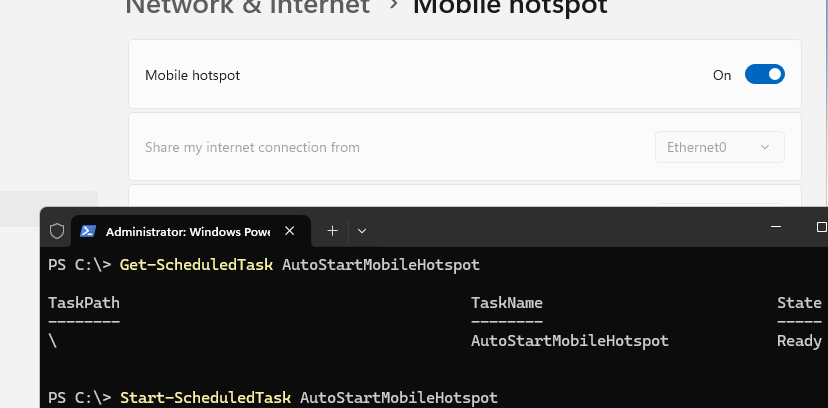
Проверить, что задание планировщика включено:
Get-ScheduledTask AutoStartMobileHotspot
Выполнить тестовый ручной запуск задания:
Start-ScheduledTask AutoStartMobileHotspot
Чтобы отключить автозапуск мобильного Wi-Fi хот-спота при загрузке Windows, выключите задание планировщика командой:
Disable-ScheduledTask AutoStartMobileHotspot
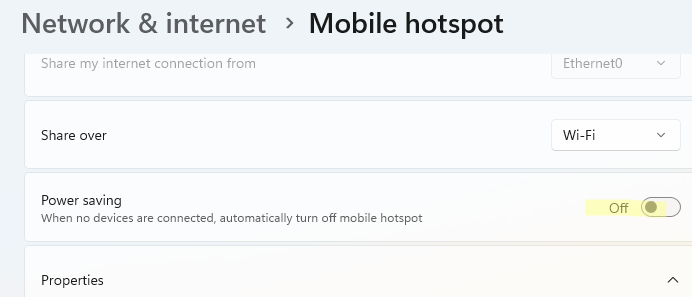
Чтобы ваша точка доступа Wi-Fi не выключалась по неактивности (если нет подключённых клиентов), отключите опцию Power Saving в настройках мобильного хот-спота.