В статье мы рассмотрим способы получения доступа к сетевой папке из текущей сессии под учетной записью другого пользователя, включая подключение сетевого диска от имени другого пользователя и сохранение учетных данных для доступа к сетевой папке в диспетчер учетных данных Windows. Эти способы могут пригодится, когда вам нужно временно получить доступа к файловому серверу в другом домене или рабочей группе из текущего сеанса, не выполняя полный вход в систему под другим пользователем.
Подключение сетевого диска под другим пользователем
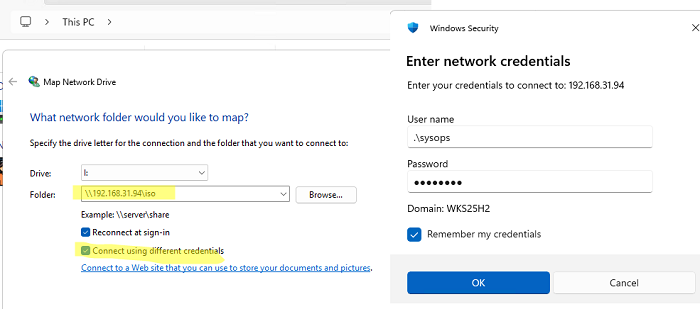
При подключении сетевого диска из проводника Windows можно использовать опцию подключения к папке с помощью учетной записи другого пользователя. При этом, если вы включаете опцию Remember my credentials, учетные данные данного пользователя сохраняются в диспетчере учетных данных Windows (Credential Manager).
Откройте панель управления Credential Manager (команда
control /name Microsoft.CredentialManager
-> Windows Credential) и проверьте, что теперь в нем содержится сохраненные данные для этой учетной записи.
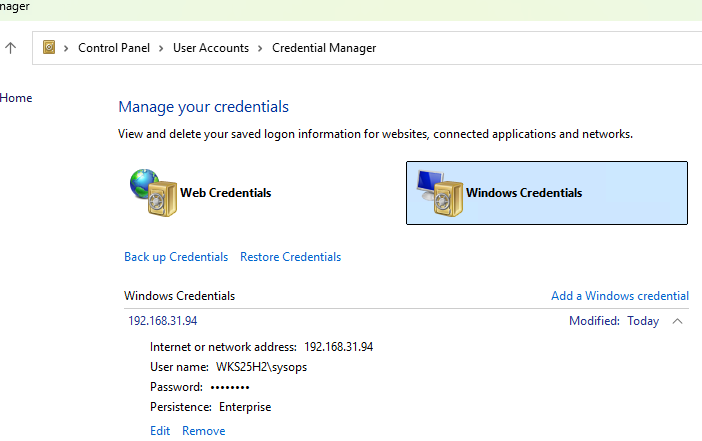
Теперь при доступе к указанному файловому серверу из текущего сеанса, Windows всегда будет использовать сохраненные учетные данные. Это можно использовать, когда вам нужно подключиться к общим сетевым папкам или серверам под другой учетной записью из вашего или другого домена.
Доступ к сетевой папке под другим пользователем через Net Use
Откройте командную строку (обычную, без использования Run as administrator). Для подключения сетевой папки под другим аккаунтом из командной строки, используется такая команда:
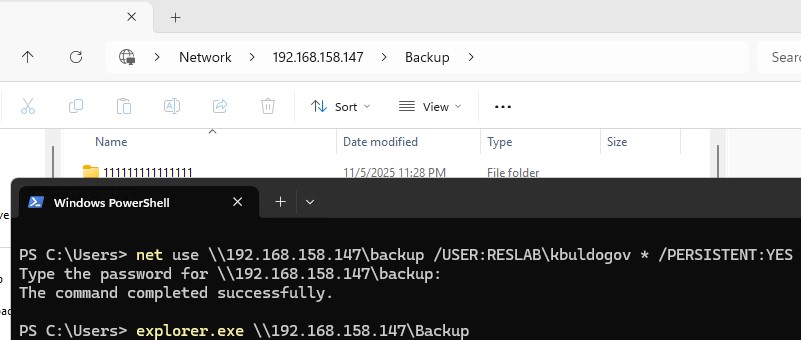
net use I: \\192.168.158.147\backup /USER:RESLAB\kbuldogov * /PERSISTENT:YES
Указанная сетевая папка будет подключена в виде сетевого диска с буквой I: При этом пароль учетной записи запрашивается интерактивно и фактически не сохраняется, а доступ к сетевой папке без повторного ввода пароля будет работать только в рамках текущей сессии пользователя.
Можно создать подключение к файловому серверу папке под другим пользователем без монтирования сетевого диска. Для этого используйте такую команду:
net use \\192.168.158.147\backup /USER:RESLAB\agreen * /PERSISTENT:YES
Открыть указанную сетевую папку в проводнике:
explorer.exe \\192.168.158.147\Backup
К сетевым папкам на одном сервере нельзя одновременно обращаться под разными аккаунтами. При попытке подключиться от имени другого пользователя, появится ошибка множественных подключений:
System error 1219 has occurred
Multiple connections to a server or shared resource by the same user, using more than one user name, are not allowed.

Придется либо удалить предыдущие подключения:
net use
net use \\192.168.158.147\backup /del
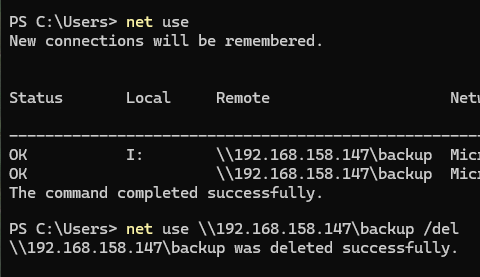
Или отключить все подключения:
net use * /del
Либо можно создать второе подключение под другим аккаунтом, но с FQDN именем или IP адресов файлового сервера (в зависимости от того, как было настроено первое подключение).
Открыть сетевую папку под сохраненными данными другого пользователя
Можно сохранить учетные данные другого пользователя для доступа к сетевой папке в Credential Manager и автоматически использовать для доступа к определенному файловому серверу.
Откройте командную строку (обычную, без использования режима Run as administrator) и сохраните учетные данные пользователя для доступа к файловому серверу (хранилищу):
cmdkey /add:s-fs01.reslab.local /user:RESLAB\kbuldogov /pass
Команда интерактивно запросит пароль, который будет сохранен в Credential Manager.

Теперь, если вы откроете проводник и в UNC пути укажите имя сервера, которое вы добавили в предыдущей команде, при доступе к любым общим папкам на сервере будут использоваться сохраненные учетные данные.
Также вы можете открыть сетевую папку под определенным пользователем, воспользовавшись командой runas:
runas /netonly /user:RESLAB\kbuldogov "explorer.exe \\s-fs01.reslab.local\Backup"
Ключевой параметр /netonly в команде runas указывает, что учётные данные пользователя используются только для доступа к сетевым ресурсам, а не для локального запуска программ.
Естественно, хранить учетные данные привилегированных аккаунтов в пользовательской сессии небезопасно. Он может использовать их для выполнения деструктивных действий, или даже извлечь пароль в открытом виде.
Вывести список сохраненных учетных данных в Credential Manager:
cmdkey /list
Удалить ранее сохраненные данные:
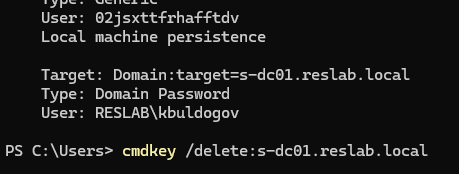
cmdkey /delete:s-fs01.reslab.local