


Storage Spaces Direct (S2D, локальные дисковые пространства) – это технология программно-определяемого хранения данных (Software-Defined Storage) от Microsoft, доступная начиная с Windows Server 2016. Благодаря Storage Spaces Direct вы можете обледенить локальные физических дисков нескольких серверов в единое отказоустойчивое, масштабируемое хранилище, защищенное от выхода из строя как отдельных дисков, так и целых серверов. Цена такого программного хранилища может получиться значительно меньше, чем стоимость аппаратных дисковых массивов, а за счет простого масштабирования (до 16 серверов и 400+ дисков) и возможности использовать разные типы накопителей (HDD, SSD, NVMe) можно обеспечить значительную производительность. В этой статье мы рассмотрим пошаговый процесс развёртывания S2D кластера на Windows Server 2025.
Что такое Storage Spaces Direct (S2D)
S2D является дальнейшим развитием технологии Storage Spaces и позволяет объединить локальные диски нескольких узлов (серверов) в пулы хранения (Storage Pool). На данных пулах можно создать виртуальные тома (диски) и использовать их в качестве общего тома кластера Cluster Shared Volume (CSV) для хранения файлов виртуальных машин Hyper-V и файловых шар SOFS. Если вам понадобится расширить размер такого хранилища, достаточно добавить в S2D кластер новый сервер или новый физический накопитель в любой из серверов. По сути, технология Storage Spaces Direct является ответом Microsoft на VMware vSAN.
S2D поддерживает несколько режимов отказоустойчивого хранения данных:
- Mirrored (3) – данные синхронно реплицируются между 3 (или 2 в минимальной конфигурации) узлами. Высокая скорость чтения обеспечивается распределением операции между всеми серверами.
- Parity (2) – данные с хранением четности распределены между разными дисками. Данные хранятся более эффективно, т.к. не надо как в первом случае хранить несколько копий одних и тех же данных (четыре узла).
- Tiered (1) – используется комбинация обоих техник (Mirror-Accelerated Parity). Данные сначала пишутся в тир зеркала (Mirror), а затем в фоне и переносятся в тир четности.
Требования к Storage Spaces Direct
В S2D поддерживаются следующие типы устройств хранения:
- Обычные HDD диски (SAS/SATA)
- SATA / SAS SSD диски
- NVMe (Non-Volatile Memory Express) сверхбыстрые SSD диски, подключенные через скоростную шину PCI Express
Разные типы дисков можно комбинировать в различные массивы (по скорости и емкости). Например, логично расположить кэш и транзакционные логи приложений на скоростных NVMe SSD, а медленные и недорогие диски лучше использовать для хранения архивных файлов, доступ к которым не требует повышенной производительности и т.д.
Базовые аппаратные требования:
- 4 Гб RAM на каждые 1Тб емкости хранения
- Желательно одинаковая конфигурация серверов (один производитель, модели)
- Не менее 2 NIC на сервер
- Обязательно наличие высокоскоростной сети между узлами S2D кластера (от 10 GbE и выше).
- Для снижения задержек рекомендуется наличие поддержки RDMA (Remote Direct Memory Access) для NIC: iWARP или RoCE
- Наличие дисков. Помимо системного должен иметь как минимум один физический диск на каждом узле. Все диски, которые планируется добавить в хранилище Storage Spaces Direct должны быть не размечены (не должны быть разбиты и не содержать таблицы разделов).
- RAID-контроллеры не поддерживаются. Диски должны подключаться через простой HBA-адаптер в режиме Pass-through
Для работы S2D нужно организовать отказоустойчивый кластер, к такими требованиями к узлам:
- Редакция Windows Server — только Datacenter
- Режим установки Server Core (рекомендуется) или FullGUI
- Все узлы добавлены в домен Active Directory (хотя начиная с Windows Server 2016 некоторые виды Failove Cluster кластера можно раворачивать даже в рабочей группе).
- На серверах нужно установить роли File Services и Failover Clustering
- Как минимум два сервера в кластере (в идеале не менее 4 для обеспечения высокой отказоустойчивости)
Подготовка серверов для кластера Storage Spaces Direct
В нашей тестовой лаборатории мы разворачиваем трехузловой кластер S2D на базе Windows Server 2025.
У нас есть три сервера S2D—Node01, S2D—Node02, S2D—Node03, на каждом из которых, кроме системного, подключено по 4 SSD диска. Задаем уникальное имя компьютера (hostname) на каждом из серверов.
На каждом сервере две сетевые карты. Оптимально при наличии поддержки SET (Switch Embedded Teaming на NIC, объединить физические сетевые адаптеры в виртуальный коммутатор Hyper-V и нарезать на нем виртуальные сетевые карты для разного типа трафика (старый режим NIC Teaming, LBFO, не поддерживается).
Однако для упрощения мы будем использовать физические NIC напрямую. Одну из них будем использовать под трафик управления и доступа, а вторую под трафик хранения. Для удобства на каждом сервере переименуем сетевые интерфейсы с помощью PowerShell и зададим базовые настройки сети:
# На S2D-Node01
 Rename-NetAdapter -Name "Ethernet0" -NewName "Management"
 Rename-NetAdapter -Name "Ethernet1" -NewName "StorageNet"
 # Назначаем IP для сети управления
 New-NetIPAddress -InterfaceAlias "Management" -IPAddress 192.168.14.103 -PrefixLength 24 -DefaultGateway 192.168.14.2
 # IP вашего Контроллера Домена
 Set-DnsClientServerAddress -InterfaceAlias "Management" -ServerAddresses 192.168.14.204
 # Назначаем IP для изолированной сети хранения (без шлюза и DNS)
 New-NetIPAddress -InterfaceAlias "StorageNet" -IPAddress 10.10.10.13 -PrefixLength 24
Затем добавляем каждый сервер в домен AD.
Установим необходимые роли Windows Server:
Install-WindowsFeature -Name File-Services, Failover-Clustering, RSAT-Clustering-PowerShell, Storage-Replica -IncludeManagementTools -Restart
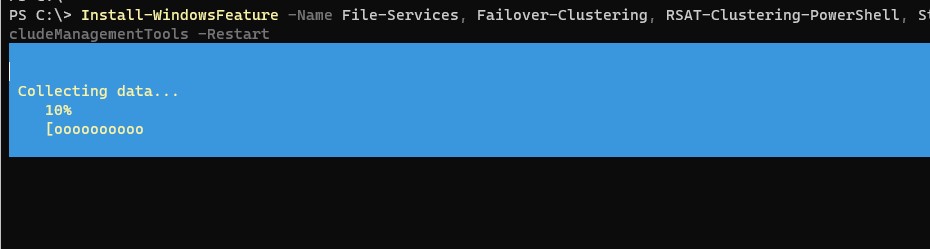
Собираем Failover Cluster Windows Serve для S2D
Теперь нужно создать кластер высокой доступности Failover Clustering (WSFC) из трех наших серверов.
На каждом хосте хоста кластера проверяем, что Windows Server видит диски, пригодные для S2D (они должны быть в статусе
CanPool = True
(диски должны быть неразмеченными):
# Проверка дисков, доступных для пула (запустите на каждом узле)
Get-PhysicalDisk | Where-Object CanPool -eq $True|ft DeviceId, MediaType, canpool,OperationalStatus,HealthStatus,size
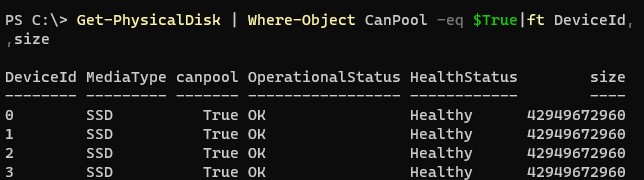
С любого из серверов выполните валидацию кластера (набор тестов, который вернет все ли готово для объединения узлов в кластер S2D):
Test-Cluster -Node "S2D-Node01", "S2D-Node02", "S2D-Node03" -Include "Storage Spaces Direct", "Inventory", "Network", "System Configuration"
Если валидация прошла успешно создаем кластер с именем S2D-Cl командой:
New-Cluster -Name S2D-Cl -Node "S2D-Node01", "S2D-Node02", "S2D-Node03" -NoStorage -StaticAddress 192.168.14.100
Set-ClusterQuorum -FileShareWitness UNCPath
). Если количество узлов нечетное – свидетель не нужен.Включаем Storage Spaces Direct (S2D) в кластере Windows
Проверяем, включен ли S2D кластер:
Get-ClusterS2D
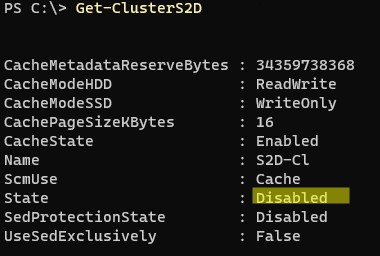
Для автоматической активации и настройки кластера S2D используется командлет:
Enable-ClusterStorageSpacesDirect
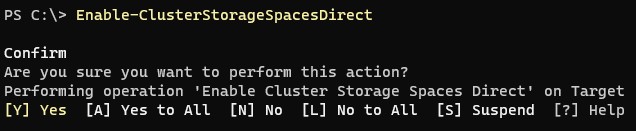
Командлет автоматически:
- Сканирует доступные диски на хостах
- Создает единый виртуальный пул хранения (Storage Pool) из всех доступных дисков
- Если используются диски разных типов, некоторые быстрые диски (NVMe или SSD) автоматически выделяются под кэш чтения и записи
- Также автоматически создаются два тира: Performance и Capacity (при наличии SSD+HDD) с типом отказоустойчивости 3-way mirror (на 4+ узловом кластере создаются тиры parity и mirror)
- Включает системные службы S2D
Enable-ClusterStorageSpacesDirect -CacheState Disabled -AutoConfig:0 -SkipEligibilityChecks
Проверим, что автоматически был создан большой пул хранения, с именем “
S2D on <ClusterName>
”:
Get-StoragePool | Where-Object { $_.FriendlyName -like "S2D*" }

Проверим, что диски помечены для S2D:
Get-PhysicalDisk | Select-Object FriendlyName, MediaType, OperationalStatus, HealthStatus, Size
Get-Disk | select Number, FriendlyName, OperationalStatus, Size, PartitionStyle, BusType | sort Number | ft -AutoSize
 Так и есть – во всех случаях это RAID. Решение — обновить драйверы/ firmware контроллеров (в случае серверов HP установить последний HPE Support Pack). Проверим тип BusType еще раз (теперь он сменился на SAS).
 Кроме того, есть небольшой трюк позволяющий в реестре изменить тип шины на SATA для нужного типа контроллера: HKEY_LOCAL_MACHINE\SYSTEM\CurrentControlSet\Services\arcsas\Parameters
«BusType»=dword:0000000b
(вместо 00000008)Другие примеры использования командлетов PowerShell для управления локальными дисками приведены в статье Управление дисками и разделами из PowerShell.
Внутри созданного пула из физических дисков вы можете создать разное количество томов (причем можно для каждого задавать разный уровень отказоустойчивости и избыточности).
В Windows Server 2025 для создания новых томов на S2D пуле можно использовать графическую консоль Failover Cluster Manager.
- Открываете Failover Cluster Manager>
- Разверните кластер -> перейдите в ветку Storage -> выберите Pools
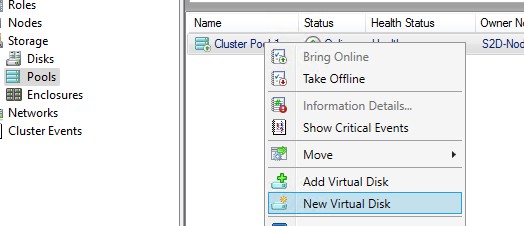
- Щелкните по нему ПКМ и выберите New Virtual Disk
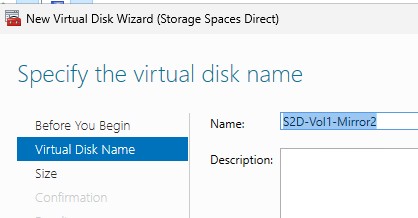
- Укажите имя и размер тома
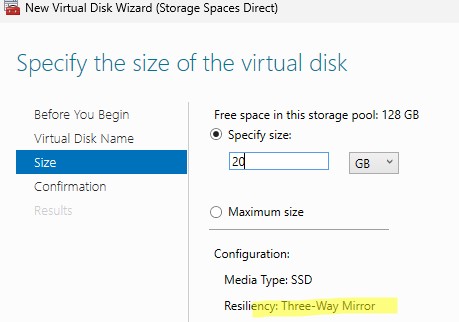
- В качестве типа устойчивости для 3 нодового кластера будет предложено только трехсторонее зеркало (Three—way mirror)
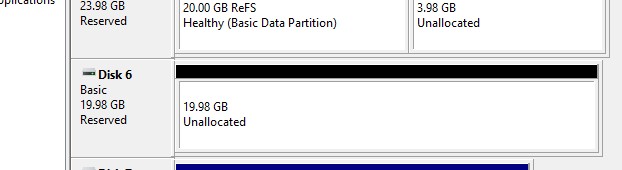
- После создания тома его нужно будет вручную инициализировать, создать раздел и отформатировать в файловой системе ReFS.
- Новый том появится в разделе Storage -> Disks со статусом Available Storage.
- Чтобы сделать его общим томом кластера для виртуальных машин, выберите опцию Add to Cluster Shared Volumes
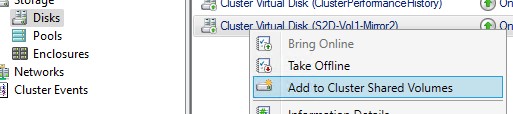
- Данный том можно использовать для размещения виртуальных машин Hyper-V или сетевого хранилища Scale-out File Server.
Однако для более эффективного и удобного создания и управления томами S2D лучше использовать веб интерфейс Windows Admin Center (WAC) или PowerShell.
Например, создать новый том, отформатировать его в ReFS и добавить в CSV можно всего одной командой:
New-Volume -FriendlyName "Volume01" -StoragePoolFriendlyName "S2D on S2D-Cl" -FileSystem ReFS -Size 2TB
По умолчанию для новых томов используется тип отказоустойчивости, заданный для пула в параметре
ResielencySettingNameDefault
(у нас это Mirror):
Get-StoragePool s2d* | FL
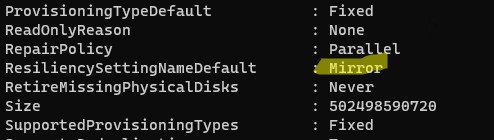
При создании тома можно изменить тип отказоустойчивости. Например, создать двухстороннее зеркало (Two-way mirror):
New-Volume -FriendlyName S2D-Vol2-Mirror2 -StoragePoolFriendlyName "S2D on S2D-Cl" -PhysicalDiskRedundancy 1 -ResiliencySettingName "Mirror" -FileSystem CSVFS_ReFS -Size 10GB

Трёхстороннее зеркало (Three-way mirror):
New-Volume -FriendlyName S2D-Vol2-Mirror3 -StoragePoolFriendlyName "S2D on S2D-Cl" -PhysicalDiskRedundancy 2 -ResiliencySettingName "Mirror" -FileSystem CSVFS_ReFS -Size 1GB
Для создания тома с четностью (parity):
New-Volume -FriendlyName "S2D-Vol1-Parity" -StoragePoolFriendlyName "S2D on S2D-Cl" -FileSystem CSVFS_ReFS -Size 1GB -ResiliencySettingName Parity
Эта команда по умолчанию пытается создать Dual Parity (двойную четность, аналог RAID-6), которая строго требует минимум 4 узла в S2D.
Чтобы успешно создать Parity-диск на 3 узлах, необходимо вручную задать количество физических копий данных (PhysicalDiskRedundancy = 1)
New-VirtualDisk -FriendlyName "S2D-Vol1-Parity" -StoragePoolFriendlyName "S2D on S2D-Cl" -Size 1GB -ResiliencySettingName Parity -PhysicalDiskRedundancy 1 -ProvisioningType Fixed
Посмотреть список томов с типом отказоустойчивости и уровнем избыточности можно следующей командой:
Get-VirtualDisk | ft FriendlyName, ResiliencySettingName, PhysicalDiskRedundancy
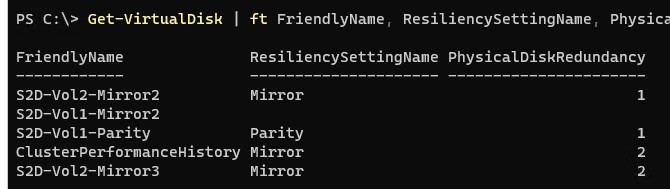
Так можно вывести общие сведения о виртуальном томе хранения, включая эффективность хранения и общий занимаемый объем:
Get-VirtualDisk "S2D-Vol1-Parity"
Добавить в пул новый диск:
$HDDs = Get-PhysicalDisk | ? PhysicalLocation -like "*LUN 4"
Add-PhysicalDisk -PhysicalDisks $HDDs -StoragePoolFriendlyName S2D
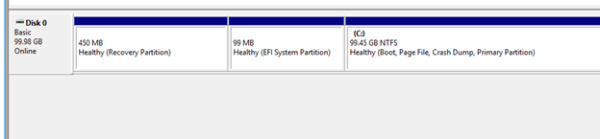
Диски, помеченные как S2D, в консоли управления дисками более не отображаются, это нормально.
Проверка состояния кластера S2D
Для проверки состояния кластера S2D используются следящие встроенные командлеты PowerShell.
Общий статус пула хранения:
Get-StoragePool -FriendlyName "S2D on S2D-Cl"| Select-Object FriendlyName, HealthStatus, ` OperationalStatus, Size, AllocatedSize, IsReadOnly

Вывести состояние виртуальных томов S2D:
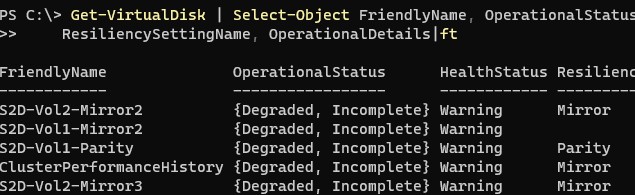
Get-VirtualDisk | Select-Object FriendlyName, OperationalStatus, HealthStatus, ResiliencySettingName, OperationalDetails
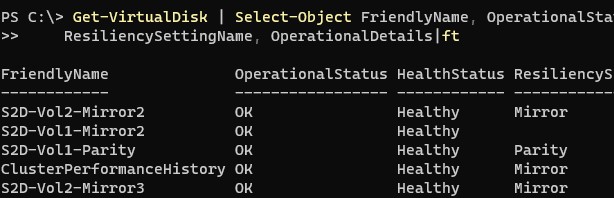
Если все ок HealthStatus будет равен
Healhy
, если нет (например, один из узлов или дисков недоступен, но без потери целостности данных) — Operating Status –
Degraded, Incomplete
, HealtStatus=
Warning
.
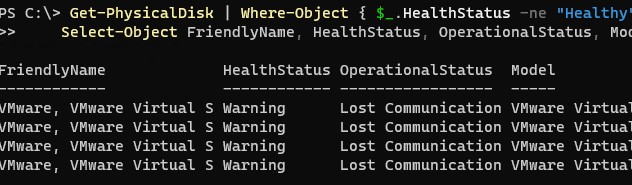
Вывести проблемные физические диски:
Get-PhysicalDisk | Where-Object { $_.HealthStatus -ne "Healthy" } | Select-Object FriendlyName, HealthStatus, OperationalStatus, Model
Если один из дисков вышел из строя, его нужно пометить как Retired:
Get-PhysicalDisk | Where-Object {$_.HealthStatus -ne "Healthy" -or $_.OperationalStatus -eq "Retired"}
Пометив тип как Retires следующими командами, будет запущена фоновая эвакуация данных проблемного диска на другие носители:
$FailedDisk = Get-PhysicalDisk | Where-Object {$_.HealthStatus -ne
"Healthy"}
Set-PhysicalDisk -InputObject $FailedDisk -Usage Retired
Можно включить световой индикатор (LED) на физическом сервере для пометки инженеру, который проводит замену диска в сервере:
Для окончательного удаления старого диска из пула:
Remove-PhysicalDisk -StoragePoolFriendlyName "S2D on S2D-Cl" -PhysicalDisks $FailedDisk
Новый диск, вставленный в слот, будет автоматически обнаружен S2D и добавлен в пул хранения и запущено копирование данных.
Статус восстановления избыточности/ребалансировки в пуле можно проверить командой:
Get-StorageJob
Итак, при использовании Storage Spaces Direct из нескольких серверов с локальными дисками можно с легкостью создать программное сетевое хранилище данных. За счет технологии S2D обеспечивается как защита от одновременного выхода из строя любых двух дисков или двух серверов (4+ нодовый кластер). Кластер S2D автоматически запускает процесс перераспределения данных между оставшимися устройствами в случае обнаружения неполадок с дисками или серверами. В тестовой среде можно убедится, что при отключении двух любых дисков хранилище продолжает быть доступным, а ВМ, запущенные на нем, штатно работают. Процедура замены неисправного диска в хранилище S2D описана в следующей статье.


Штука, безусловно, хорошая — у нас есть десяток стареньких серверов с внутренними дисками. Их как раз можно объединить в логический массив S2D. Но вот то-что для этого Datacenter нужен, это не есть хорошо.
Согласен. Я тоже считаю что требовать за это лицензию Datacenter довольно опрометчиво, т.к. сильно сужает область применения технологии такого распределенного хранилища.
Применять Storage Spaces Direct смогут только крупные хостинг- и облачные провайдеры. А крупному корпоративному сектору она не будет интересна, т.к. почти у всех уже все заточено под внешние массивы с подключением через SAN или iSCSI.
Хотя использовать ее имеено для сборки такого оставшегося старья в одно большое хранилище было бы интересно…
Если Вы используете виртуализацию по полной то выходит все равно дешевле чем покупать хранилище, + меньше точек отказа. А если все совсем серьезно то покупать надо две схд, так все равно дешевле выходит, а для дома можно либо 180 дневную скачать либо торрент edition, что бы пощупать технологию.
Есть же Линуксовые продукты , типа freeNas . Из старых серверов можно собрать неплохие NAS .
А виртуальные диски для этого не подходят? Попробовал тоже самое VMware Workstation. При воде командлета Enable-ClusterStorageSpacesDirect. Ошибка нет подходящих дисков.
Проверьте, какой тип шины возвращается для этих дисков:
Get-Disk | select Number, FriendlyName, OperationalStatus, Size, PartitionStyle, BusType | sort Number | ft -AutoSize
+Диски должны быть неотформатированными…
BusType возвращается как SATA. PartitionStyle как RAW. Все равно выдает ошибку: имеет неподдерживаемый тип носителя
Выполнилие команду
get-physicaldiskУбедитесь, что у диска отсуствет серийный номер (поле SerialNumber пустое). Он нужен, чтобы S2D собрал диски в пул.
Отредактируйте конфигурационный файл диска VMX и добавьте строку
disk.EnableUUID=”true”Перезагрузите ВМ и убедитесь, что у диска появился серийный номер
После этого кластерное хранилище должно собраться
Доброго дня. Угуглился, решения так и не нашел. Не знаете ли вы решения как установить UUID для vhdx диска? Hyper-V на 2012r2, гость 2016.
Эксперементирую на виртуалках.
Заранее спасибо!
2Max
К сожалению, я тоже не знаю, как изменить UUID для виртуального диска. Опишите ваш сценарий, зачем вам понадоилась смена UUID, может смогу предложить какой-то другой вариант.
Хотел собрать S2D хранилище на виртуалках, проверить отказоустойчивость и тд и тп, прежде чем заказывать пару одинаковых VDS в датацентре.
Т.е. планируется перенос тестовой среды в продакш? Наверно придется добавить в S2D кластер новые диски / сервера, и после окончания синхронизации постепенно убрать старые диски их хранилища.
Планируется хотябы создать тестовую среду) Сейчас я этого не могу сделать, так как в S2D не добавляются диски, так как у них нет GUID. На ней провести тесты. Потом поднять аналогичный кластер на железе и перенести на него продакшн.
Но видимо придется все сразу делать на железе.
Чего хочу:
Взять 2 сервера DELL R640, нашпиговать ssd, в тч nvme + пара hdd и памятью.
Итого 5 raid1 на каждом сервер, SSD массив под системы, а 4 из них в S2D: , SSD под БД, SSD под хранилище Hyper-V, hdd под локальные бэкапы, 1 в резерве, возможно hot-swap или кэш, не определился еще.
На этих же серверах поднять MSSQL AlwaysOn, на них же запускать виртуальные машины.
По идее получу и HA и failover решение.
Был опыт сборки S2D стенда на базе виртуальных машин VMware с SCSI контролером в режиме Physical SCSI Bus Sharing. Соотвественно, нужно поменить один из виртуальных дисков как SSD (Vmware это умеет).
Интересая вещь, но подскажите:
Есть серверы, на каждом по одному контроллеру рейд.
Я захожу в конфигурацию — выставляю режим JBOD.
Вопрос: а куда мне ставить Windows, если у меня контроллер в режиме JBOD, на один из дисков, тогда не будет отказоустойчивости для диска с ОС!?
Да, отказоустойчивости хостовой ОС не будет. Желательно использовать RAID под диски ОС.
Т.е. отдельный RAID controller? Я ни разу не собирал в режиме JBOD, но я правильно понял, что нельзя их совмещать?
Но этот отдельный диск под ОС уже не будет участвовать в этом JBOD массиве?
JBOD и Raid взаимоисключающие вещи. Но скорее всего, раз ваш контроллер поддерживает JBOD, то и raid 1 как минимум он должен уметь создавать.
Зачем вам, собственно JBOD, понадобился?
Тут то и затык! Если собрать рейд 1 из двух дисков под ОС, а остальные диски оставить просто unassigned (или как-там называется? В разных контроллерах по разному), то Винда не даст собрать S2D, она не увидит дисков. А я надеялся на такой вариант.
Так что если хотим — S2D, то переводим контроллер в режим JBOD, получаем S2D, теряем отказоустойчивость для диска с ОС..
Или использовать встроенные средства ОС и собрать зеркало.
а зачем роль Hyper-V на нодах? Впервые вижу что она нужна.
У кого получилось подня тест.стенд на ВМ под ЕСХи?
как бы оно для этого и делалось, чтобы на хостах виртуализации было общее отказоустойчивое хранилище для ВМ
Подскажите пжл, что делать если get-physicaldisk |ft mediatype Выдает Unspecified, на подключенные диски, и не хочет enable-clusterS2d ?
на этих же нодах до этого подключались iscsi диски, может с этим связано.
попробуйте задать тип диска вручную
Set-PhysicalDisk -UniqueId "hd-uid" -MediaType SSD
илиSet-PhysicalDisk -UniqueId "hd-uid" -MediaType HDDпробовал
Set-PhysicalDisk : Not Supported
Activity ID: {6e6a5f03-d322-4b37-b025-cea4abfa6996}
строка:1 знак:1
+ Set-PhysicalDisk -UniqueId «{808e553b-7f1c-7d53-1783-6bfa7985ca18}» — …
+ ~~~~~~~~~~~~~~~~~~~~~~~~~~~~~~~~~~~~~~~~~~~~~~~~~~~~~~~~~~~~~~~~~~~~~
+ CategoryInfo : InvalidOperation: (StorageWMI:ROOT/Microsoft/…_StorageCmdlets) [Set-PhysicalDisk], CimException
+ FullyQualifiedErrorId : StorageWMI 1,Set-PhysicalDisk
Если в пул объединять то -MediaType меняет, а просто у дисков нет.
дополню, после объединения дисков в пул, выполнил
Get-Physicaldisk | where size -gt 506870912000 | Set-PhysicalDisk –MediaType HDD
а уже после
Enable-ClusterS2D
все прошло.
Отлично, что разобрались и оставили решение здесь 🙂
Подскажите, пожалуйста, при включении S2D процесс зависает на 15%
 Enable-ClusterStorageSpacesDirect -Verbose
 Выполнено 0/1
 [                                                                                                            ]
 Включение локальных дисковых пространств кластера
 Ожидание затребования физических дисков
 [ooooooooooooooo                                                                                           ]
15% Завершить
Enable-ClusterStorageSpacesDirect -Verbose
ПОДРОБНО: 2019/01/16-15:54:04.821 Подтверждение поддержки S2D на всех узлах
ПОДРОБНО: 2019/01/16-15:54:04.821 Запрос сведений о хранилище
ПОДРОБНО: 2019/01/16-15:54:05.680 Сортированные типы дисков (от быстрого к медленному): HDD. Число типов: 1
ПОДРОБНО: 2019/01/16-15:54:05.680 Подтверждение поддержки необходимого состояния кэша на узлах
ПОДРОБНО: 2019/01/16-15:54:05.696 Подтверждение поддержки необходимого состояния кэша всеми дисками
ПОДРОБНО: 2019/01/16-15:54:06.961 Отключение ресурса работоспособности
ПОДРОБНО: 2019/01/16-15:54:07.367 Создание ресурса работоспособности
ПОДРОБНО: 2019/01/16-15:54:07.524 Настройка свойств кластера
ПОДРОБНО: 2019/01/16-15:54:07.524 Задание сведений о состоянии домена сбоя по умолчанию в подсистеме кластерного
хранилища
ПОДРОБНО: 2019/01/16-15:54:07.633 Ожидание затребования физических дисков
ПОДРОБНО: 2019/01/16-15:54:10.649 Число затребованных дисков на узле "DEV-16-HC-001": 0/14
ПОДРОБНО: 2019/01/16-15:54:10.649 Число затребованных дисков на узле "DEV-16-HC-002": 0/6
В отчет тестирования кластера есть следующие строчки:
На узле «DEV-16-HC-002.apkholding.ru» найден диск с неподдерживаемым типом носителя. Поддерживаемые типы носителей: SSD и HDD.
На узле «DEV-16-HC-001.apkholding.ru» найден диск с неподдерживаемым типом носителя. Поддерживаемые типы носителей: SSD и HDD.
Перед этим по совету Василия я добавлял диски в пул и изменял тип командой
Get-Physicaldisk | where size -gt 506870912000 | Set-PhysicalDisk –MediaType HDD
В результате тип изменился на HDD, но S2D все равно не создается.
Судя по логу на первом сервере 14 дисков, на втором — 6. Возможно какие-то диски не поддерживаются. Диски физические или логические (вы не собирали из них RAID на уровне контроллера сервера?)
Что возвращает на обоих серверах команда
Get-PhysicalDisk –CanPool $True | Sort ModelВ Server 2019 ужесточили требования к железу. Если посмотреть лог там будет что-то вроде «your hardware is not tested and not supported». Перед включением S2D попробуйте сделать следующее на каждой ноде кластера:
New-ItemProperty "HKLM:\SYSTEM\CurrentControlSet\Services\ClusSvc\Parameters" -Name S2D -Value 1 -PropertyType DWORD -Force
После этого заново запустите Enable-ClusterS2D. Хочу предупредить что это неподдерживаемое решение и не рекомдуется в продуктовой среде
Диски физические, подключены через RAID контроллер Adaptec 5805 в режиме jbod.
PS C:\Windows\system32> Get-PhysicalDisk –CanPool $True | Sort Model
FriendlyName SerialNumber CanPool OperationalStatus HealthStatus Usage Size
------------ ------------ ------- ----------------- ------------ ----- ----
Hitachi HDS722020ALA330 JK1131YAGB6DRV True OK Healthy Auto-Select 1.82 TB
Hitachi HDS722020ALA330 JK1131YAG0PAES True OK Healthy Auto-Select 1.82 TB
Hitachi HDS722020ALA330 JK1121YAG5RJDS True OK Healthy Auto-Select 1.82 TB
Hitachi HDS722020ALA330 JK1131YAG0MDLS True OK Healthy Auto-Select 1.82 TB
HITACHI HUS153014VLS300 JNVLAZLC True OK Healthy Auto-Select 136.81 GB
HITACHI HUS153014VLS300 JNVG3H8C True OK Healthy Auto-Select 136.81 GB
HITACHI HUS153014VLS300 JNVLPLHC True OK Healthy Auto-Select 136.81 GB
HITACHI HUS153014VLS300 JNVES49C True OK Healthy Auto-Select 136.81 GB
HITACHI HUS153014VLS300 JNVG2X3C True OK Healthy Auto-Select 136.81 GB
HITACHI HUS153014VLS300 JNVM00RC True OK Healthy Auto-Select 136.81 GB
HITACHI HUS153014VLS300 JNVG8HMC True OK Healthy Auto-Select 136.81 GB
HITACHI HUS153014VLS300 JNVK944C True OK Healthy Auto-Select 136.81 GB
HITACHI HUS153014VLS300 JNVLXHMC True OK Healthy Auto-Select 136.81 GB
HITACHI HUS153014VLS300 JNVLYTJC True OK Healthy Auto-Select 136.81 GB
PS C:\Windows\system32> Get-PhysicalDisk –CanPool $True | Sort Model
FriendlyName SerialNumber CanPool OperationalStatus HealthStatus Usage Size
------------ ------------ ------- ----------------- ------------ ----- ----
HITACHI HUS153014VLS300 JFYUGUNC True OK Healthy Auto-Select 136.81 GB
HITACHI HUS153014VLS300 JFYU9R7C True OK Healthy Auto-Select 136.81 GB
HITACHI HUS153014VLS300 JFYUGTTC True OK Healthy Auto-Select 136.81 GB
HITACHI HUS153014VLS300 JFYUNNNC True OK Healthy Auto-Select 136.81 GB
SEAGATE ST3146356SS 3QN4NGRS00009130KJU9 True OK Healthy Auto-Select 136.61 GB
SEAGATE ST3146356SS 3QN4Q51X00009130KJYH True OK Healthy Auto-Select 136.61 GB
Возвращает ли какие-то ошибки тест валидации кластера?
У меня была похожая проблема, в журнале встречалась ошибка Even ID 200 «Windows was unable to read the disk header for physical disk «.
В моем случае, оказалось, что хранилище не собиралось из-за того, что на трех серверах WS2016 была установлена в режиме Legacy, после переустановки ОС в нативном UEFI режиме проблема пропала.
Тест валидации показывает такие ошибки:
На узле «DEV-16-HC-002.apkholding.ru» найден диск с неподдерживаемым типом носителя. Поддерживаемые типы носителей: SSD и HDD.
На узле «DEV-16-HC-001.apkholding.ru» найден диск с неподдерживаемым типом носителя. Поддерживаемые типы носителей: SSD и HDD.
Железо старое, UEFI не поддерживается.
1) Есть ли ошибки в тесте:
test-cluster -include "Storage Spaces Direct"2) Обновите по максимому firmware и драйвера (мать, контроллеры) на серверах.
Также возможно, что ваш контроллер просто не поддерживается S2D.
Требования к железу для S2D описаны в статье:
_https://docs.microsoft.com/en-us/windows-server/storage/storage-spaces/storage-spaces-direct-hardware-requirements
Количество дисков на нодах должно быть одинаковым. Иначе у вас будет использоваться только наименьшее количество дисков
Отказ двух дисков или двух серверов поддерживается только для лунов с резервированием Dual-Parity или Three-Way-Mirror. В остальных случаях — 1 диск/нода.
Еще хотелось бы сказать пару слов про файловую систему: если очень хочется использовать ReFS и держать виртуальные машины в кластере (HCI сценарий), необходимо чтобы количество лунов было равно количеству серверов, и необходимо сделать так, чтобы ВМ использующие некий лун должны располагаться на ноде владельце луна — при использовании ReFS CSV работает в режиме FileSystemRedirected, что означает: все операции записи на лун будут идти через его владельца
— Не рабочий трюк.
Вот рабочий
(get-cluster).S2DBusTypes=”0x100″Спасибо! У меня кроме шины ещё MediaType был Unspecified, в итоге две волшебные команды помогли
Get-Physicaldisk | where CanPool -eq True | Set-PhysicalDisk -MediaType HDD
(get-cluster).S2DBusTypes=»0x100″
Спасибо огромное за статью!
Не знаете как по надежности данное решение?
особенно в сравнении с vmware vsan?
спасибо!
В моем окружении есть примеры внедрения как S2D, так и VSAN.
На мой взгляд VSAN навороченее и удобнее в управлении, но цена…
А как вариант подешевле S2D вполне себе ничего…
Спасибо!
В целях изучения что-то не получается развернуть Storage Spaces Direct в Windows Server 2019 в виртуальной среде на базе VMware vSphere 7. При создании пула носителей возникает ошибка:
В подробных сведениях неработающего кластерного пула следующая информация:
Что я только не пытался делать, но ошибка всегда одна и та же.
Исходная информация, и что было проделано:
— в качестве физических накопителей выступают три Intel DC S3700 200 Gb (SSDSC2BA200G301);
— на всех накопителях созданы хранилища с VMFS 6;
— перебраны различные комбинации настроек Virtual Device Node (LSI Logic SAS, VMware Paravirtual), SCSI Bus Sharing (Physical, Virtual), Disk Mode (Independent — Persistent), Disk Provisioning (Thick Provision Eager Zeroed).
Не совсем понял конфигурацию.
Диски используются только под VMFS хранилища? Если да — нужно создать на них виртуальные vmdk диски через настройки ваших VM. Вы это сделали? Windows увидела тома?
А скажите пожалуйста, почему нужно отключать SMB 1.0 ?
Подскажите пожалуйста, если используется 3 сервера, и в них диски под S2D планируются такие:
в одном 4 SDD по 8TB
во втором 2 SDD по 2TB
в третьем 2 SSD по 1TB и 2 HDD по 2TB
то S2D соберется? Будет ли использоваться все пространство? Или нужно все диски разнести по серверам максимально равномерно?
Или как вообще правильно планировать размещение дисков на серверах под S2D?
Отвечаю себе. Да, кол-во дисков должно быть одинаковым на всех серверах
https://docs.microsoft.com/ru-ru/windows-server/storage/storage-spaces/drive-symmetry-considerations
Здравствуйте, есть 4 SATA высокоскоростных и 4 sas диска(2 сервера с такой конфигурацией), куда ставить ОС на какой диск? Чтобы отказоустойчивость была тоже??
Для системных дисков ОС не получится использовать s2d, она только для оказоусточйивого хранения данных.
Решите, можно ли взять два из ваших дисков под обычный raid1 для системного драйва.
Добрый день!
Что произойдёт с виртуальной машиной на ноде, если нода отказала?
Если кому пригодится — включение вообще любых типов шины: (Get-Cluster).S2DBusTypes=4294967295