


Специально для установки на виртуальные машины компания MikroTik предлагает версию RouterOS, которая называется Cloud Hosted Router (CHR). Версия RouterOS CHR скомпилирована для x64 архитектуры и оптимизирована для работы в качестве виртуальной машину. Виртуальные машины с Cloud Hosted Router можно использовать для изучения возможностей MikroTik, в лабораторных или homelab сценариях, так и в качестве полноценного облачного корпоративного маршрутизатора для управления сетевым трафиком, построения туннелей, межсетевого экранирования и много другого.
В этой статье мы покажем, как развернуть виртуальную машину с MikroTik Cloud Hosted Router на гипервизоре Proxmox. Затем мы выполним базовую настройку MikroTik в виртуальной машине и покажем, как использовать эту ВМ в качестве пограничного маршрутизатора роутера (шлюза) между небольшой локальной сетью и интернетом.
Создаем виртуальную машину MikroTik CHR на Promox
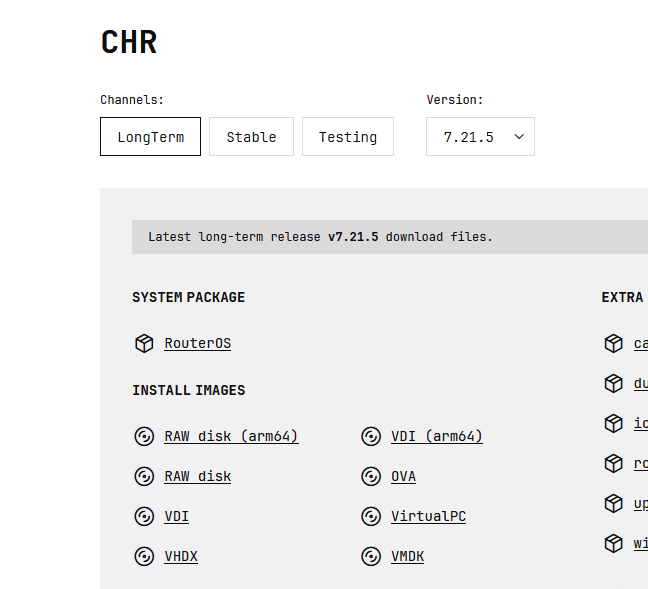
В зависимости от используемого гипервизора, нужно скачать готовый образ виртуального диска с установленным Mikrotik CHR с официальной страницы загрузки https://mikrotik.com/download/chr.
Есть готовые образы дисков для VMware (.vmdk), Hyper-V (.vhdx) и других популярных платформ. В этом примере мы будет разворачивать виртуальный роутер MikroTik на гипервизоре Proxmox, поэтому нужно скачать готовый виртуальный диск в формате RAW (как правило, лучше использовать Stable/Long-term версии CHR). Размер образа немного менее 50 Мб.
Теперь нужно создать новую виртуальную машину для RouterOS. Подключаемся к веб интерфейсу гипервизора Proxmox и создаем ВМ со следующими настройками:
- CPU: минимум 1 vCPU (оптимально 2ядра)
- RAM: не менее 256 Мб (но для комфортной работы лучше как минимум 512 Мб)
- Сетевой адаптер: VirtIO (paravirtualized)
- Тип гостевой ОС: Linux версии 6.x — 2.6 Kernel
- BIOS: Default (SeaBIOS)
- QEMU Agent: включить
- Контроллер: VirtIO SCSI Single
- Диск: 1 ГБ, формат QCOW2
- Тип CPU: host
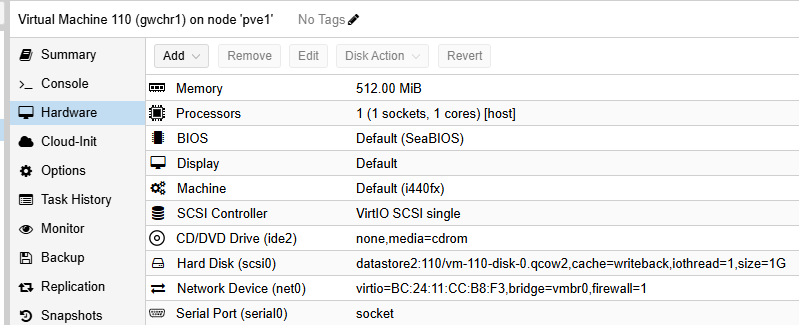
После создания ВМ, добавьте в оборудовании COM port (serial0 socker), он нужен для подключения к консоли MikroTik. Запомните ID виртуальной машины (в нашем примере 110), оно понадобится далее:
Копируем скачанный RAW образ CHR на хост Proxmox:
cp .\chr-7.21.5.img.zip root@192.168.158.101:/tmp/
или качаем напрямую через wget:
wget https://download2.mikrotik.com/routeros/7.21.5/chr-7.21.5.img.zip
Распаковываем файл:
cd /tmp
unzip chr-7.21.5.img.zip
Вывести список доступных хранилищ в Proxmox:
pvesm status
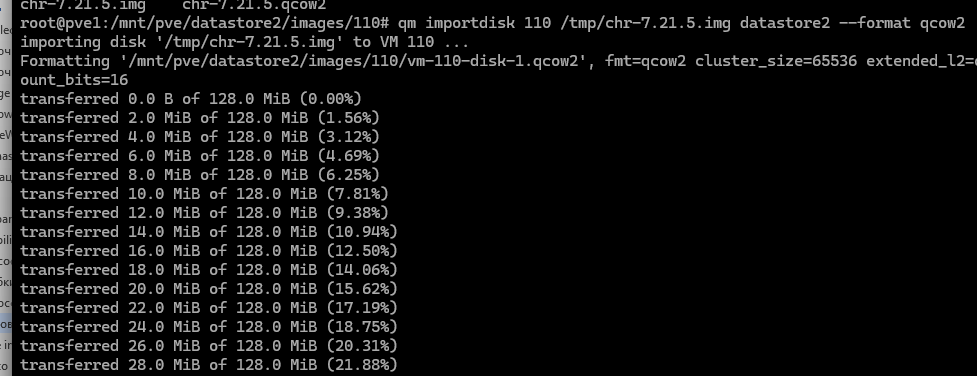
Импортировать диск в созданную виртуальную машину (по ее ID и укажите имя хранилища). При импорте он автоматически сконвертируется из RAW в QCOW2.
qm importdisk 110 /tmp/chr-7.21.5.img datastore2 --format qcow2
Увеличить размер диска со 128 Мб до 1 Гб:
qemu-img resize vm-110-disk-1.qcow2 1024M
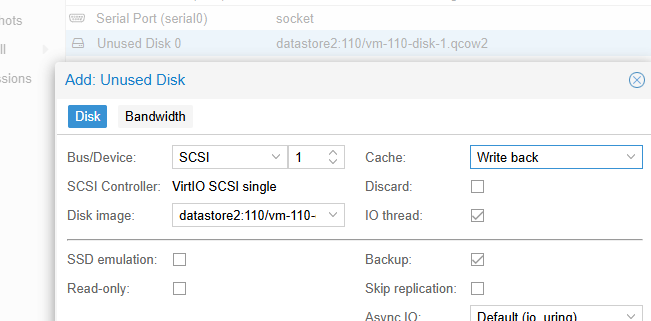
Новый Unused диск появится в оборудовании ВМ. Добавьте его. Созданный ранее пустой 1 Гб диск можно удалить.
Выберите новый диск в качестве первичного загрузочного устройства в разделе Options-> Boot Order.
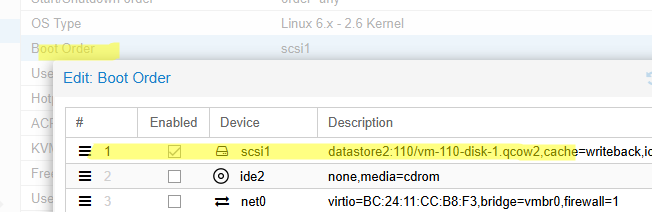
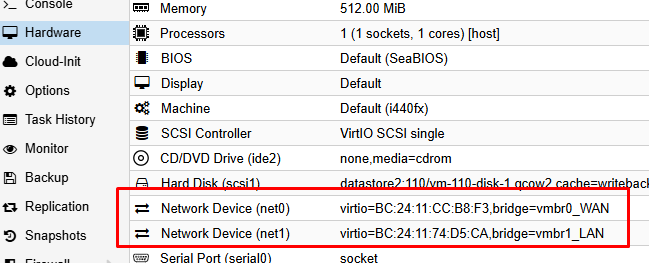
Добавьте два сетевых интерфейса к ВМ. Первый интерфейс должен быть подключен к бриджу, созданному на WAN интерфейсе (к провайдеру), а второй – на LAN интерфейсе, который смотрит внутрь вашей сети (про сетевую конфигурацию подробнее немного ниже).
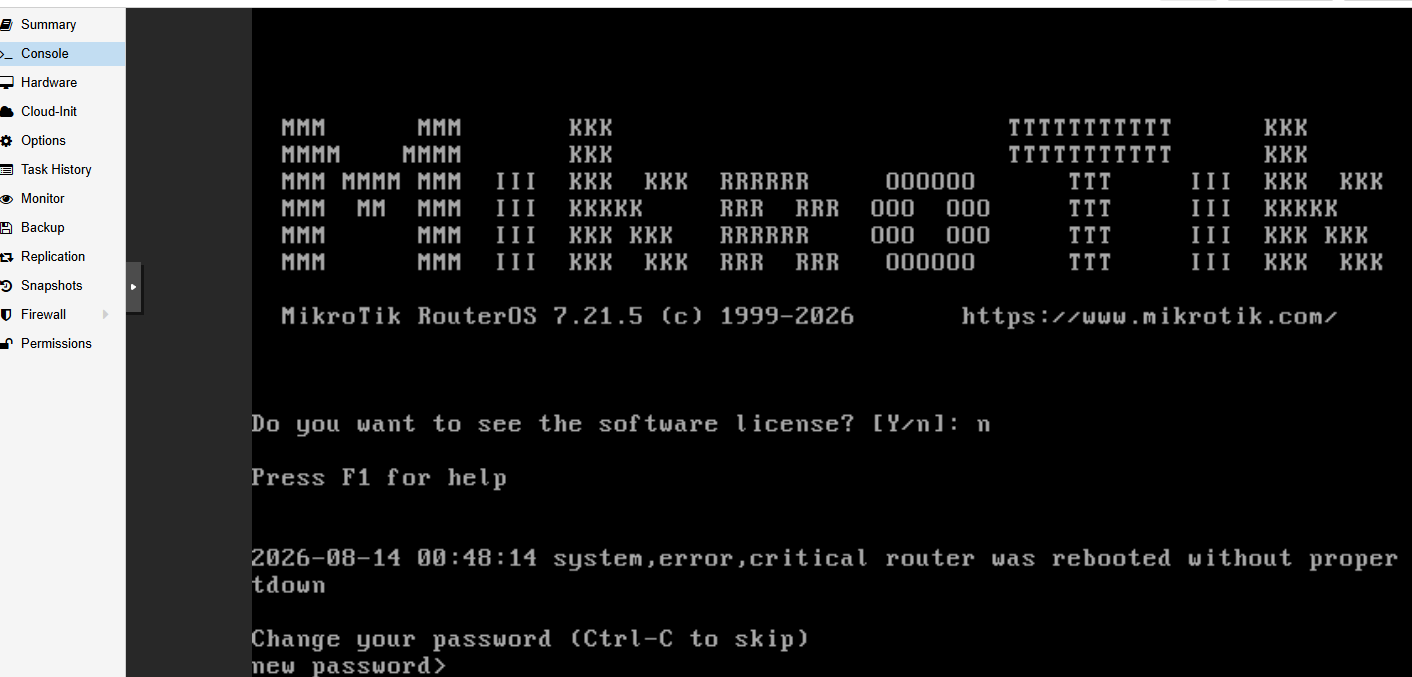
Запустите виртуальную машину с MikroTik RouterOS. Имя пользователя по умолчанию admin, пароль пустой (при первом входе обязательно задайте пароль). При запуске RouterOS автоматически расширит файловую систему на весь доступный объём виртуального диска.
Базовая настройка виртуального MikroTik CHR в качестве шлюза
Далее мы рассмотрим, как создать типовую конфигурацию, когда виртуальная машины с MikroTik на гипервизоре будет выступать в качестве основного шлюза для маршрутизации трафика между локальной сетью (LAN) и интернетом (WAN). Виртуальный роутер MikroTik CHR будет использоваться клиентами в локальной сети в качестве DHCP сервера, DNS сервера, пересылающего запросы наружу, и межсетевого экрана.
В этом примере у меня имеется сервер Proxmox с двумя физическими сетевыми картами. Один сетевой интерфейс подключен во внешнюю сеть (WAN), а второй во внутреннюю LAN.
Для этого на стороне Proxmox я создал два виртуальных моста:
- vmbr0_WAN – привязан к физическому сетевому интерфейсу Proxmox с доступом в Интернет (IP и шлюз не заданы)
- vmbr1_LAN – привязан к второму интерфейсу сервера Proxmox (здесь же назначен внутренний IP адрес для управления Proxmox). В локальной сети используется сеть
192.168.10.0/24

В настройка виртуальной машины CHR добавляем два сетевых адаптера:
- net0 – подключен через мост
vmbr0_WAN(к провайдеру) - net1 – подключен через мост
vmbr1_LAN(смотрит в локальную сеть)
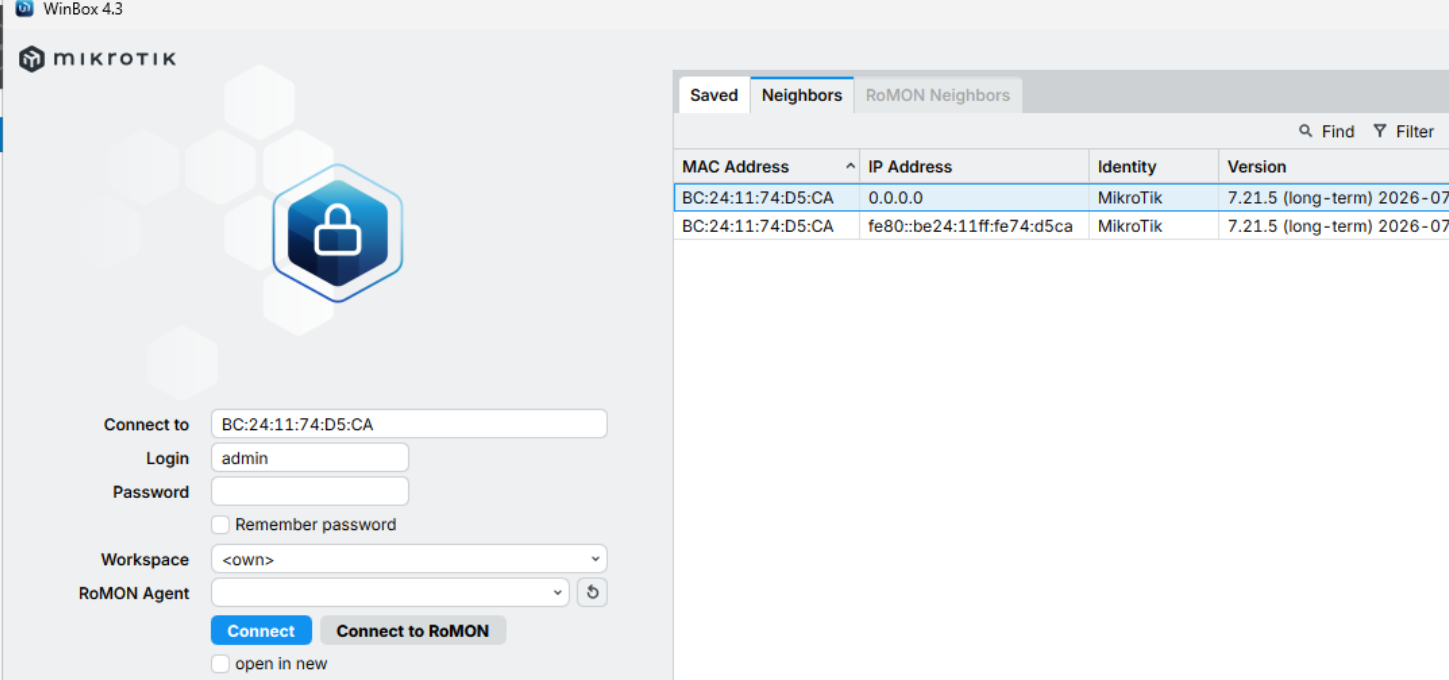
Теперь можно подключиться к консоли CHR через Proxmox VNC или по MAC-адресу через приложение Winbox (если ваш компьютер, с которого вы выполняете настройку, находится в LAN сети). Я буду выполнять конфигурацию RouterOS через CLI.
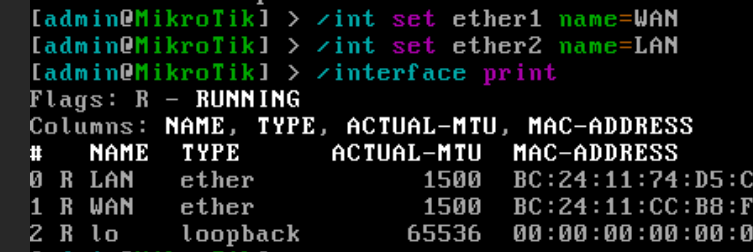
Выводим список сетевых интерфейсов:
/interface print
Переименовываем интерфейсы MikroTik, чтобы их было проще идентифицировать и не путаться:
/int set ether1 name=WAN
/int set ether2 name=LAN
Задаем IP адреса интерфейсов:
Если хотите вручную:настроить публичный IP роутена, выделенный провайдером:
/ip address add address=xx.xx.xx.xx/29 interface=WAN
/ip dhcp-client remove [find interface=WAN]
Если нужно получить внешний IP автоматически от DHCP:
/ip dhcp-client add interface=WAN disabled=no
Теперь задайте адрес роутера для LAN:
/ip ad ad ad=192.168.10.1/24 in=LAN
Проверяем назначенные IP:
/ip ad pr

Добавляем маршрут по умолчанию к вашему провайдеру, чтобы чтобы CHR знал, куда маршрутизировать внешний трафик:
/ip route add dst-address=0.0.0.0/0 gateway=yy.yy.yy.yy routing-table=main
Проверяем таблицу маршрутизации:
/ip route
Включаем DHCP сервер для раздачи IP адресов устройствам в LAN:
# Создаем пул IP-адресов
 /ip pool add name=INT_LAN_192.168.10.0 ranges=192.168.10.20-192.168.10.254
 # Включаем DHCP-сервер на LAN-интерфейсе
 /ip dhcp-server add address-pool=INT_LAN_192.168.10.0 disabled=no interface=LAN name=DHCP_LAN
 # Сетевые сетевые настройки для клиентов (шлюз и DNS)
 /ip dhcp-server network add address=192.168.10.0/24 dns-server=192.168.10.1 gateway=192.168.10.1
Добавляем внешние DNS, через которые будет выполняться разрешение имен и разрешите запросы к нему из локальной сети:
/ip dns set servers=77.88.8.1,8.8.8.8 allow-remote-requests=yes
Чтобы устройства из LAN-интерфейса могли выходить в интернет через один WAN-адрес, нужно включить NAT (маскарад):
/ip firewall nat add action=masquerade chain=srcnat out-interface=WAN
Следующий этап – настройка файервола. В отличии от домашних роутеров MikroTik, в виртуальной машине CHR файевол по умолчанию не содержит никаких правил. Разрешен любой входящий и проходящий трафик (политика Accept).
Ниже показан пример стандартных правил для MikroTik для реализации классической конфигурации: доступ из LAN наружу разрешен, любой доступ снаружи (через WAN) блокируется .
# Разрешаем уже установленные соединения
 /ip firewall filter add action=accept chain=input connection-state=established,related comment="Accept established,related"
 /ip firewall filter add action=accept chain=forward connection-state=established,related comment="Accept established,related"
 # Отклоняем недействительные (invalid) пакеты
 /ip firewall filter add action=drop chain=input connection-state=invalid comment="Drop invalid"
 /ip firewall filter add action=drop chain=forward connection-state=invalid comment="Drop invalid"
 # Разрешаем доступ к роутеру и транзит трафика из LAN
 /ip firewall filter add action=accept chain=input in-interface=LAN comment="Accept LAN to Router"
 /ip firewall filter add action=accept chain=forward in-interface=LAN comment="Accept LAN to Internet"
 # Блокируем подключение к самому роутеру снаружи (WAN)
 /ip firewall filter add action=drop chain=input in-interface=WAN comment="Drop all other from WAN"
 # Запрет использования роутера как транзитного узла из WAN:
 /ip firewall filter add action=drop chain=forward in-interface=WAN connection-nat-state=!dstnat comment="Drop all forward from WAN except port forwarding"
Если количество сетевых интерфейсов/VLAN на вашем виртуальном роутере со временем будет увеличиваться, лучше добавить итоговое правило, которое будет откронять любой другой трафик:
/ip firewall filter add action=drop chain=input comment="Drop all other input"
/ip firewall filter add action=drop chain=forward comment="Drop all other forward"
Ну и для примера я добавил простое правила порт форвардинга одного порта (в этом примере порт RDP 3389) на компьютер во внутренний сети:
/ip firewall nat add chain=dstnat dst-port=3389 protocol=tcp in-interface=WAN action=dst-nat to-addresses=192.168.10.254 to-ports=3389 comment="RDP to Srv1"
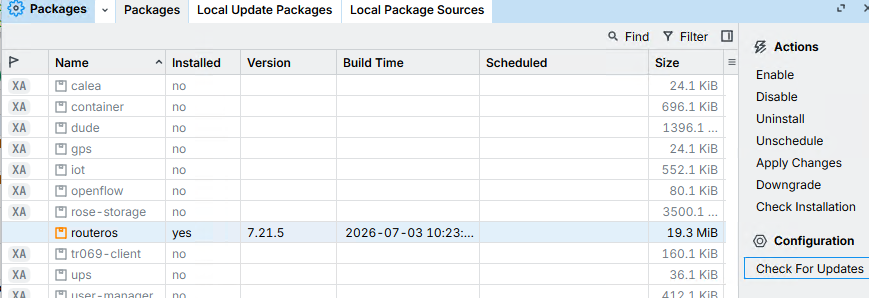
После окончания базовой настройки MikroTik, обновите ОС до последней версии RouterOS. Проще всего через интерфейс WinBox: System -> Package -> Check For Updates -> Download and Install.
Осталось настроить в Proxmox автоматической запуск машины с виртуальным роутером MikroTik и (опционально) порядок запуска ВМ.
Лицензирование MikroTik Cloud Hosted Router
Доступно несколько типов лицензий виртуального роутера MikroTik CHR, отличающихся стоимостью и ограничениями на максимальную скорость сетевого интерфейса:
| Лицензия | Цена | Ограничение скорости | Особености |
|---|---|---|---|
| Free tier |
Бесплатно
| 1 Мбит/с на интерфейс | |
| P1 |
$45
| 1 Гбит/с на интерфейс | Доступен 60-дневный триал период без покупки лицензии (после окончания триала пропадает возможность обновления RouterOS) |
| P10 |
$95
| 10 Гбит/с на интерфейс | |
| P-Unlimited |
$250
| Без ограничений |
Лицензия приобретается в аккаунте на
account.mikrotik.com
и привязывается к System ID инстанса CHR а не физического сервера.
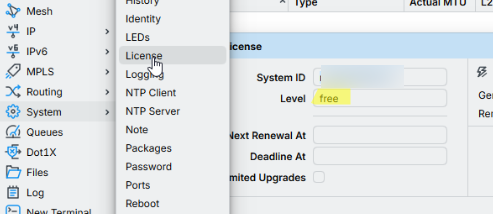
Для управления лицензией СРК перейдите в System -> Licenses.


«Переименовываем интерфейсы MikroTik, чтобы их было проще идентифицировать и не путаться»
Самая плохая рекомендация которую можно дать при настройке RouterOS.
Не переименовывайте интерфейсы, для выделения/описания/разграничения типов интерфейсов используйте комменты!
Без разницы, кому что удобнее, тем более есть параметр default-name:
/interface ethernetset [ find default-name=ether1 ] name=WAN
set [ find default-name=ether2 ] name=LAN
на VirtualBox можно пробросить порт в хост на ssh