


Если профиль пользователя поврежден или недоступен, служба профилей пользователей
(User Profile Service
) не сможет загрузить рабочее окружение пользователя и выполнит вход в систему с временным профилем, любые файлы и настройки в котором не сохраняются и сбрасываются при перезагрузке. При такой проблеме пользователи столкнуться с длительным входом в Windows с отображением сообщения Preparing Windows вместо стандартного приветствия, а после входа на рабочем столе будет отображаться предупреждение:
Не удается войти в учетную запись
Обычно эту проблему можно устранить, выйдя из вашей учетной записи, а затем войдя в нее снова.
Если вы не выйдете сейчас, все созданные вами файлы или вносимые изменения будут потеряны.
We can't sign in to your account
This problem can often be fixed by signing out of your account and ten signing back in. If you don’s sign out now, any files you created or changes will be lost.
При входе в Windows с временным профилем, предыдущее рабочее окружение пользователя будет недоступным (пользователя встретят пустой рабочий стол и чистые папки документов/библиотек).
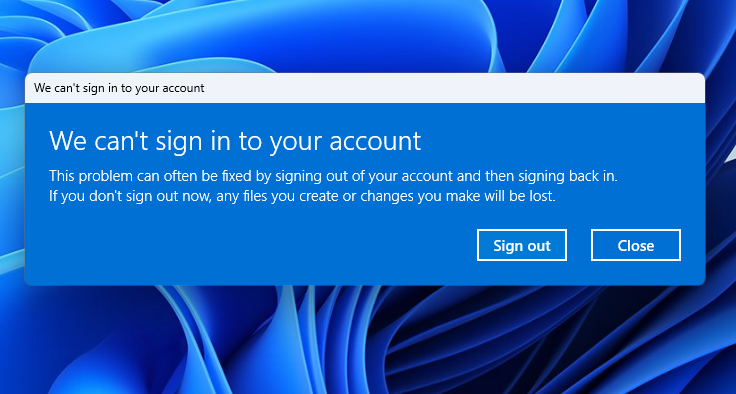
В этой статье мы рассмотрим возможные причины невозможности войти в учетную запись Windows, разберемся как устроены профили пользователей, почему профили бывают недоступны и как исправить такую проблему.
Как проверить, что для входа в Windows используется временный профиль?
В Windows 10 и предыдущих версиях ОС, при входе в систему с временным профилем пользователя кроме предупреждения
Не удается войти в учетную запись
, в трее появлялось уведомление:
Вы вошли в систему с временным профилем
You’ve been signed in with a temporary profile
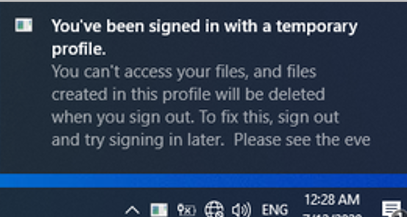
Однако в актуальном билде Windows 11 такое уведомление по какой-то причине не появляется (по крайней мере на моей тестовой машине).
Чтобы проверить, с каким профилем фактически был выполнен вход, откройте консоль PowerShell и выполните команду:
$env:USERPROFILE
В данном случае профиль пользователя указывает на директорию
C:\Users\TEMP.XXXX
, где в качестве суффикса после точки указано имя вашего компьютера Windows (
hostname
).
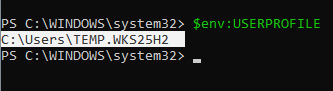
Наличие TEMP в пути к папке с профилем пользователя указывает, что вы вошли с временным профилем из-за сбоя загрузки вашей обычной учетной записи.
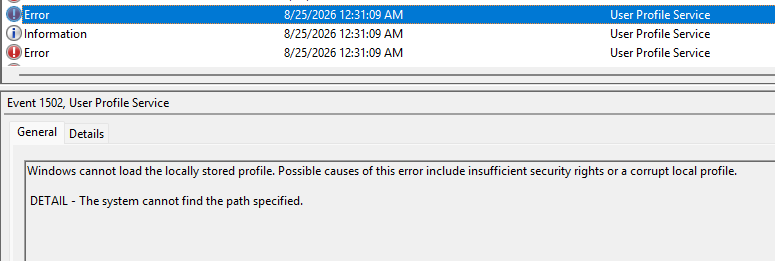
Полезную информацию о причинах невозможности загрузить профиль можно получить из журнала событий Windows Event Viewer (
eventvwr.msc
). Разверните журнал Windows Logs -> System и отфильтруйте события с ошибками от источника User Profile Services. Примеры таких событий с описанием:
- Event ID 1502:
Windows cannot load the locally stored profile. Possible causes of this error include insufficient security rights or a corrupted local profile. The system cannot find the path specified. - Event ID 1508:
Windows was unable to load the registry. This problem is often caused by insufficient security rights or a corrupted local profile. - Event ID 1511:
Windows cannot load the local profile and is logging you on with a temporary profile. Change you make to this profile will be load when you log off.
Исправляем проблему с профилем пользователя
Рассмотрим типовые причины, которые могут препятствовать нормальной загрузке профиля пользователя в Windows:
- Повреждение файлов профиля
- Некорректный путь к профилю пользователя в системном разделе реестра
- Ошибка чтения (доступа) к файлу NTUSER.DAT в профиле пользователя включая: повреждение диска/файловой системы, блокировка доступа к файлу профиля антивирусом, некорректные права доступа к файлу, случайно удаление каталог с профилем пользователя из папки C:\Users.
Сначала проверим, в каком каталоге хранится постоянный профиль пользователя. Для этого сначала нужно получить идентификатор безопасности (SID) вашего пользователя. Откройте консоль PowerShell и выполните команду:
whoami /user
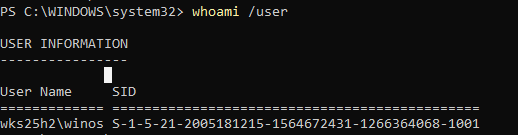
Затем выведем список всех профилей пользователей, зарегистрированных на этой машине:
Get-CimInstance Win32_UserProfile|select LocalPath, loaded, SID

Мы обнаружили в системе два профиля с одинаковыми SID (значение мы получили в предыдущей команде). Один из профилей (он сейчас загружен) ссылается на папку
C:\Users\TEMP.WKS123
– это каталог временного профиля пользователя. А второй профиль, который сейчас не загружен, ссылается на каталог
C:\Users\winos4
. Это и есть тот каталог, из которого Windows должна загружать профиль этого пользователя в обычном режиме.
Откройте проводник и проверить, что указанная папка существует в директории
C:\Users
или можно проверить существование папки с помощью PowerShell:
Test-Path -Path "C:\Users\winos4"
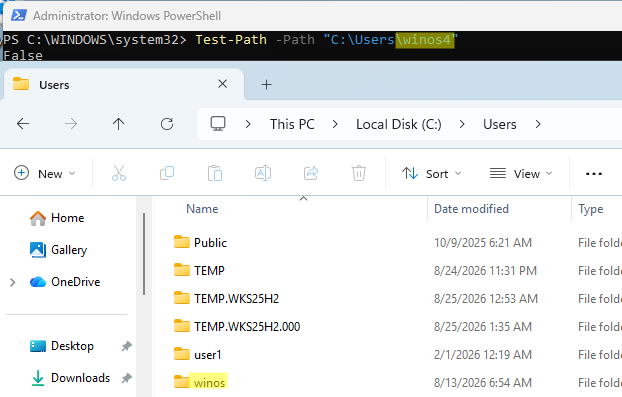
Мы обнаружили, что указанная папка с профилем не существует, зато в каталоге с профилями (C:\Users) есть другая папка
C:\Users\winos
. Очевидно, что это и есть правильный каталог с профилем пользователя, а в настройках профиля по какой-то причине указан другая директория.
Отредактировать путь к профилю пользователя можно через реестр. Откройте редактор реестра командой
regedit.exe
Перейдите в ветку реестра
HKEY_LOCAL_MACHINE\SOFTWARE\Microsoft\Windows NT\CurrentVersion\ProfileList
. Здесь хранятся настройки всех пользовательских профилей, зарегистрированных в Windows.
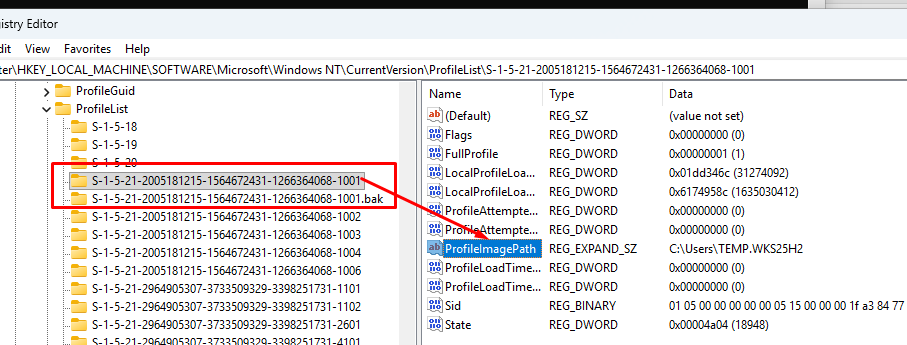
В указанной ветке реестра настройки каждого профиля хранятся во вложенной ветке, содержащей SID пользователя в качестве имени (начинаются с
S-1-5
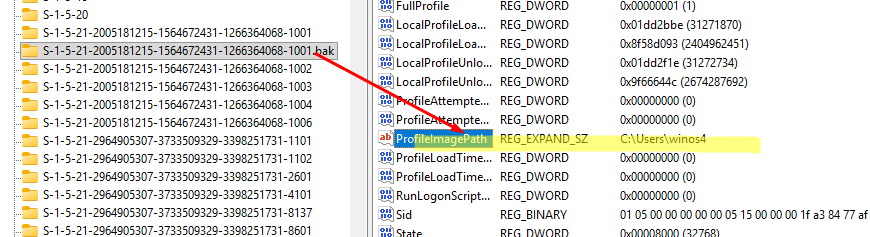
). В нашем примере в этой ветке оказалось две ветки с SID нужного пользователя, одна из которых содержит суффикс .bak на конце. Путь к каталогу с профилем пользователя содержится в значении параметра реестра ProfileImagePath.
Значение в ProfileImagePath первой ветки указывает на каталог с временным профилем (
C:\Users\TEMP.WKS25H2
)
А вторая (с суффиксом bak) ссылается на реальный каталог
C:\Users\winos4
Чтобы переключить пользователя с временного профиля на постоянный, выполняем следующие шаги:
- Переименовываем первую ветку реестра, добавив суффикс .tmp
- Убираем суффикс .bak у второй ветки реестра (тем самым, делая ее активной при загрузке)
- Вручную редактируем значение в поле ProfileImagePath (в бывшей ветке bak), указывая в нем реальный путь к папке с профилем.
- В этой же ветке значения DWORD параметров реестра State на 0 (если есть параметр RefCount, то его тоже меняем на
0, но специально создавать не нужно)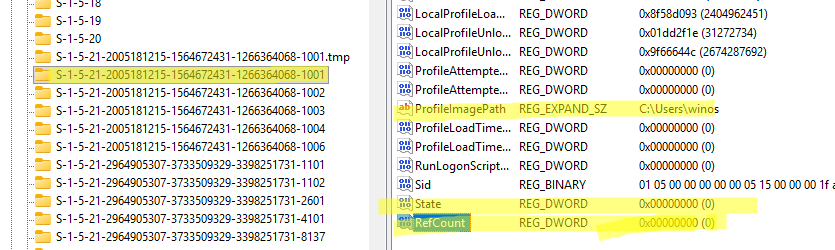
- Закройте редактор реестра и перезагрузите компьютер. Проверьте, будет ли выполнен вход под нормальным профилем.
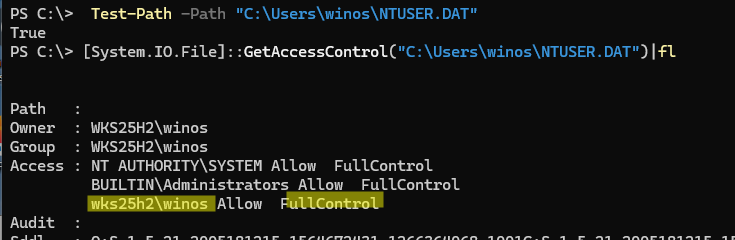
Если опять не удалось войти в учетную запись Windows, проверьте что в каталоге с профилем пользователя находится файл NTUSER.DAT, у пользователя есть права на чтение этого файла и файл не поврежден.
Test-Path -Path "C:\Users\winos\NTUSER.DAT"
[System.IO.File]::GetAccessControl("C:\Users\winos\NTUSER.DAT") |FL
В данном случае файл существует, и указанный пользователь имеет полные права доступа на него (PowerShell команда вернула наличие NTFS разрешения
Allow – FullControl
).
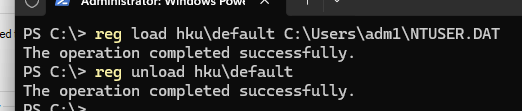
Можно попробовать вручную загрузить файл реестра из профиля пользователя, проверив что он не поврежден и читается системой:
reg load HKU\Default C:\Users\winos\NTUSER.DAT
reg unload HKU\Default
Проверяем, что обе команды вернули:
The operation completed successfully.
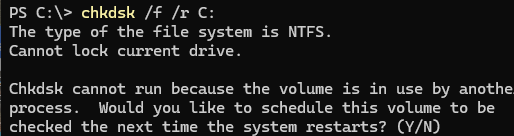
Возможно, файл NTUSER.DAT или другие файлы в профиле повреждены. Обязательно проверьте диск на наличие ошибок и исправьте их. Выполните команду:
chkdsk /f /r C:
Система не сможет проверить системный диск, но предложить включить автопроверку диска утилитой chkdsk при следующей перезагрузке.
Другие возможные ситуации, который позволят вам исправить проблему с профилем пользователям:
- Если каталог с профилем пользователя был удален вручную (например, в случае некорректного удаления старых профилей пользователей), для восстановления старых файлы профиля воспользуйтесь один из следующих инструментов: восстановление из предыдущей точки восстановления (команда
rstrui.exe), поиск и восстановление удаленных файлов профиля на диске с помощью сторонних утилит (на SSD дисках c TRIM это маловероятно). - Создайте новый профиль пользователя и скопируйте в него данные из каталога предыдущего профиля. Для этого, удалите из ветки реестра HKLM\SOFTWARE\Microsoft\Windows NT\CurrentVersion\ProfileList все ветки с SID пользователя. При следующем входе в систему Windows создаст для этого пользователя новый профиль (запись в реестре и каталог). Вам останется вручную скопировать личные файлы из каталог предыдущего профиля.
- Если ничего не помогло, создайте нового локального пользователя (в этом примере с правами администратора):
net user mynewadm1 /add *
 net localgroup Administrators mynewadm1 /add
Перезагрузите компьютер. Новый аккаунт должен появится в списке пользователей на экране входа в Windows.
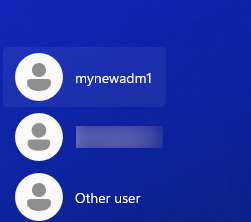 Скопируйте в новый профиль содержимое рабочего стола и пользовательских библиотек (Документы, Загрузки и пр). Не нужно копировать все папки из старого профиля, особенно директорию AppData.
 - Если с файлом профиля все нормально и в реестре конфигурация корректно, возможно файл профиля блокируется при загрузке компьютера сторонним софтом (держит файл открытым и не дает монопольный доступ к нему службе User Profile Service). Это может быть антивирус или друга средство защиты информации, процессы резервного копирования и т.д. В этом случае добавьте файлы
C:\Users\*\NTUSER.DATв исключения антивируса, или измените расписание резервного копирования. - Также для корректного удаления поврежденного и временного пользовательского профиля можно воспользоваться апплетом System Properties (вызывается командой
control.exe sysdm.cpl,3). Перейдите на вкладку Advanced, нажмите кнопку Settings в разделе User Profiles и удалите ненужные профили. Это удалит старый профиль пользователя как из реестра, так и с диска (файлы в профиле будут безвозвратно удалены!). При следующем входе пользователя для него создастся новый чистый профиль.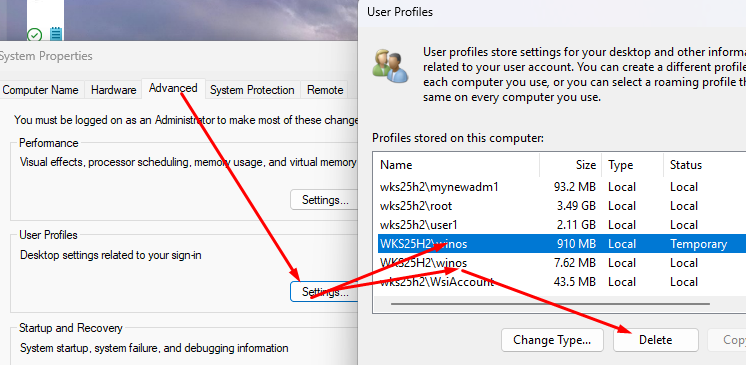
- Если такая проблема с входом в учетную запись проявляется на терминальном сервере Remote Desktop Services, с профилями пользователей в формате дисков User Profile Disk (UPD) или перемещаемых профилей FSlogix, это ошибка обычно указывает на то, что VHDX файл профиля заблокирован (открыт другим хостом/процессом). Посмотрите список открытых по сети файлов на сервер с UPD дисками и отключите сессии к VHDX файлу пользователя (в имени VHDX файла с профилем содержится SID пользователя, это удобно для идентификации UPD файлов).


