


Пользователь пришел с нестандартной проблемой: при попытке запуска любого приложения с правами администратора в Windows 11 появляется окно UAC с запросом на повышение привилегий, но в котором отсутствует или неактивна кнопка Да. Можно нажать только кнопку Нет. Причем в окне UAC указано, что для продолжения нужно ввести учетные данные администратора, но поля для их ввода также отсутствуют.
Ниже на скриншоте показан пример того, как выглядит такой странное окно UAC:
Разрешить этому приложению вносить изменения на вашем устройстве
Чтобы продолжить, введите имя пользователя и пароль администратора
Do you want to allow this app to make changes to your device
To continue, enter an admin username and password.
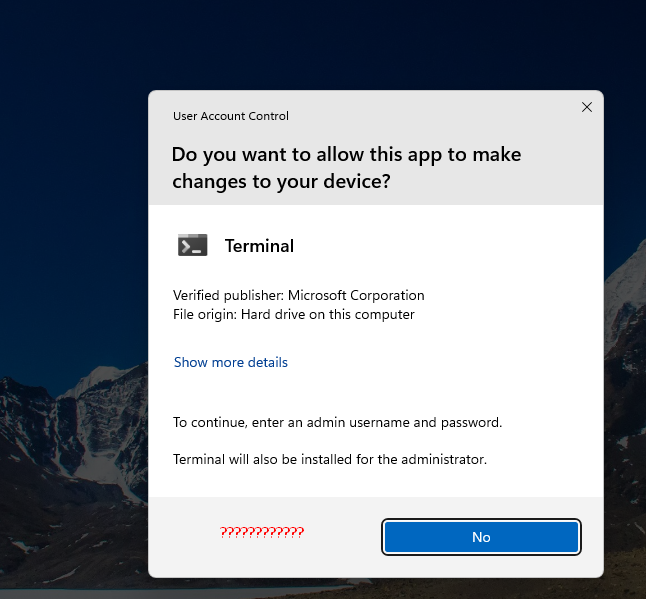
Такое нестандартное поведение окна UAC указывает, что на компьютере отсутствуют учетные записи с правами администратора, с помощью которых можно подтвердить повышение привилегий. Это значит, что у текущего аккаунта, под котором выполнен вход в Windows, также нет прав администратора, и он стал обычным непривилегированным аккаунтом. И даже если ранее они у вас были, по какой-то причине пользователь был исключен из встроенной группы Administrators (случайно или намеренно).
Откройте командную строку. Узнаем имя текущего пользователя:
whoami
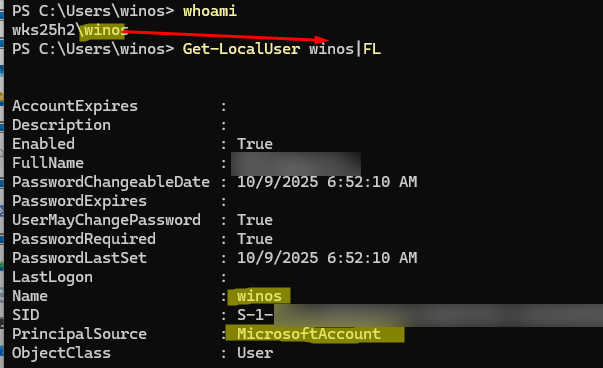
В нашем случае это пользователь winos. Проверяем тип аккаунта с помощью PowerShell команды:
Get-LocalUser winos | FL
В моем примере используется учетная запись Microsoft (вместо локальной учетной записи Windows 11).
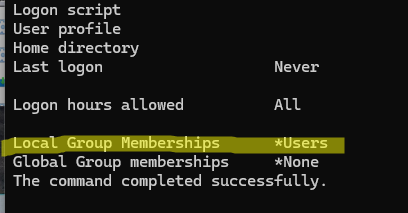
Проверяем список групп, в которых состоит этот пользователь:
net user winos
В данном случае пользователь состоит только в локальной группе Users (
Local Group Memberships:* Users
). Группа локальных администраторов отсутствует.
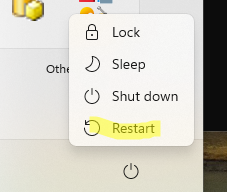
Чтобы добавить пользователя в локальные админы, нужно перезагрузить компьютер в среде восстановления Windows RE. Для этого зажмите клавишу
Shift
и нажмите кнопку
Перезарузки
в меню Пуск или выполните команду:
shutdown /r /o /t 0
После перезагрузки, в Windows Recovery Environment последовательно перейдите в раздел Troubleshoot -> Advanced Options -> Command Prompt.
В среде восстановления Windows есть одна малоизвестная фишка. Если на компьютере включен контроль учетных записей (UAC, User Account Control), и в системе отсутствуют активные (включенные) учетные записи с правами администратора, то при загрузке в режиме восстановления WinRE автоматически выполняется вход под встроенной учетной запись локального администратора (аккаунт включается автоматически и пароль для входа не запрашивается).
Таким образом, вам останется только добавить вашего пользователя компьютера (чье имя вы узнали ранее) в локальную группу Администраторы.
В русской версии Windows команда:
net localgroup Администраторы winos /add
В английской версии:
net localgroup Administrators winos /add
После этого можно перезагружать компьютер и проверять, правильно ли работает UAC.
Однако если у вас на компьютере для входа в Windows используется облачный аккаунт Microsoft (как в нашем случае), вы не сможете добавить его в локальную группу. Среда WinRE просто не видит аккаунты Microsoft. Поэтому в таком случае нужно:
- Включить встроенный аккаунт администратора и задать ему пароль:
net user Administrator /active:yes
 net user Administrator *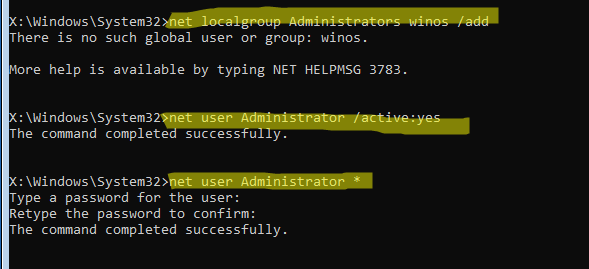
- Закройте окно cmd в WinRE и перезагрузите компьютер в безопасном режиме (Troubleshoot -> Advanced options -> Startup Settings -> Restart -> нажмите
F4.
На экране входа в Windows в списке пользователей выберите Administrator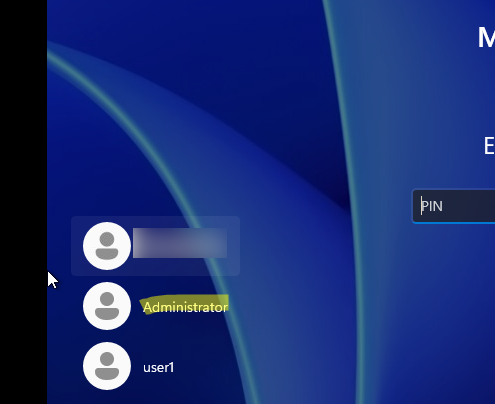
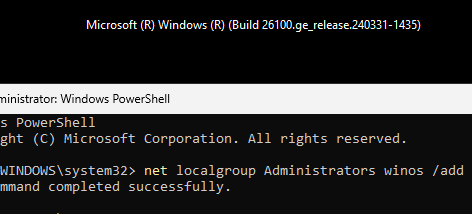
- Войдите под администратором, откройте командную строку в режиме Run as admin и добавьте ваш аккаунт Microsoft в локальные администраторы:
net localgroup Administrators winos /add
- Перезагрузите Windows в нормальным режиме и войдите в систему уже под вашим аккаунтом Microsoft.
- Проверьте показывает ли теперь UAC кнопку ДА. Если все получилось, не забудьте отключить встроенного администратора:
net user Administrator /active:no


