


Использование файловой системы ReFS (Resilient File System) под тома с данными (для несистемных разделов) поддерживается в Windows уже довольно давно (с Windows Server 2012 и с десктопной Windows 8.1), однако официальная поддержка загрузки ОС с ReFS раздела недоступна даже в серверных ОС. В Windows 11 Insider Preview 27823 и Windows Server vNext Insider Preview 29531 появилась скрытая экспериментальная возможность отформатировать системный раздел в ReFS прямо при установке системы (скрин ниже). Однако в основу ветку Windows этот функционал пока не был перенесен и, соответственно, официально не поддерживается.
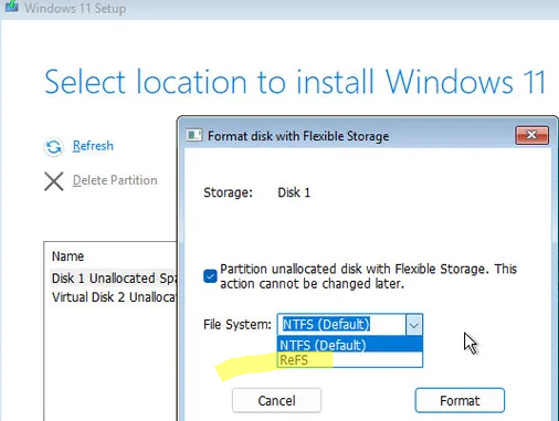
В Windows 11 создавать тома ReFS под диски с данными можно только в редакциях Pro for Workstations и Enterprise. Однако, хотя это официально не рекомендуется, актуальные версии Windows 11/ и Server 2025 поддерживают даже загрузку с разделов ReFS, если вручную создать такой раздел при установке Windows
В этой статье мы покажем, как выполнить чистую установку Windows 11 25H2 на раздел с файловой системой ReFS.
Про загрузку Windows 11 с файловой системой ReFS
Предварительные требования:
- Требуется компьютер с поддержкой UEFI (не получится установить Windows на ReFS на устройстве с обычным BIOS или в режиме совместимости/ Legacy CSM)
- Подготовьте загрузочную USB флешку с Windows 11 для UEFI компьютера с помощью Rufus или официальной Media Creation Tool
Загрузите компьютер с USB флешки и запустите мастер установки Windows Setup. Прощелкайте начальные экраны с выбором языка, редакции Windows для установки до момента экрана с созданием разделов на диске.
В моем случае на компьютере доступен только один неразмеченный диск. Нужно выбрать его и нажать Next. Установщик Windows автоматически создаст все необходимые системные разделы для загрузки на UEFI устройстве: загрузочный раздел EFI (с FAT32), раздел MSR, раздел для среды восстановления WinRE и основной раздел для Windows.
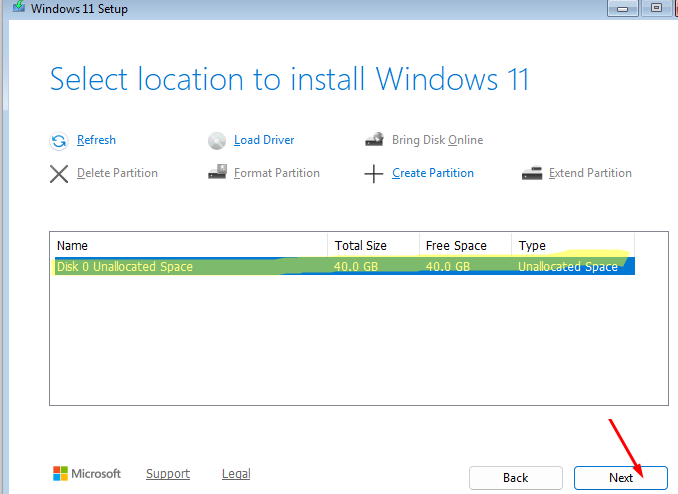
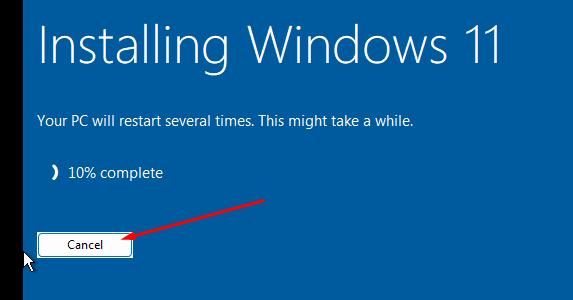
Подождите несколько секунд и на следующем этапе прервите установку Windows 11 (это нужно, чтобы установщик создал необходимые разделы на неразмеченном диске, но фактически не продолжил установку).
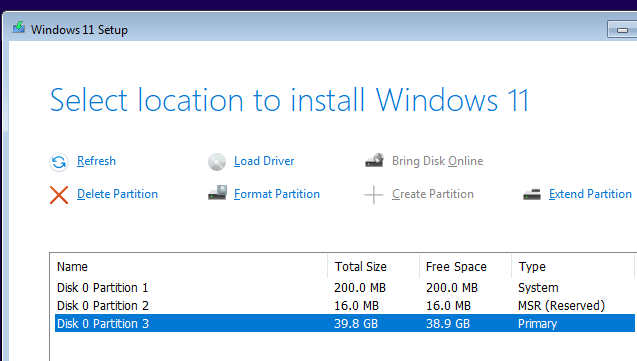
После перезагрузки опять загрузите компьютер с загрузочной USB флешки и опять перейдите к этапу выбора раздела для установки Windows. Как вы видите, уже созданы необходимые разделы. Наша задача теперь – отформатировать основной раздел (Primary) в файловую систему ReFS.
Нажмите сочетание клавиш Shift+F10, чтобы открыть окно командной строки.
Запускаем команду diskpart. Сейчас нам нужно идентифицировать диски и разделы на диске.
Вывести список дисков:
list disk
На компьютере только один диск. Выбираем его:
sel disk 0
Выводим список физических разделов на нем:
list part
Теперь смотрим список логических томов на компьютере:
list vol
Выбираем том большого размера с файловой системной NTFS, куда планировалось установить Windows:
sel vol 1
Форматируем том в файловую систему ReFS:
format fs=refs quick
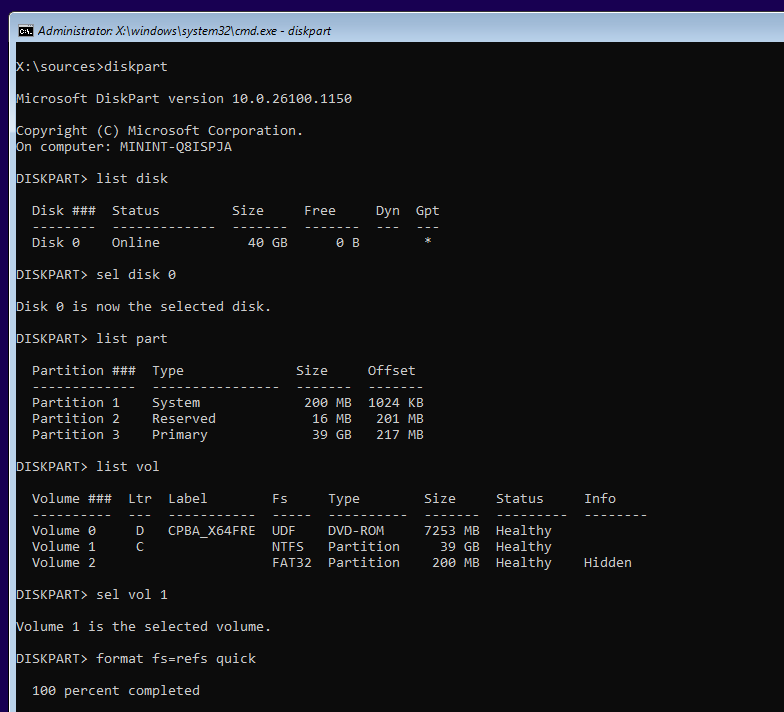
Еще раз выводим список логических томов и проверяем, что основной раздел теперь отформатирован в ReFS.

Закройте окно командной строки и нажмите кнопку Refresh в окне Windows Setup чтобы обновить список разделов.
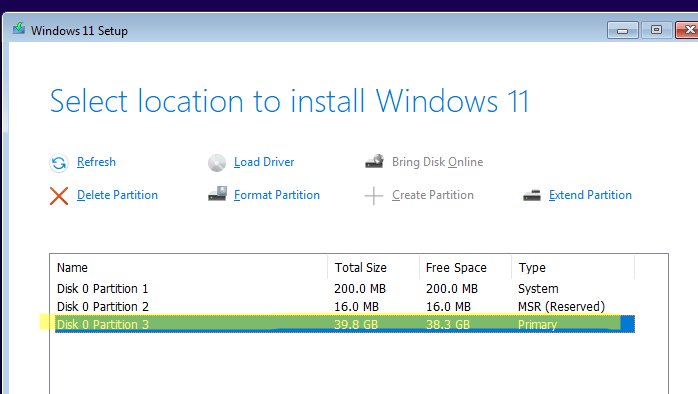
Выберите для установки том большого размера, который ранее был отформатирован в ReFS и продолжите обычную установку Windows 11.
- Чистая установка Windows 11 на компьютер
- Установка Windows 11 на неподдерживаемый компьютер
- Как создать локального пользователя при установке Windows 11 вместо аккаунта Microsoft
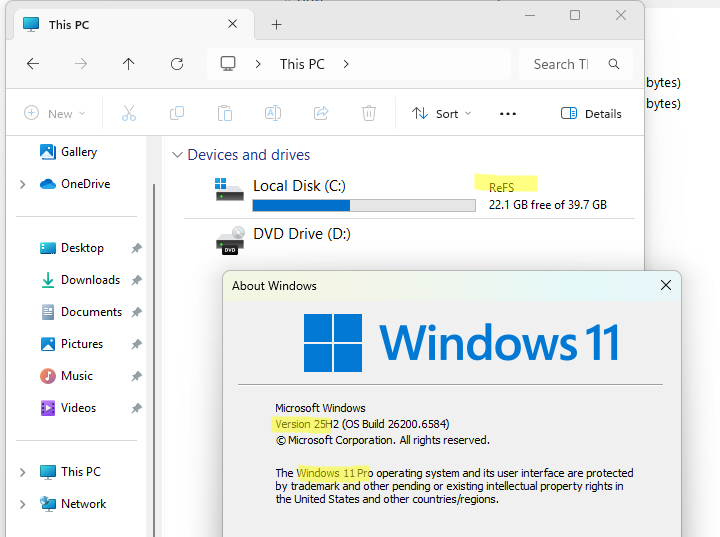
После завершения установки Windows проверьте, что на системном диске используется файловая система ReFS.
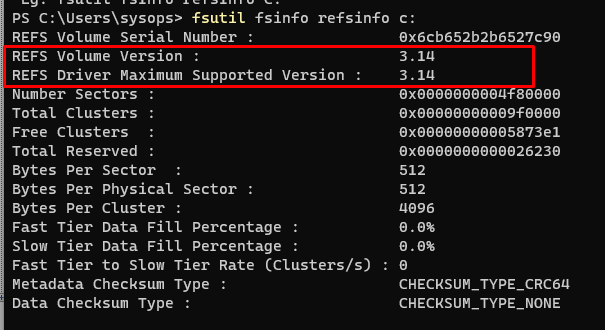
Вывести подробные низкоуровневые метаданные ReFS-тома:
fsutil fsinfo refsinfo C:
Из интересного, здесь отображается две строки. Текущая версия файловой системы ReFS на томе (REFS Volume Version — 3.14, это самая последняя версия ReFS), при этом максимальная версия файловой системы ReFS, которая поддерживается вашей операционной системой (REFS Driver Maximum Supported Version).
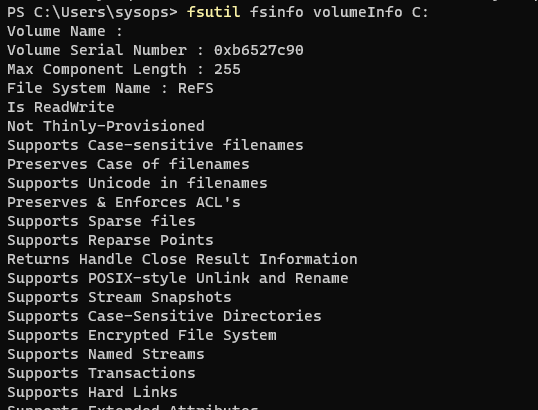
Список возможностей, которые поддерживает ваша версия файловой системы ReFS можно вывести командой:
fsutil fsinfo volumeInfo C:
Volume Serial Number : 0xb6527c90
Max Component Length : 255
File System Name : ReFS
Is ReadWrite
Not Thinly-Provisioned
Supports Case-sensitive filenames
Preserves Case of filenames
Supports Unicode in filenames
Preserves & Enforces ACL's
Supports Sparse files
Supports Reparse Points
Returns Handle Close Result Information
Supports POSIX-style Unlink and Rename
Supports Stream Snapshots
Supports Case-Sensitive Directories
Supports Encrypted File System
Supports Named Streams
Supports Transactions
Supports Hard Links
Supports Extended Attributes
Supports Open By FileID
Supports USN Journal
Supports Integrity Streams
Supports Block Cloning
Supports Sparse VDL
Supports File Ghosting
Риски использования ReFS в Windows 11
Рассмотрим основные причины, из-за которых использование ReFS для системного диска в Windows 11 не рекомендуется.
? Очень важная проблема при использовании ReFS – отсутствуете совместимости между версиями ReFS. Это означает, например, что тома с ReFS версии 3.14 не будут распознаваться и будут отображаться как RAW диски на компьютерах с более старыми версиями Windows. Обратная совместимость также весьма ограниченная.
Более того, при обновлении билда Windows, происходит автоматическое и необратимое обновление структуры метаданных тома ReFS до версии, которую поддерживает новый драйвер Refs.sys (обновляется почти в каждом билде Windows, см Windows ReFS versions). Обратного пути (даунгрейд/откат версии файловой системы) в архитектуре ReFS не существует. Таким образом, если вы попробуете выполнить откат к предыдущему билду, вы гарантированно сломаете загрузку системы.
Чтобы предотвратить Windows автоматически обновлять версии файловой системы ReFS на доступных томах, создайте в реестре параметр RefsDisableVolumeUpgrade:
reg add "HKLM\SYSTEM\CurrentControlSet\Control\FileSystem" /v RefsDisableVolumeUpgrade /t REG_DWORD /d 0 /f
? Официальная утилита refs salvage, которая предназначена для восстановления данных с повреждённой ReFS, не успевает за обновлением версий ReFS. Например, на данный момент в ней есть поддержка ReFS версий с 1.x до 3.9. При попытке выполнить исправление тома с ReFS 3.14 появится сообщение:
The volume is an unsupported ReFS version. This utility supports versions up to 3.9. Volume is 3.14.
? ReFS не поддерживается шифрование EFS и, соответсвенно, невозможна установка платных приложений и игр из Microsoft Store.
? Неоднократно возникали проблемы с баном аккаунтов игроков в нескольких многопользовательских играх, которые заходили в мультиплеер с операционной системы, установленной на ReFS том (из-за особенности работы античитов).
? Повышенное потребление оперативной памяти по сравнению с NTFS из за активного кэширования метаданных в RAM.
В общем, использование ReFS для системного диска – это скорее эксперимент, чем реальный продуктивный сценарий. Если вам нужны преимущества ReFS в Windows 11, лучше воспользоваться встроенный инструментом Dev Drive (Диск для разработчиков). Он позволяет отрезать часть вашего SSD и выделить его под Dev Drive с файловой системой ReFS. Dev Drive на базе ReFS значительно ускоряет сборку проектов и файловые операции в средах разработки благодаря механизму Copy-on-Write (копирование при записи) и оптимизированному выделению памяти. При этом режим доверенного тома (Trusted Volume) позволяет безопасно отключать антивирусное сканирование в реальном времени для рабочих каталогов, существенно снижая нагрузку на процессор и дисковую подсистему сервера.


