


Песочница (Windows Sandbox) встроенная функция, доступная в Windows 11 и 10, которая позволяет запустить временную изолированную среду для открытия недоверенных файлов, запуска потенциально-опасного и сомнительного ПО или даже вирусов. При закрытии Sandbox все внесенные изменения не сохраняются, а при следующем запуске песочница снова запускается в чистом виде. Windows Sandbox основана на возможностях виртуализации Windows и концепции контейнеров. В этой статье мы покажем, как включить, настроить и использовать песочницу в Windows 11.
В отличии от классической виртуальной машины, при использовании Windows Sandbox вам не нужно самостоятельно устанавливать образ Windows, настраивать его, лицензировать и активировать. За счет использования в качестве базы образа хостовой Windows, контейнер Песочницы занимает меньше места на диске и использует меньше ресурсов. Любые изменения, сделанные внутри такой среды, не затрагивая вашу основную (хостовую) операционную систему. После закрытия Песочницы всё её содержимое очищается. Использовать контейнер с песочницей удобно не только для запуска сомнительных приложений, но и для тестирования скриптов и отладки развертывания приложений.
Как включить Песочницу в Windows 11?
Для использования Windows Sandbox ваш компьютер должен удовлетворять следующим минимальным требованиям:
- 64-битный CPU (минимум два ядра)
- Включенная поддержка аппаратной виртуализации в настройках BIOS / UEFI компьютера. При использовании в виртуальной машине Windows 11, в настройка ВМ должна быть включена поддержка вложенной виртуализации (Nested Virtualization)
- Windows 11 с редакцией Pro или Enterprise
- Не менее 4 ГБ памяти (рекомендуется 8) и 1 Гб свободного места на диске (желательно SSD).
Включить Песочницу можно из классического апплета управления дополнительными компонентами Windows. Отройте его командой:
optionalfeatures.exe
Отметьте Windows Sandbox для установки.
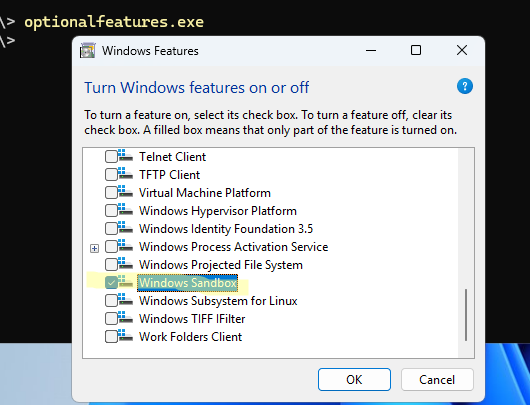
Можно установить компонент песочницы с помощью PowerShell:
Enable-WindowsOptionalFeature -FeatureName "Containers-DisposableClientVM" -All -Online
После установки потребуется перезагрузка.

Базовый образ контейнера Windows Sandbox и виртуальные диски хранятся в директории
C:\ProgramData\Microsoft\Windows\Containers\Sandboxes
. Также обратите внимание, что со временем файлы слоев изменений контейнера Sandbox (по аналогии с контейнерами Docker) будут скапливаться в директории
C:\ProgramData\Microsoft\Windows\Containers\Layers
и занимать довольно много места. Какого-то вменяемого средства для их очистки и слияния я не нашел, поэтому чтобы радикально уменьшить занимаемое место, проще всего отключить, очистить каталоги и заново включить компонент Windows Sandbox.
Использование песочницы в Windows 11
Для запуска песочницы, найдите пункт Windows Sandbox в стартовом меню или запустите ее командой
WindowsSandbox.exe
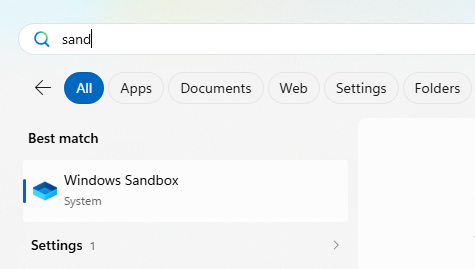
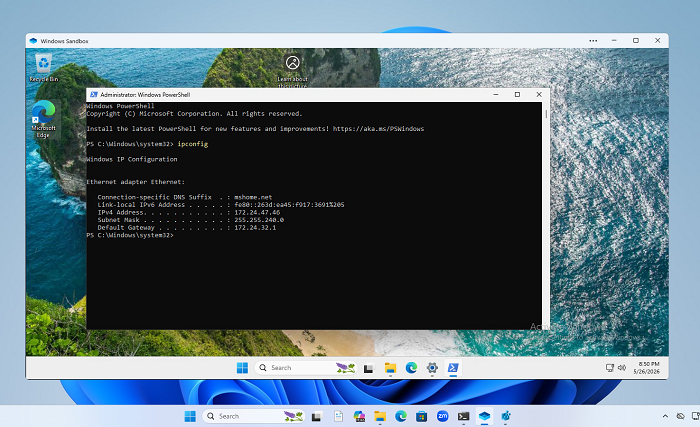
Откроется отдельное окно с чистым рабочим столом Windows. Это чистый образ Windows 11 с настройками по умолчанию формируется динамически на основе файлов компонентов и библиотек вашей (хостовой) системы. Версия и билд Windows будут такими же.
Можно запустить только один экземпляр песочницы, при этом внутри контейнера доступны следующие ресурсы:
- Ядер процессора как у хоста
- 4 Гб памяти
- 80 Гб жёсткий диск
Внутри песочницы сразу настроена и работает сеть, которая через виртуальный коммутатор Hyper-V с NAT уже подключена к Интернету через основной сетевой интерфейс вашего компьютера.
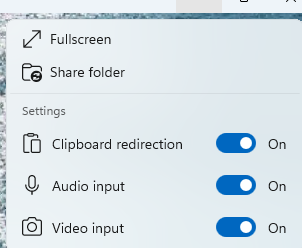
Изменить некоторые настройки можно щелкнув по меню с тремя точками в заголовке окна Windows Sandbox. Здесь можно включить перенаправление аудио, видео, буфера обмена, развернуть окно Песочницы на весть экран или смонтировать локальную папку с хостовой Windows.
С окном песочницы можно работать по аналогии с сеансом RDP. Размер окна Windows Sandbox можно свободно изменить, а разрешение рабочего стола песочницы автоматически подстроится, чтобы поместить в окно.
По умолчанию включен буфер обмена, который позволяет вам перенести любой файл с вашего компьютера путем перетягивания (Drag&Drop) или с помощью Copy&Paste через буфер обмена (
Ctrl+C
/
Ctrl+V
).
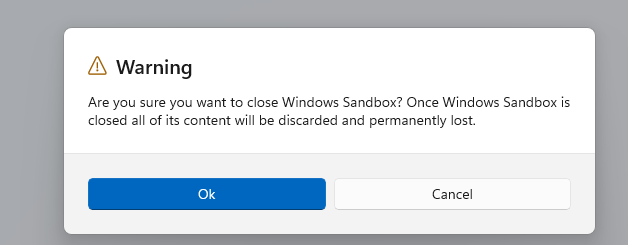
Если вы закроете окно Песочницы, все изменения, внесенные внутри контейнера, будут потеряны. При закрытии окна Sandbox появляется предупреждение:
Are you sure you want to close Windows Sandbox? Once Windows Sandbox is closed all of its content will be discarded and permanently lost.
Конфигурационные файлы Windows Sandbox
Для управления настройками Windows Sandbox можно использовать конфигурационные файлы. Конфигурационный файл Windows Sandbox представляет собой XML файл с расширением .WSB (Windows Sandbox Configuration). Ниже представлен доступный список опций, который можно настроить в WSB файле:
- vGPU — доступ к видеокарте (GPU).
- Networking — доступа к сети из Песочницы
- MappedFolders — предоставить общий доступ к папке на основной системе из песочницы (можно настроить доступа на чтение или запись)
- LogonCommand — команда или скрипт, который нужно выполнить при старте Песочницы
- AudioInput — ввод аудио
- VideoInput — ввод видео
- ProtectedClient — дополнительные функции защиты для сеанса подключения к Песочнице
- PrinterRedirection — включение перенаправления принтеров с хостовой ОС
- ClipboardRedirection — перенаправление буфера обмена
- MemoryInMB — размер RAM в Мб, доступный среде Sandbox
Для большинства опций задаются значения Enable, Disable или Default.
Ниже приведен простой пример конфигурационного файла Windows Sandbox, в котором:
- Разрешается доступ к сети
- Доступная RAM в контейнер увеличена до 6 Гб
- Монтируется локальная папка
C:\Toolsс хостовой ОС вC:\Host\Tools(целевой путь в песочнице будет создан автоматически) - Настроен автоматический запуск логон скрипта при загрузке Песочницы (в нашем случае PowerShell скрипт)
<Configuration>
<Networking>Enable</Networking>
<MemoryInMB>6144</MemoryInMB>
<MappedFolders>
<MappedFolder>
<HostFolder>C:\Tools</HostFolder>
<SandboxFolder>C:\Host\Tools</SandboxFolder>
<ReadOnly>false</ReadOnly>
</MappedFolder>
</MappedFolders>
<LogonCommand>
<Command> powershell.exe -NoExit -ExecutionPolicy Bypass -File C:\SandboxConfig\PrepareSandbox.ps1
</Command>
</LogonCommand>
</Configuration>
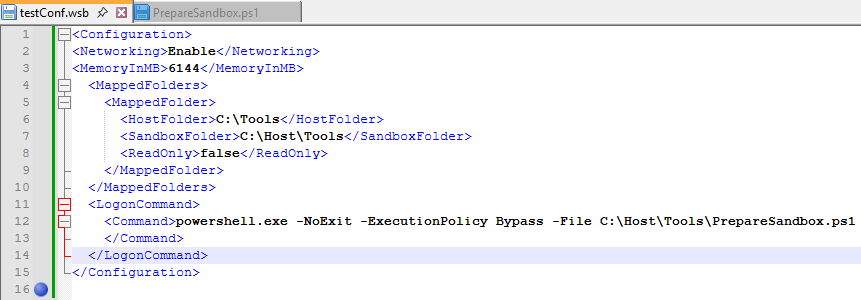
Чтобы запустить Песочницу с кастомной конфигурацией, просто запустите WSB файл.
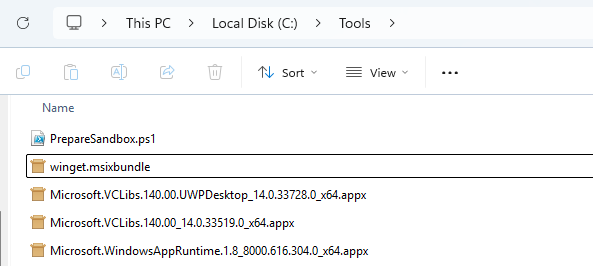
С помощью конфигурационных файлов WSB можно создать несколько конфигураций песочниц с разным окружением. Например, с помощью следующего PowerShell скрипта, который запускается автоматически при старте песочницы, в Sandbox будет установлен пакетный менеджер WinGet и определенные нужные мне приложения:
$baseDir="C:\Host\Tools"
 Add-AppxPackage -Path $baseDir\Microsoft.VCLibs.140.00.UWPDesktop_14.0.33728.0_x64.appx
 Add-AppxPackage -Path $baseDir\Microsoft.VCLibs.140.00_14.0.33519.0_x64.appx
 Add-AppxPackage -Path $baseDir\Microsoft.WindowsAppRuntime.1.8_8000.616.304.0_x64.appx
 Add-AppxPackage -Path $baseDir\winget.msixbundle -ForceApplicationShutdown
 Start-Sleep -Seconds 3
 '7zip.7zip', 'Notepad++.Notepad++' | % {
 winget install $_ --source winget --force --silent --accept-source-agreements --accept-package-agreements
 }
Также для развертывания преднастроенной среды Windows Sandbox можно использовать конфигурационные файлы winget. Для этого доступен встроенный провайдер WinGet DSC:
Microsoft.WindowsSandbox.DSC/WindowsSandbox
Вы можете создавать любое количество файлов конфигураций WSB для быстрого запуска рабочих окружений Песочницы с разным набором настроек и утилит.
Управление Windows Sandbox из командной строки
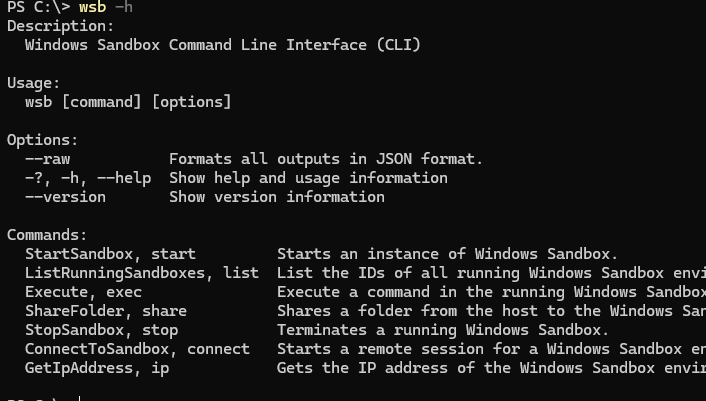
Начиная с Windows 11 24H2, для управления Песочницей доступна консольная утилита
wsb.exe
(Windows Sandbox Command Line Interface). Утилиту можно использовать в скриптах автоматизации и различных сценариях для запуска, остановки, подключения и конфигурации экземпляра песочницы.
Доступны следующие опции:
-
start– запустить песочницу -
list— получить ID запущенного экземпляра среды Windows Sandbox -
exec– выполнить команду (скрипт) в запущенной среде Sandbox -
share– пробросить общую папку в Песочницы -
stop— выключить запущенный экземпляр песочницы -
connect–подключение к среде Windows Sandbox (открыть консоль)
Например, чтобы запустить Windows Sandbox с кастомной конфигурацией в фоновом режиме, можно указать настройки через опцию
--c
(
--config
). Например, чтобы запустить Песочницу с 8Гб RAM:
wsb start --config "<Configuration><MemoryInMB>8192</MemoryInMB></Configuration>"
Подключиться к запущенной в фоне Песочницы можно по ее ID:
wsb list
wsb connect --id 649c33b9-b93d-447b-a98c-4adc34be688

Запустить команду с правами SYSTEM в среде Пеcочницы:
wsb exec --id 649c33b9-b93d-447b-a98c-4adc34be6881 --run-as System --command 'sc stop gpsvc'

Предоставить доступ их среды Sandbox к папке на локальном хосте с возможностью записи:
wsb share --id 649c33b9-b93d-447b-a98c-4adc34be6881 --host-path C:\Tools --sandbox-path C:\temp --allow-write
Такая команда прозрачно смонтирует папку из хостовой Windows в каталог внутри песочницы.
Вывести IP адрес, который назначен песочнице:
wsb ip --id 649c33b9-b93d-447b-a98c-4adc34be6881

Как включить Песочницу в Windows 11 Home?
Windows Sandbox официально не поддерживается в домашних редакциях Windows Home, однако вы можете включить этот компонент с помощью следующего скрипта:
dir /b %SystemRoot%\servicing\Packages\*Containers*.mum >sandbox_cont.txt
 for /f %%i in ('findstr /i . sandbox_cont.txt 2^>nul') do dism /online /norestart /add-package:"%SystemRoot%\servicing\Packages\%%i"
 del sandbox_cont.txt
 Dism /online /enable-feature /featurename:Containers-DisposableClientVM /LimitAccess /ALL
 pause
Однако работоспособность Windows Sandbox при установке в домашних редакциях Windows 11 не гарантирована.
Чтобы удалить Песочницу, используйте следующую PowerShell команду:
Disable-WindowsOptionalFeature –FeatureName "Containers-DisposableClientVM" -Onlin
Таким образом, настроенную среду Windows Sandvbox можно использовать для безопасного тестирования стороннего софта в ограниченной среде, быстрого развертывания тестовых конфигураций, отладки скриптов и сценариев, не боясь затронуть хостовую ОС. Песочница Windows 11 в некоторых сценариях бывает удобнее развертывания отдельной виртуальной машины.


Спасибо за статью, полезная информация!
А никак нельзя в песочницу всунуть Windows Server 2016/2019 для тестирования?
Вы не поняли, эта Песочница уже является системой. И как вы туда сунете другую систему? В ней можно использовать только программы.
Все верно. Песочница использует образ именно вашей запущенной у вас Windows 10 в виде изолированного контейнера.
В вашем случае нужна полноценная виртуальная машина. Вы можете развернуть ее на Hyper-V, VirtualBox или VMWare Workstation и установить триальный образ Windows Server 2019/2016.
Здравствуйте! Wondows 10 Home 1903. Запустил скрипт, в меню Пуск появилась Песочница, однако, на все попытки запустить её в работу отвечала ошибкой — «невозможно найти указанный файл». В чем может быть причина?
Ошибка ERROR_FILE_NOT_FOUND (0x80070002)?
Какая-то известная бага если установлен доп языковой пакет:
Windows Sandbox may fail to start with "ERROR_FILE_NOT_FOUND (0x80070002)" on devices in which the operating system language is changed during the update process when installing Windows 10, version 1903.MIcrosoft вроде работает над ошибкой…
Здравствуйте, а куда вставлять этот скрипт?
Классная штучка!
По папкам. Вот такой кусочек конфига надо добавить после D:\Temp :
C:\Temp
Это указывает место назначения в песочнице, с чем соотнесется папка. Если папка не существует, она будет создана. В данном примере появиться в песочнице папка c:\temp которая соответствует папке d:\temp на хосте.
Можно ещё добавить папки с хоста:
…
Ну и писание с MS здесь.
У меня на windows 10 home песочница появилась после установки скрипта, но выдаёт ошибку: «не удалось инициализировать песочницу windows»
Провайдер видит трафик в таком же виде как и без песочницы?
а ничего не будет если удалить там папку windows
Нет, удаляйте на здоровье, если сможете )
А фичу Containers для чего можно использовать?
Что делать если на пк есть виртуализация, но параметра песочница виндовс нет?
Если песочница пересоздаётся при каждом запуске, не будет ли это убивать ресурс SSD — или там перезаписывается лишь небольшая часть?
Файл подкачки убивает SSD намного быстрее 🙂
это миф
в 2026 стыдно говорить такое
Отличная штука, если бы не ломалась постоянно.
Раньше была проблема с тем, что по умолчанию не была установлена русская раскладка, приходилось при каждом запуске добавлять. Пофиксили недавно. Последний месяц пару раз пытался запускать, она вообще не запускалась. Не помню точно, но вроде лечилось на какое-то время удалением/установкой компоненты, но оба шага требуют перезагрузку и хватает этого не надолго.
В итоге, лично мне проще и удобнее виртуалку держать, запускаемую с шаблонного VHD, чем разбираться.
зачем ставить winget, если он есть по умолчанию, по крайне мере в win11?
В sandbox образе в Windows 11 winget как-раз таки отсуствует, поэтому доставляем на лету.