


По умолчанию Windows отображает имена (SSID) всех доступных Wi-Fi сетей в радиусе приема беспроводного адаптера. Администратор Windows может скрыть (заблокировать) отображение некоторых SSID в списке доступных беспроводных сетей, или наоборот разрешить подключение только к определенным Wi-Fi сетям (все остальные запретить). В этой статье мы покажем, как настроить черный и белые списки разрешенных для подключения Wi-Fi сетей в Windows с помощью встроенной возможности WLAN фильтрации.
Для управления фильтрами беспроводных сетей в Windows используется встроенная консольная утилита netsh. Откройте командную строку (или PowerShell) с правами администратора (это важно!).
Чтобы вывести список доступных WiFi сетей в радиусе обнаружения вашего сетевого адаптера, выполните команду:
netsh wlan show networks
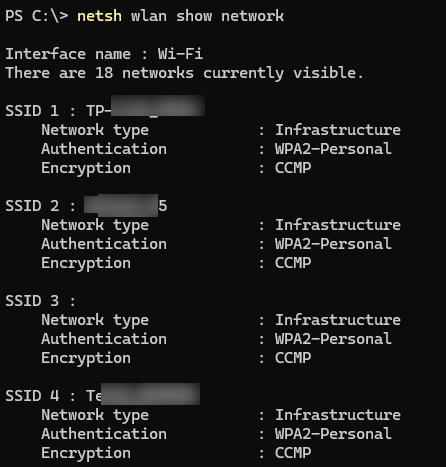
netsh wlan show networks
появится ошибка:
Interface name : Wi-Fi
Network shell commands need location permission to access WLAN information. Turn on Location services on the Location page in Privacy & security settings.
Here is the URI for the Location page in the Settings app:ms-settings:privacy-location
To open the Location page in the Settings app, hold down the Ctrl key and select the link, or run the following command:start ms-settings:privacy-location
Or, to open the Location page from the Run dialog box, press Windows logo key + R, and then copy and paste the URI above.
Access is denied.
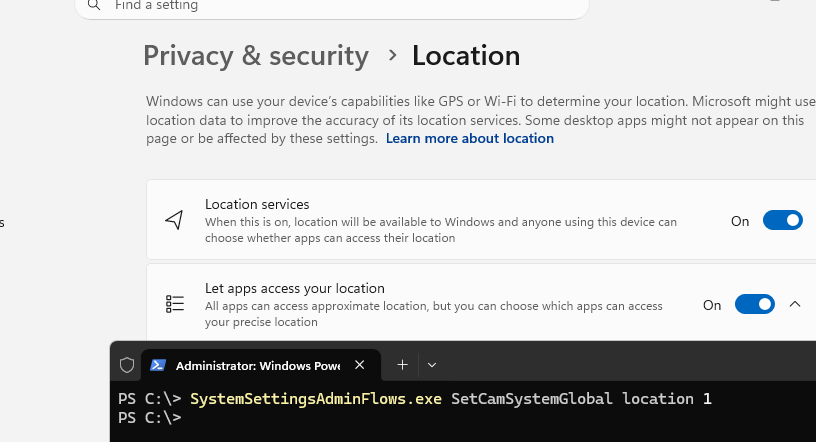
Чтобы включить доступ к геолокации, перейдите на указанный URI адрес раздела параметров Settings, выполнив команду:
start ms-settings:privacy-location
и включите там доступ к геолокации. Либо разрешите доступ к геолокации из командной строки:
SystemSettingsAdminFlows.exe SetCamSystemGlobal location 1
Если вы хотите вывести дополнительную информацию о доступных Wi-Fi сетях (уровень сигнала, поддерживаемые протоколы, тип аутентификации, шифрование), выполните:
netsh wlan show networks mode=bssid
За список доступных для подключения беспроводных сетей в Windows отвечают служба автонастройки WLAN (WLAN AutoConfig,
wlansvc
). Она позволяют фильтровать список сетей, которые доступны для подключения клиенту.
Есть два режима работы фильтрации:
- Черный список– администратор задает список WiFi сетей, которые нужно скрыть от обнаружения в Windows. Все остальные WLAN сети будут доступны.
- Белый список – вы вручную указываете список разрешённых для подключения Wi-Fi сетей. Доступ к любым другим беспроводным сетям запрещен.
Чтобы скрыть из списка доступных сетей только одну беспроводную сеть, нужно добавьте ее SSID в черный список. Для этого используется такая команда:
netsh wlan add filter permission=block ssid="TP-Link_0653" networktype=infrastructure

Теперь беспроводная сеть с этим SSID не будет отображаться в списке доступных.
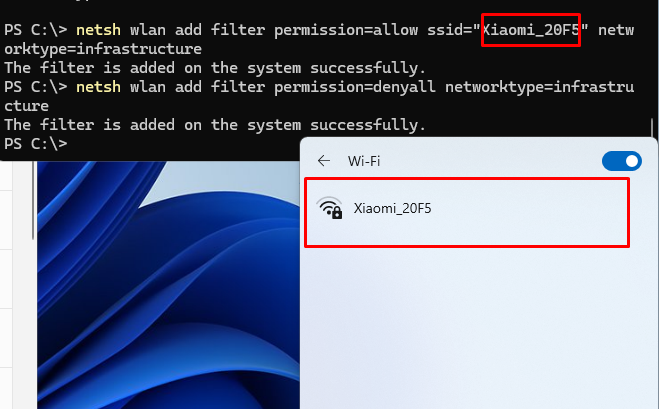
Если же вы хотите разрешить подключение только к определенным SSID, нужно добавить их в белый список и запретить подключение к любым другим сетям:
netsh wlan add filter permission=allow ssid="Xiaomi_20F5" networktype=infrastructure
 netsh wlan add filter permission=denyall networktype=infrastructure
Теперь в списке доступных для подключения Wi-Fi сетей останется только одна запись.
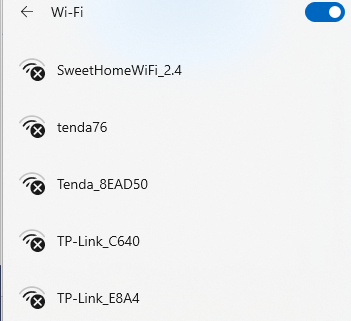
По умолчанию пользователи Windows не видят скрытые (запрещенные) для подключения сети. Вы можете изменить эту настройку командой:
netsh wlan set blockednetworks display=show
Теперь в списке сетей будут отображаться все Wi-Fi сети, но запрещенные для подключения будут промаркированы крестиком.
Чтобы скрыть заблокированные сети, измените на
hide
(это поведение по умолчанию)
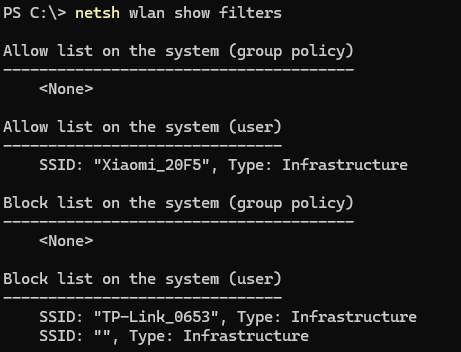
Вывести список примененных WLAN фильтров:
netsh wlan show filters
Удалить из фильтров одно правило:
netsh wlan delete filter permission=allow ssid="TP-Link_0653" networktype=infrastructure
Удалить блокирующее правило из фильтров:
netsh wlan delete filter permission=denyall networktype=infrastructure
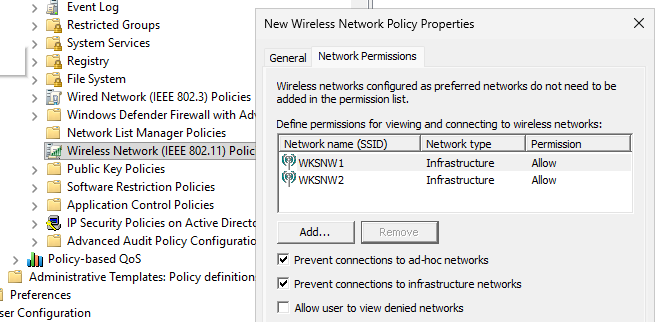
Встроенная фильтрация WLAN сетей не является абсолютным средством, позволяющим надежно запретить пользователю компьютера подключаться к недоверенным беспроводным сетям. Это фильтр легко обойти, если пользователь (или злоумышленник) переименует SSID сети в настройках точки доступа на разрешенное имя сети.


