


Случается, что после удаления, программа продолжает отображаться в списке установленных программ в разделе Приложений панели Параметры (Settings) в Windows 11 или 10. Это может быть связано с неполным или некорректным удалением программы, когда инсталлятор физически удалил программу с диска, но не до конца очистил записи о программе в реестре. В этой статье мы покажем, как вручную убрать запись об удаленной программе из списка установленных приложений в Windows.
В моем случае с компьютера Windows 11 скриптом был удален архиватор 7-Zip, но его запись все ещё отображается в списке установленных программы в разделе Settings -> Apps -> Installed App (
ms-settings:appsfeatures
). Обратите внимание, что вместо индивидуальной иконки приложения отображается стандартный значок. При попытке удалить приложение с помощью кнопки Uninstall появляется сообщение, что программа не найдена.
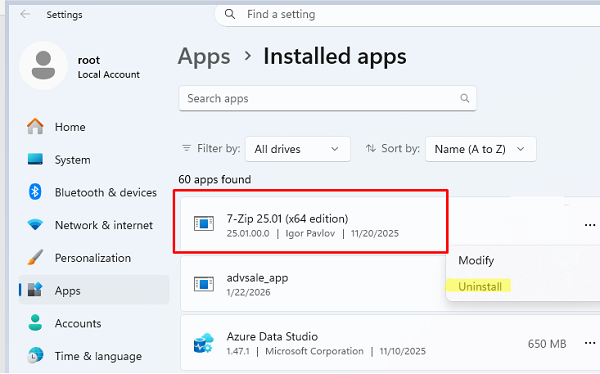
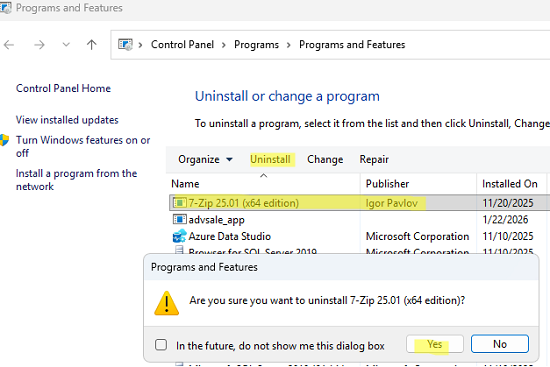
В таких ситуация в первую очередь рекомендуется попробуйте удалить запись о приложении с помощью классического апплета панели управления Program and Features -> Uninstall or Change a program. Чтобы открыть этот диалог, выполните команду
appwiz.cpl
Найдите в списке приложение, которые вы хотите удалить и нажмите Uninstall. Windows попытается автоматически удалить некорректную оставшуюся запись о приложении из системы.
Если это не помогло, придется вручную удалить запись о программе из реестра. При построении списка установленных приложений, Windows считывает записи из нескольких веток реестра (перечислены ниже). Если запись о программе обнаружена в реестре (независимо о того, остались ли ее файлы на диске), такая программа будет отображаться в списке установленных.
При установке программ в Windows, инсталлятор сам или через службу Windows Installer должен прописать запись для удаления приложения в одну из следующих веток реестра:
- Для приложений, установленных для всех пользователей (глобально), в зависимости о того, является ли приложение x86 или x64 разрядным:
HKLM\SOFTWARE\Microsoft\Windows\CurrentVersion\Uninstall
HKLM\SOFTWARE\Wow6432node\Microsoft\Windows\CurrentVersion\Uninstall
- Для пользовательских приложения (которые установлены самим пользователем в свой профиль и обычно не требуют для установки прав администратора):
HKEY_CURRENT_USER\SOFTWARE\Microsoft\Windows\CurrentVersion\Uninstall
HKEY_CURRENT_USER\SOFTWARE\Wow6432node\Microsoft\Windows\CurrentVersion\Uninstall
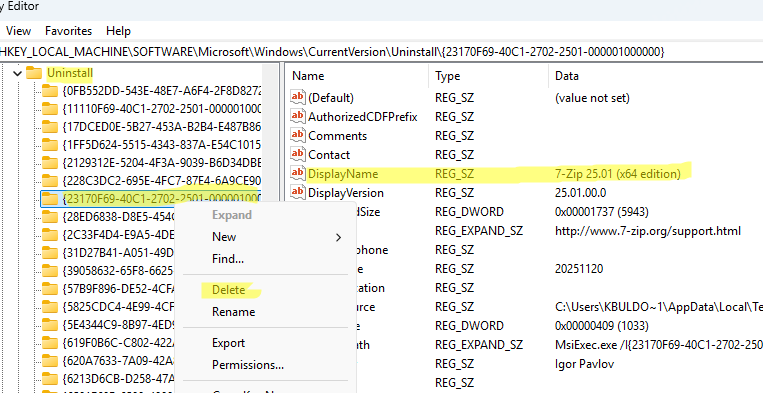
Ваша задача, найти в одном из указанных разделов реестра запись о нужной вам программе. Для каждой программы в этом разделе создается запись с неким длинным GUID (если программа установлена через MSI Installer) или именем приложения. По очереди открывайте вложенные ветки и ищите подветку, в которой в значении атрибуте DisplayName (в правой части редактора реестра) содержится имя программы, которую вы хотите удалить. Целиком удалите найденную ветку программы из раздела реестра Uninstall.
В результате, запись о программе будет удалена из списка установленных программ.
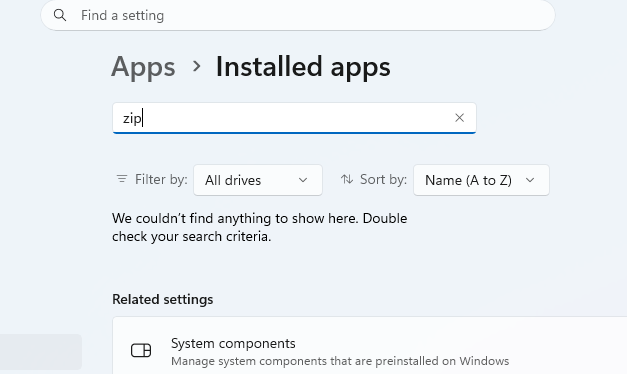
Итак, мы рассмотрели, как вручную удалить запись о несуществующей программе из списка установленных приложений в панели управления Windows 11.


Спасибо. Через апплет работает отлично.