На большинстве продаваемых сегодня ноутбуках и компьютерах производители по умолчанию предустанавливают домашнюю редакцию Windows 11 (Home или Home Single Language). Большинству домашних пользователей достаточно такой версии для типовых задач. Но если вам потребуется использовать дополнительные функции, доступные в Pro или Enterprise редакциях Windows 11, вы можете сконвертировать установленную на компьютере младшую (Home) редакцию в более функциональную редакцию Pro. Это официально поддерживается. В этой статье мы рассмотрим, как выполнить апгрейд редакции Windows 11 Home до Professional без перестановки ОС, с сохранением пользовательских данных и установленных программ.
Есть несколько способов обновления Windows 11 Home до Pro.
Апгрейд редакции Windows 11 Home через магазин приложений Microsoft
Официальный, рекомендуемый Microsoft способ in-place обновления редакции Windows 11 Home до более старшой версии – воспользоваться магазином приложений Microsoft Store. С помощью него можно сразу приобрести лицензию на нужную вам редакцию Windows и выполнить апгрейд операционной системы.
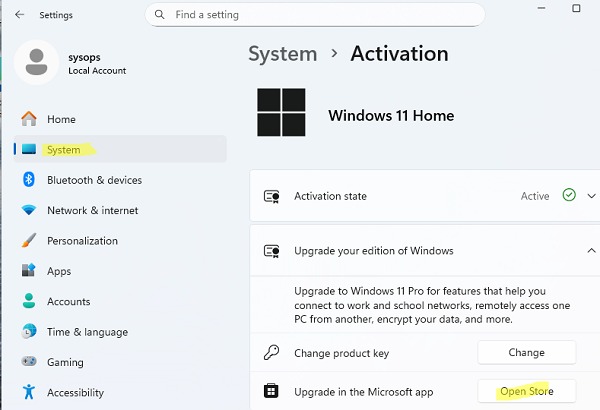
- Отройте панель Settings -> System -> Activation
- В разделе Upgrade in the Microsoft Store App, нажмите кнопку Open Store
- В магазине приложений Microsoft вам нужно выбрать апгрейд до Windows 11 Pro и оплатить лицензию. После чего лицензия будет привязана к вашем Microsoft аккаунту, а версия операционной системы обновлена.
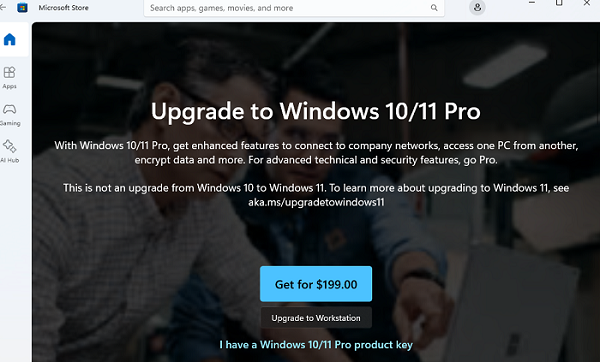
Для жителей РФ такой способ обновления редакции использовать не получится, из-за невозможности оплатить покупки в Microsoft Store.
Конвертация Windows 11 Home в редакцию Pro из командной строки
Рассмотрим, как повысить редакцию Home до Professional из командной строки. Откройте командную строку и выведите текущую версию и редакцию Windows:
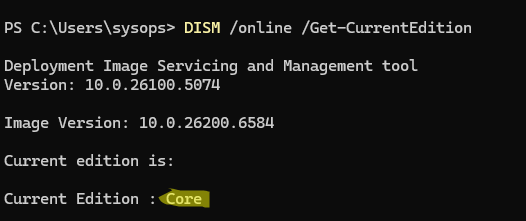
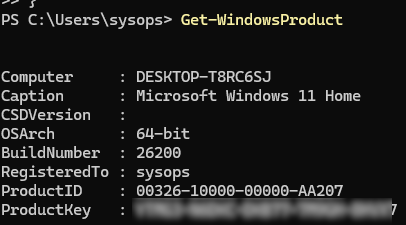
DISM /online /Get-CurrentEdition
Команда вернула Current Edition: Core (это означает, что используется Home редакция Windows 11). Если тут указано CoreSingleLanguage, значит используется редакция Home Single Language.
Вывести список редакций, до которых можно обновить текущую версию Windows:
DISM /online /Get-TargetEditions
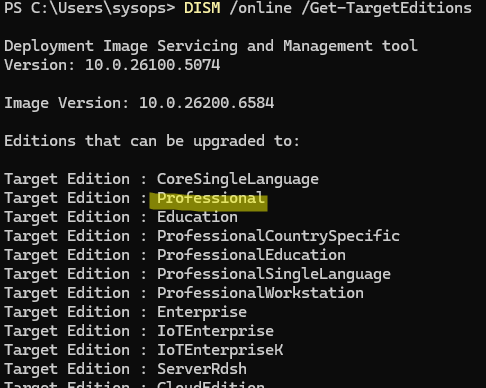
В списке целевых редакций есть Professional, значит такой in-place апгрейд версии возможен. Выполните команду:
сhangepk.exe
Откроется раздел активации в панели Settings. Нажмите на кнопку Change product и укажите приобретённый вами retail ключ продукта для редакции Windows 11 Pro.
Если у вас пока отсутствует ключ для Windows Pro, можно использовать временный generic ключ продукта для Windows 11 Pro
VK7JG-NPHTM-C97JM-9MPGT-3V66T
, который используется по умолчанию при чистой установке Windows 11 на компьютере без ввода ключа (операционная система в этом случае функционирует в ознакомительном пробном режиме с необходимости последующей активацией вашим ключом).
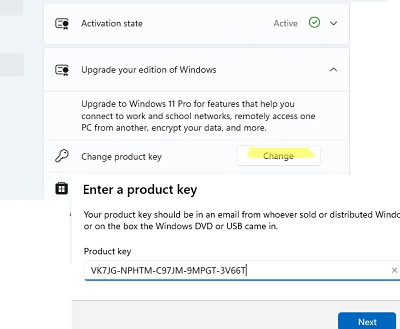
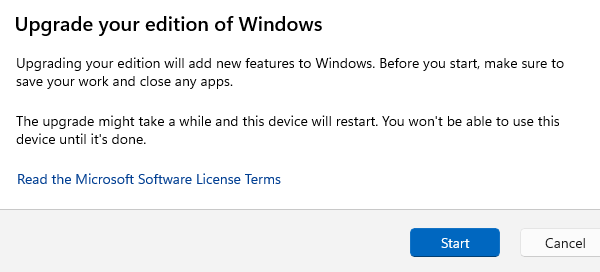
Подтвердите обновление до старшей редакции Windows.
При выполнении апгрейда редакции может появится ошибка 0x803fa067:
Unable to upgrade your edition
We can’t activate Windows on this device because you don’t have a valid license or product key. If you think you do have a valid license or key, select Troubleshoot bellow (0x803fa067).
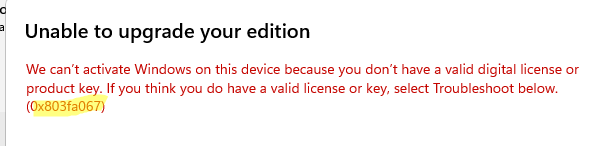
Чтобы обойти эту проблему, попробуйте временно отключить свой компьютер от интернета и попробуйте выполнить апгрейд еще раз.
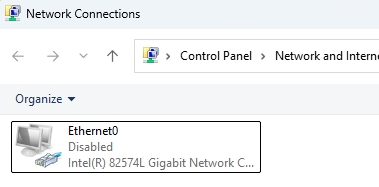
Если это также не помогло, попробуйте сначала удалить предыдущий установленный ключ Windows:
slui.exe /upk
Затем установите новый ключ:
changepk.exe /ProductKey xxxxxxxxxxxxxxxx
Начнется подготовка к обновлению редакции, после чего компьютер автоматически перезагрузится.
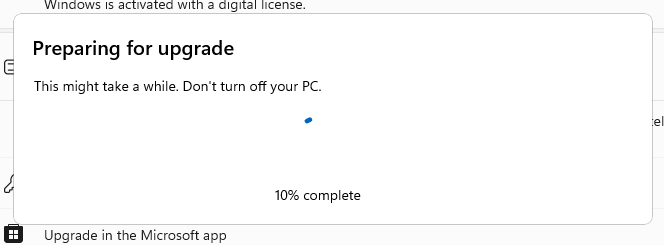
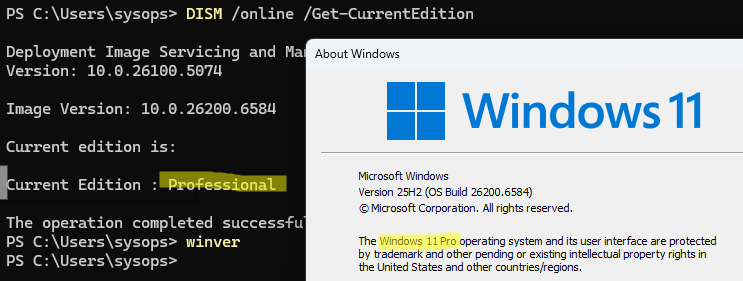
После перезагрузки, проверьте, что ваша редакция Windows 11 была обновлена до Pro (процедура повышения редакции займет 5-10 минут):
winver.exe
или
DISM /online /Get-CurrentEdition
Все ваши файлы, установленные программы и пользовательские профили останутся на месте.
0x80072EE7
). Вам придется активировать вашу копию Windows 11 Pro с помощью Retail ключа, с помощью цифровой лицензии, либо на корпоративном KMS сервере (см FAQ по KMS активации Windows)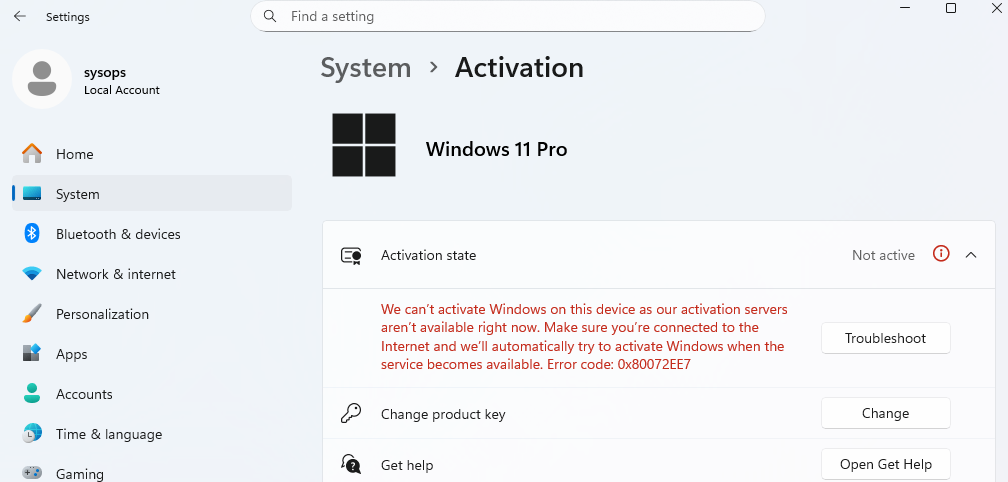
После обновления, проверьте активировалась ли Windows автоматически с помощью вашего ключа. Вывести статус активации Windows:
slmgr /xpr
Возможные ошибки при апгрейде редакции Windows :
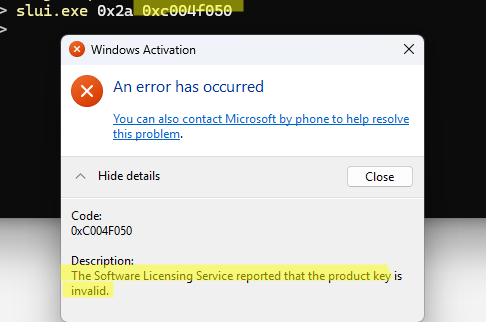
- 0xc004f050 — указанный ключ продукта, который не соответствует версии Windows на компьютере
- 0xC004F069 – перед установкой нового ключа, предварительно нужно удалить ранее установленный ключ:
slui.exe /upkЗатем установите новый ключ черезchangepk.exe
Для получения более подробной информации об ошибках при активации Windows и обновления редакции, используйте команду
slui.exe
. В качестве второго аргумента команды укажите код ошибки, который вернула вам Windows. Например:
slui.exe 0x2a 0xc004f050