


Для установки приложений, распространяемых в виде классических MSI пакетов (формат Windows Installer Package), используется встроенная служба установщика Windows Installer (msiserver). Эта служба обеспечивает корректную установку, обновление и удаление программ в Windows, включая внесение изменений в реестр, копирование библиотек, зависимостей, создание точек восстановления и т.д. Если эта служба отсутствует или повреждена, то при установке программы из MSI файла появится ошибка вида:
Не удалось получить доступ к службе установщика Windows Installer. Возможно, не установлен Windows Installer
The Windows Installer Service could not be accessed. This can occur if the Windows Installer is not correctly installed. Contact your support personnel for assistance.
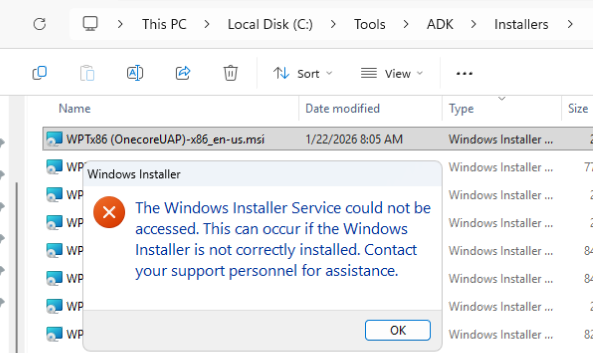
В этой статье мы покажем, как проверить состояние службы Windows Installer, исправить ее или восстановить, если она была удалена или повреждена. Также рассмотрим особенности использования службы Windows Installer в безопасном режиме для удаления системного софта и антивирусов.
Проверка состояния службы Windows Installer
Откройте консоль управления службами Windows (
services.msc
) и проверьте что в списке присутствует служба Установщик Windows (Windows Installer). По умолчанию служба Windows Installer в Windows 10 и 11 настроена на ручной запуск (не автоматический) и запускается по требованию (при запуске установки приложения через MSI файл или обновления через MSP установщик).
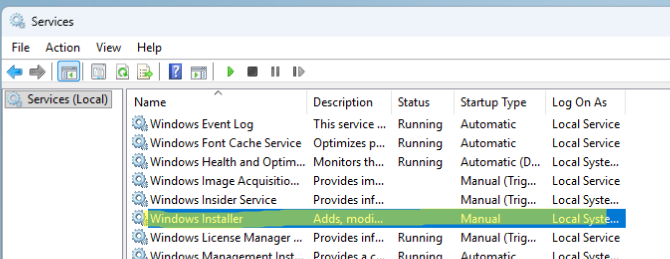
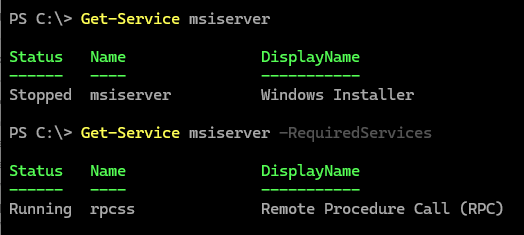
Проверить наличие службы можно с помощью PowerShell.
Get-Service msiserver
Также проверьте, что запущена служба Remote Procedure Call (RPC, rpcss), которая требуется для работы
msiserver
:
Get-Service msiserver -RequiredServices
Если служба находится в состоянии Отключена (Disabled), нужно изменить тип ее запуска на Manual. Изменить тип запуска службы Windows Installer службы из MMC консоли управления службами нельзя, т.к. для нее кнопки запуска и смены типа запуска неактивны. 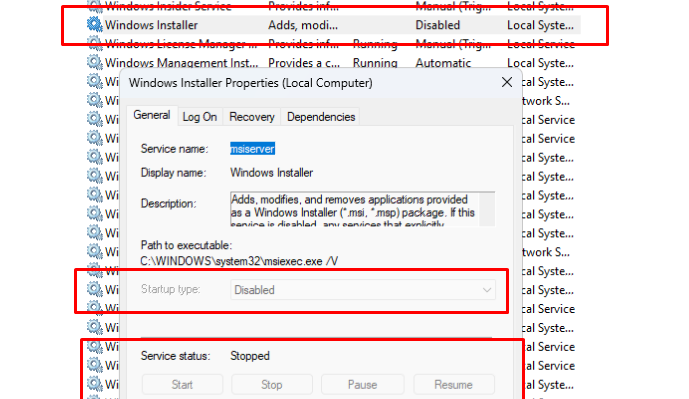
Исправить тип запуска службы можно через реестр.
- Запустите редактор реестра
regedit.exe - Перейдите в раздел HKEY_LOCAL_MACHINE\SYSTEM\CurrentControlSet\Services\msiserver
- Измените значение параметра Start с 4 (служба отключена) на 3 (ручной запуск)
- Здесь же в значении параметра ImagePath проверьте, что служба указывает на исполняемый файл
%systemroot%\system32\msiexec.exe /V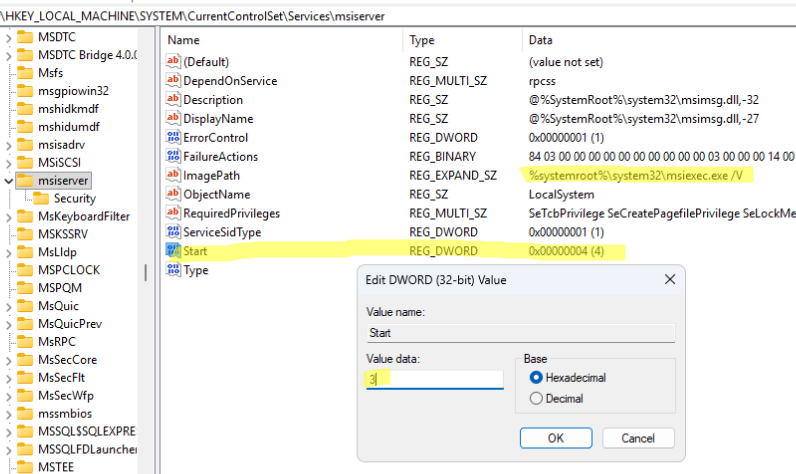
- Проверьте, что это файл существует:
Test-Path $env:SystemRoot\System32\msiexec.exe
- Перезагрузите компьютер и проверьте, что тип запуска службы Msiserver изменился на Manual.
Восстановление службы установщика Windows
Если служба Windows Installer присутствует в списке службы, но работает не корректно, попробуйте выполнить ее перерегистрацию. Для этого откройте командую строку с правами администратора и последовательно выполните команды:
msiexec /unreg
 msiexec /regserver
 net stop msiserver
 regsvr32 /u /s %windir%\System32\msi.dll
 regsvr32 /u /s %windir%\System32\msihnd.dll
 regsvr32 /u /s %windir%\System32\msisip.dll
 regsvr32 /s %windir%\System32\msi.dll
 regsvr32 /s %windir%\System32\msihnd.dll
 regsvr32 /s %windir%\System32\msisip.dll
 net start msiserver
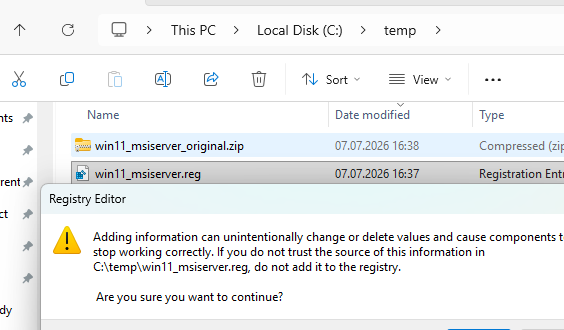
Если в вас служба Установщик Windows отсутствует в списке служб (например служба была удалена) или не запускается из-за измененных разрешений на службу, вы можете попробовать восстановить её, использовав готовый REG-файл с оригинальными настройками службы Msiserver на Windows 11 и 10.
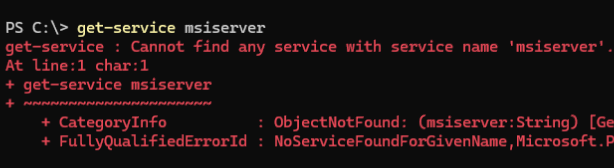
Скачайте файл https://winitpro.ru/wp-content/uploads/tools/win11_msiserver_original.zip, распакуйте архив и импортируйте файл win11_msiserver.reg в реестр. Это восстановит настройки службы в реестре на дефолтные. Перезагрузите компьютер и проверьте корректность работы службы Windows Installer.
 DISM /Online /Cleanup-Image /RestoreHealth
 sfc /scannow
Запуск службы Windows Installer в безопасном режиме
В некоторых случаях, когда вам нужно принудительно удалить некий системный софт, установленный через Windows Installer (например, антивирус, КриптоПро или подобное ПО), которое в данным момент мешает загрузке ОС или не удаляется в обычном режиме, вы можете попробовать удалить из безопасного режима.
Чтобы загрузить Windows в безопасном режиме, зажмите Shift и выберите пункт Restart. Перейдите в раздел Troubleshoot -> Advanced options -> Startup Settings. После загрузки нажмите клавишу F4 для загрузки Windows в безопасном режиме.
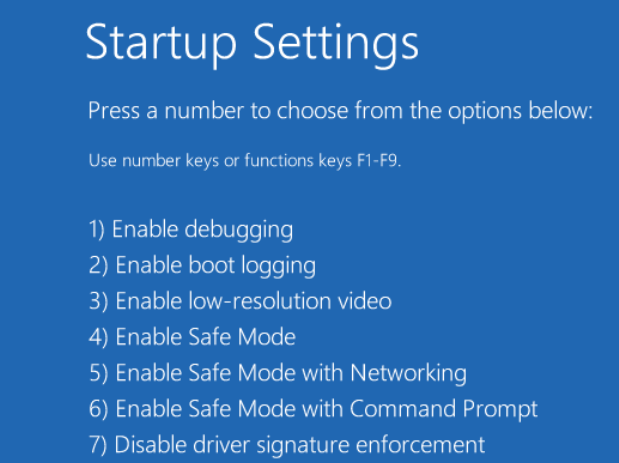
При попытке запустить стандартный деинсталятор или принудительно удалить программу с помощью оригинального MSI файла, Windows сообщит:
The Windows Installer Service is not accessible in Safe Mode. Please try again when your computer is not in Safe Mode or you can use System Restore to return your machine to a previous good state.
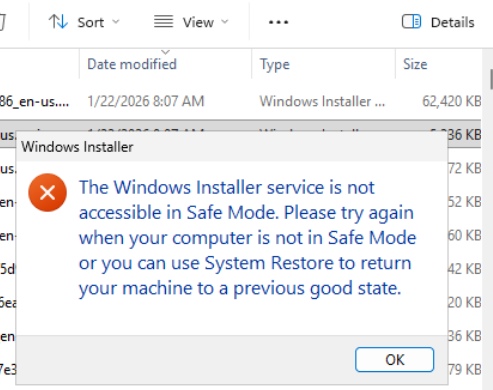
Это ограничение вызвано тем, что разработчики решили отключить автозапуск службы Windows Installer в безопасном режиме в целях безопасности и стабильности. Что в некоторых случаях крайне неудобно.
Вручную запустить службу Windows Installer в Safe Mode также не получится (
Services.msc
-> Windows Installer -> Start):
Windows could not start the Windows Installer service on Local Computer. Error 1084: This service cannot be started in Safe Mode
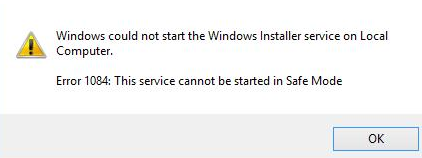
Однако существует небольшой трюк, позволяющий запустить службу Windows Installer в безопасном режиме и корректно деинсталлировать ПО.
Чтобы включить службу Windows Installer в Safe Mode:
- Откройте редактор реестра и перейдите в раздел HKEY_LOCAL_MACHINE\SYSTEM\CurrentControlSet\Control\SafeBoot\Minimal (если система запущена в обычном Safe Mode) или раздел HKEY_LOCAL_MACHINE\SYSTEM\CurrentControlSet\Control\SafeBoot\Network (если используется безопасный режим с поддержкой сети строки)
- Создайте новый раздел с именем MSIServer
- В новом разделе автоматически появится новый параметр с именем Default. Задайте ему значение
Service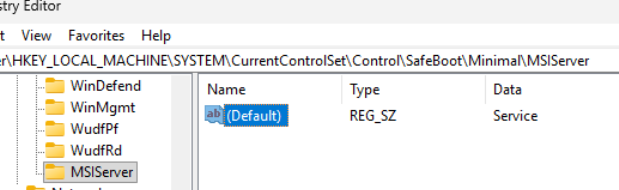 Либо выполните следующую команду чтобы создать этот параметр реестра автоматически:
REG ADD "HKLM\SYSTEM\CurrentControlSet\Control\SafeBoot\Minimal\MSIServer" /VE /T REG_SZ /F /D "Service"Если используется безопасный режим c поддержкой сети:REG ADD "HKLM\SYSTEM\CurrentControlSet\Control\SafeBoot\Network\MSIServer" /VE /T REG_SZ /F /D "Service" - Теперь службу Windows Installer можно запустить через панель управления службами (
services.msc) или из командной строки:net start msiserver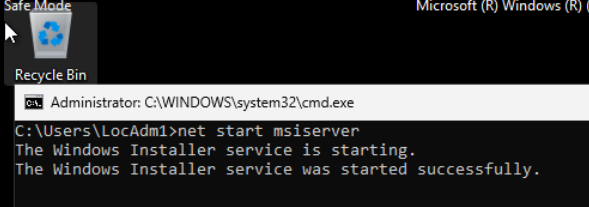
После запуска службы MSIServer возможно непосредственно в безопасном режиме удалять/устанавливать любое приложение с MSI-установщиком.


Спасибо, часто бывает необходимо.
Действительно помогло, спасибо большое, как хорошо что есть такие люди которые могут помочь )))
Здравствуйте! Сделала всё как написано, но всё равно не могу запустить Windows Installer в безопасном режиме. Подскажите пожалуйста, что делать.
Доброго времени! Опишите подробно что сделали и с какого момента не получилось.
Какая ОС? В реестре ветку службы нашли? Создали новый раздел с параметром как указано?
Команда net start msiserver отрабатывает? Ошибки есть?
Пишет что незапускается в безопасном режиме
Если запущен безопасный режим без поддержки сети, то в cmd выполнить:
REG ADD «HKLM\SYSTEM\CurrentControlSet\Control\SafeBoot\Minimal\MSIServer» /VE /T REG_SZ /F /D «Service»
Здравствуйте,спасибо за статью,возник вопрос.
Как можно запустить службы видеокарты в безопасном режиме (Чтобы можно было зайти в игру в безопасном режиме)
Заранее спасибо!
В безопасном режиме загружается минимально необходимый набор драйверов. Для отображения графики используется драйвер VgaSave, родной видео драйвер в безопасном режиме не загружается.
А зачем вообще нужно запускать игры в безопасном режиме?
исправьте в статье где создается новый раздел, нужно указать имя MSIServer, а не MSIService
В статье все правильно, не пойму, о чем вы…
Там вы написали MSIServer а на картинке MSIService
Ну да, все верно на скриншоте ошибка. Нужно создавать раздел MSIServer.
создал — не работает. В командной строке выдаёт — невозможно запустить команду в безопасном режиме
разобрался — у вас ошибка. Во втором случае указан путь для безопасного режима с поддержкой сетевых драйверов, а не командной строки.
Хорошо, что сами разобрались и оставили коммент. Он может быть полезен другим людям 🙂
Я обычно использую режим безопасной загрузки с сетью
в командной строке пишет успешно запущено , но при запуске программ всё равно ошибка
Какая ОС? Система точно загружена в безопасном режиме?
Спасибо большое! Удалось удалить КриптоПро в таком режиме. В обычном не удалялся
Огромное спасибо за трюк с безопасным режимом! Пытался удалить vgate после сбоя обычная деинсталляция выдавала ту же ошибку о недоступности службы.