


Microsoft недавно выпустила для Windows новый инструмент Store CLI, представляющий собой интерфейс командной строки для взаимодействия с магазином приложений Microsoft Store. Store CLI представляет собой консольную альтернативу графическому интерфейсу Microsoft Store в Windows. С помощью Store CLI пользователь может выполнять поиск, установку и обновление приложений Microsoft Store из командной строки (терминала).
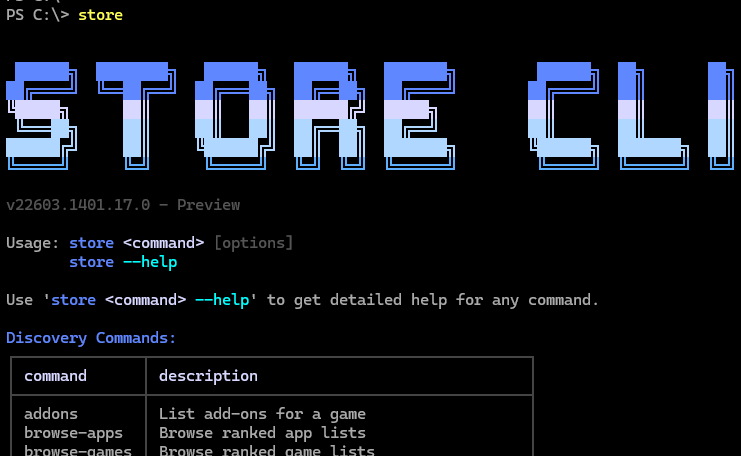
Чтобы запустить утилиту, откройте консоль терминала и выполните команду:
store
Команда выведет краткую справку по использованию инструмента и примеры типовых команд.
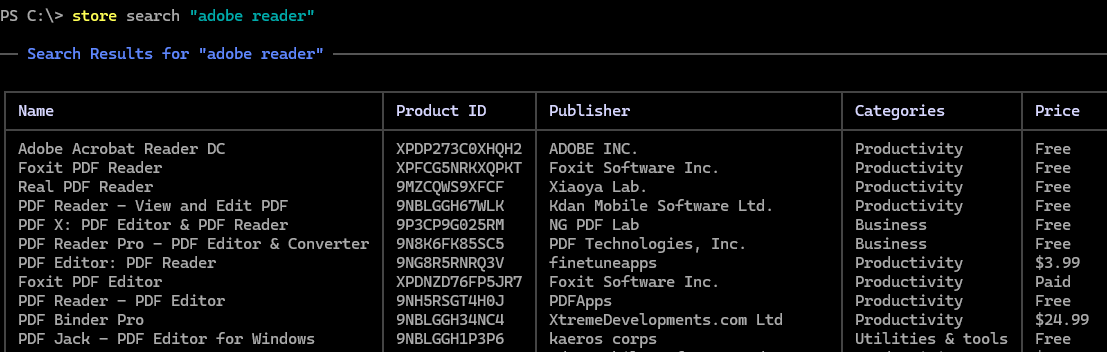
Чтобы выполнить поиск определенного приложения в Store, выполните команду:
store search "adobe reader"
Команда выведет список приложений в каталоге, которые подходят по запросу (в том числе аналогов). Кроме имени в списке указаны ID, категория и стоимость приложения, если оно платное, или
Free
, если бесплатное.
Найти похожие приложения:
store similar telegram
Найти приложение, которое можно использовать для открытия определенного типа (расширения) файлов:
store extension psd
Доступны команды для обзора приложений. Например, вывести список самых популярных бесплатных приложений:
store browse-apps top-free
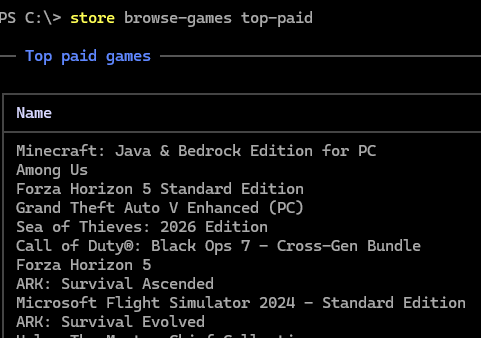
Или, например, топ популярных платных игр:
store browse-games top-paid
Вывести список доступных категорий приложений в Microsoft Store:
store app-categories
Список популярных приложений в определенной категории или подкатегории:
store browse-apps top-free --subcategory Database
Вывести подробную информацию о конкретном приложении (включая рейтинги и описание) по его имени или ID:
store show 9NK1GDVPX09V
store show "Termius - Modern SSH Client"
Чтобы установить приложение, укажите его имя или ID:
store install "Termius - Modern SSH Client"
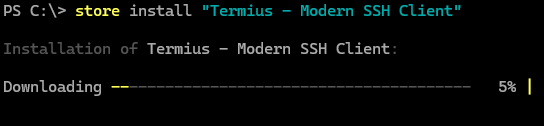
Клиент storecli скачает и установит указанное приложение.
Вывести список установленных Store приложений:
store installed
Вывести список приложений, для которых доступны обновления (по-умолчанию приложения Microsoft Store в Windows 11 обновляют автоматически в фоновом режиме):
store updates
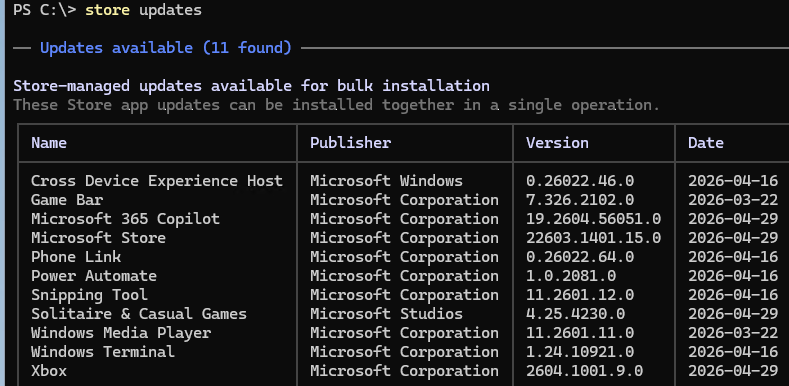
Чтобы принудительно обновить приложение, укажите его имя:
store update "xbox" --apply
Обновить все приложения:
store updates --apply
Несмотря на то, что в Windows уже доступен встроенный пакетный менеджер WinGet, которые умеет устанавливать в том числе приложения Microsoft Store, у StoreCLI есть своя ниша. Основные отличия StoreCLI от WinGet:
- Может устанавливать приложения только из каталога Microsoft Store
- Позволяет управлять платными приложениями, которые привязаны к аккаунту Microsoft пользователя. WinGet в первую очередь ориентирован на бесплатный софт с открытым исходным кодом.
- StoreCLI всегда устанавливает самую последнюю и актуальную версию приложения
- Поддержка поиска похожих приложений с помощью опции similar (можно найти альтернативу платному приложению).


20 лет говорили что установка приложений из терминала это прошлое. Получлось по итогу назад в будущее