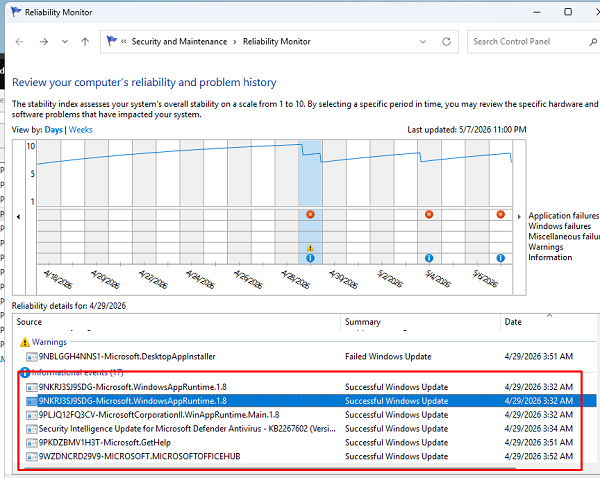
В последних билдах Windows 11 пропала возможность отключения автоматического обновления приложений в настройках Microsoft Store. Теперь вместо полного запрета обновлений можно только отложить обновление магазинных приложений на срок от 1 до 5 недель. После истечения этого срока Microsoft Store начнет автоматически обновлять установленные Microsoft Store приложения в фоновом режиме (обновления проверяются каждые 8 часов и устанавливаются, если приложение не запущено). Однако есть обходной способ, позволяющий полностью отключить автообновление приложений Microsoft Store.
- Откройте приложение Microsoft Store, щелкните по значку профили и выберите Параметры магазина (Store Settings)
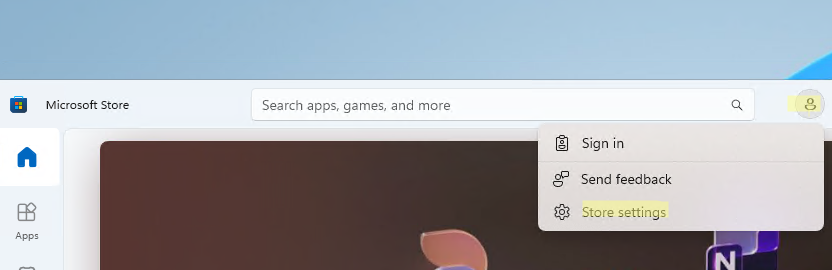
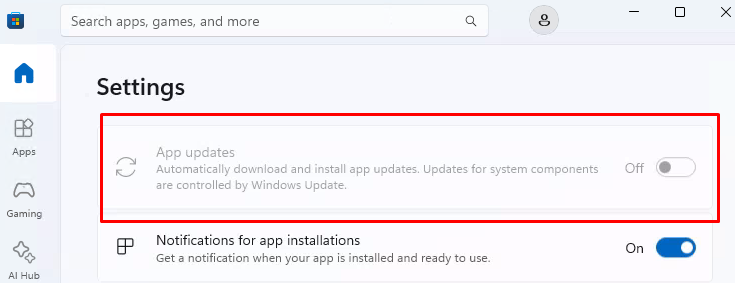
- В настройках, отключите опцию Обновление приложений (App updates) и выберите срок, на который вы хотите отложить установку обновлений (не важно на сколько, на этом этапе это не имеет значения).
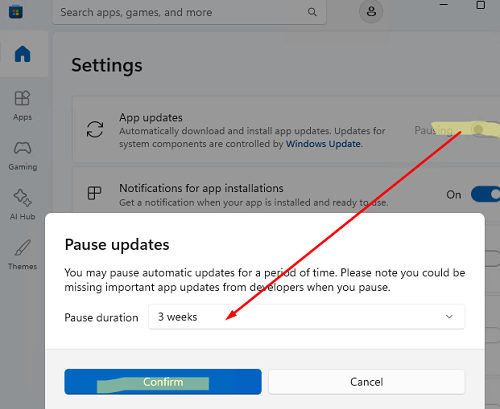
- Дата, то которой вы отложили установку обновлений Microsoft Store прописывается в открытом виде в параметр реестра AutoUpdatePauseEndTime в ветке
HKLM\SOFTWARE\Microsoft\Windows\CurrentVersion\InstallService\State - Откройте редактор реестра и перейдите в указанный раздел. После наступления даты, указанной в значении параметра
AutoUpdatePauseEndTime, обновления будут возобновлены. Вручную отредактируйте значение параметра и увеличьте год, до которого вы хотите продлить приостановку. Например, на 10 лет так:2036-05-28T23:25:00-07:00 Можно изменить значение командой:reg add HKLM\SOFTWARE\Microsoft\Windows\CurrentVersion\InstallService\State /v AutoUpdatePauseEndTime /d "2036-01-01T00:00:00+07:00" /f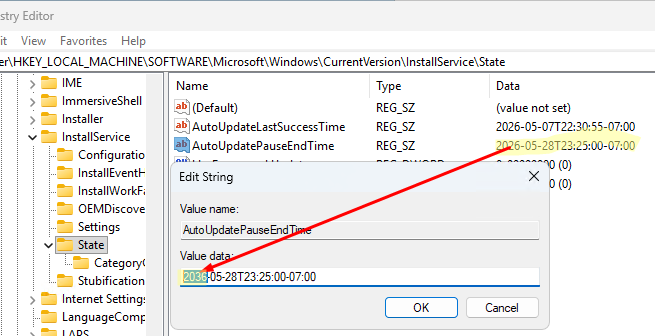
- Теперь, если открыть настройки Microsoft Store, вы увидите, что обновление приложений будет отложено до указанной вами даты.
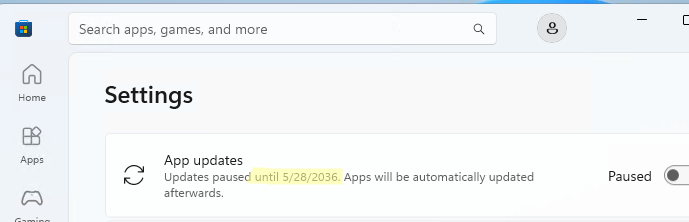
Если после приостановки, вы захотите обновить определенное приложение вручную, просто перейдите в раздел Updates and Downloads, выполните проверку наличия обновлений и нажмите кнопку Update для приложений, которые вы хотите обновить принудительно. 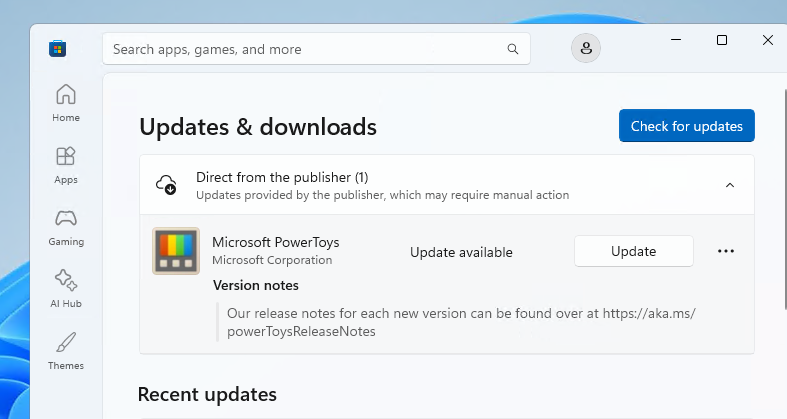
Также с помощью групповых политик можно полностью отключить обновление приложений магазина.
- Откройте редактор локальной групповой политики (
gpedit.msc) - Перейдите в раздел Конфигурация компьютера -> Административные шаблоны -> Компоненты Windows -> Магазин (Computer Configuration -> Administrative Templates -> Windows Components -> Store)
- Откройте настройки параметра Выключить автоматическую загрузку и установку обновлений (Turn off Automatic Download and Install of updates) и включите его.
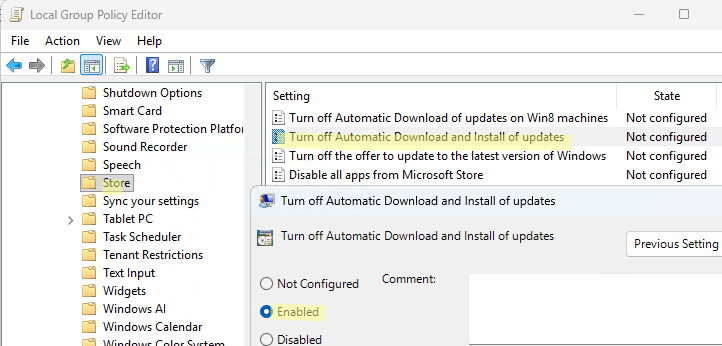
- Чтобы применить настройки групповых политик, выполните команду gpupdate /force или перезагрузите компьютер. Это полностью отключит автообновление приложений Microsoft Store.
- Политика создаст в ветке реестра
HKEY_LOCAL_MACHINE\SOFTWARE\Policies\Microsoft\WindowsStoreпараметр AutoDownload со значением 2. Таким образом, можно не редактируя политику, отключить обновлений магазинных приложений напрямую через реестр, создав такой параметр вручную или командой:reg add "HKLM\SOFTWARE\Policies\Microsoft\WindowsStore" /v AutoDownload /t REG_DWORD /d 2 /f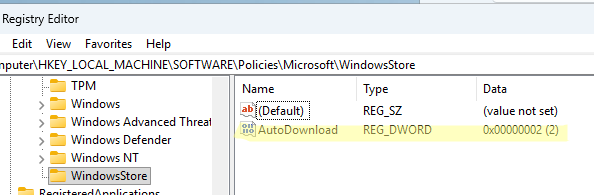 Чтобы включить авто-обновление, нужно либо удалить этот параметр реестра, либо изменить его значение на 4.
 - Таким образом, вы полностью запретите системе автоматически обновлять установленный приложения Store. При этом опция автообновления в интерфейсе Microsoft Store станет заблокированной.
В подавляющем большинстве случаев отключение автообновления приложений Store не имеет смысла и даже является вредным с точки зрения безопасности. Но иногда, если вам нужно зафиксировать версию одного из установленных приложений на компьютере, это единственный возможный путь.
perfmon /rel
).