


Windows 11 в меню Пуск по умолчанию показывает раздел Recommended (Рекомендуем), в котором отображаются иконки часто используемых программ и недавно открытых документов. В этой статье рассмотрим, как убрать эти и другие рекомендации в меню Пуск, которые занимают довольно много места и мешают отображению списка закрепленных приложений, или нарушают вашу конфиденциальность (следующий пользователь компьютера будет видеть файлы, которые вы открывали, с которыми работали).
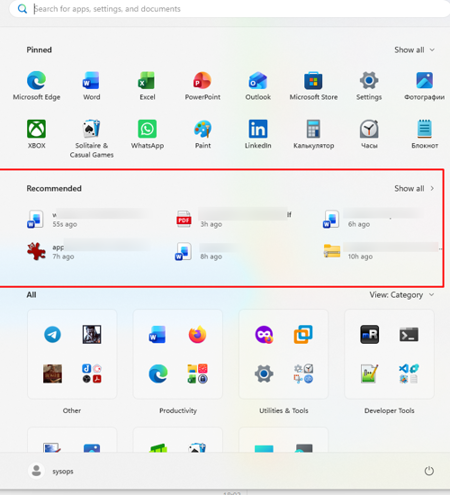
Отключаем рекомендации в меню Пуск
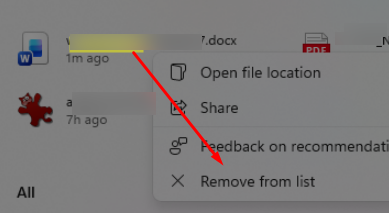
Конкретный элемент можно удалить из списка рекомендаций, если щелкнуть по нему правой кнопкой и выбрать Remove from list (Удалить из списка).
Чтобы полностью очистить список рекомендации и запретить Windows заполнять его, перейдите в раздел Settings -> Personalization -> Start. Отключите следующие опции:
- Show recently added apps (Показывать недавно добавленные приложения)
- Show recommendation files in Start, recent files in File Explore and items in Jump List (Показывать последние открытые элементы в меню Пуск, в списках переходов и в проводнике)
- Show recommendation for tips, shortcut, new apps, and more (Показывать рекомендации советов, сочетаний клавиш, новых приложений и т. д.)
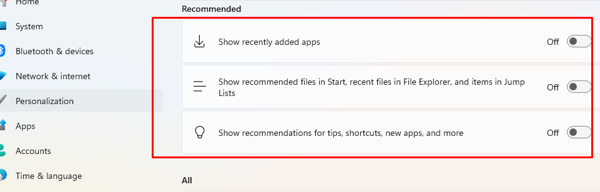
Это скроет раздел Рекомендуем в меню Пуск.
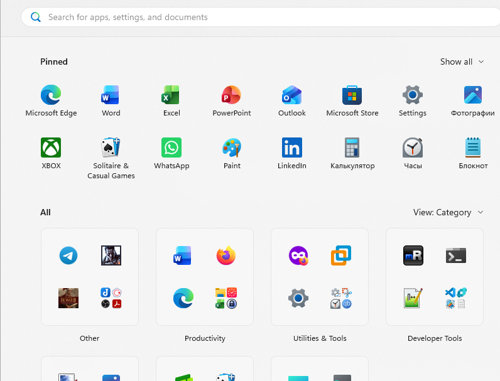
Также можно скрыть раздел Рекомендуем в меню Пуск с помощью групповых политик.
- Откройте редактор локальной групповой политики
gpedit.msc - Перейдите в раздел Конфигурация компьютера -> Административные шаблоны -> Меню Пуск и панель задач (Computer Configuration -> Administrative Templates -> Start Menu and Taskbar)
- Включите параметр политик Удалить раздел Рекомендуем из меню Пуск (Remove Recommended suction from Start Menu)
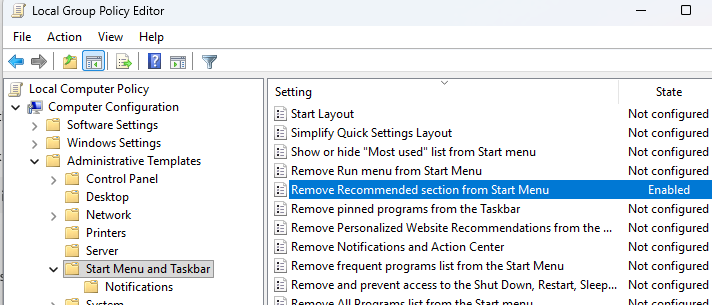
- Перезапустите проводник и проверьте, что раздел с рекомендациями больше не отображается
Аналогом включения этой политики может быть создание параметров реестра HideRecommendedSection:
reg add HKLM\SOFTWARE\Policies\Microsoft\Windows\Explorer /v HideRecommendedSection /t REG_DWORD /d 1 /f
 reg add HKLM\SOFTWARE\Microsoft\PolicyManager\current\device\Start /v HideRecommendedSection /t REG_DWORD /d 1 /f
Кроме того, создайте в реестре параметр IsEducationEnvironment , который включает образовательный режим в Windows, в котором отключена встроенная реклама и различные лишние рекомендации:
reg add "HKLM\SOFTWARE\Microsoft\PolicyManager\current\device\Education" /v IsEducationEnvironment /t REG_DWORD /d 1 /f
Эти параметры реестра можно распространить на другие компьютер в домене через групповые политики.
Убрать рекомендации приложений Store в меню Пуск Windows 11
Еще один назойливый раздел с рекомендациями отображается в меню Пуск, когда вы пытаетесь искать что-либо на своем компьютере. К результатам поиска подмешиваются рекомендованные приложений Microsoft Store.
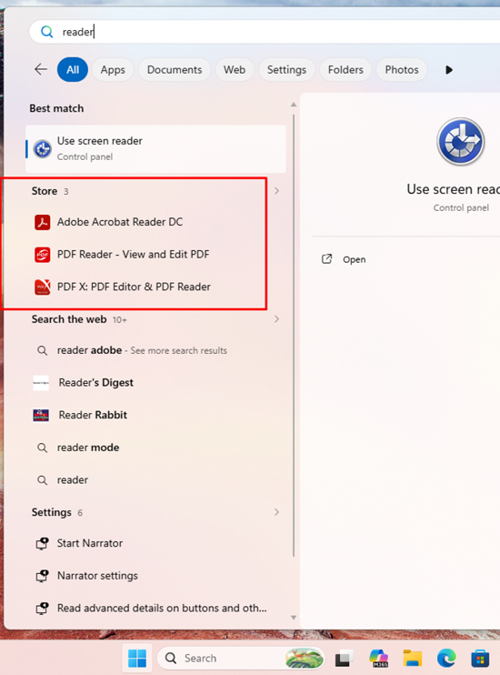
Чтобы отключить показ рекомендаций и рекламы приложений из Microsoft Store в меню «Пуск» Windows 11:
- Выполните поиск приложения Store в стартовом меню и откройте его настройки (App settings).
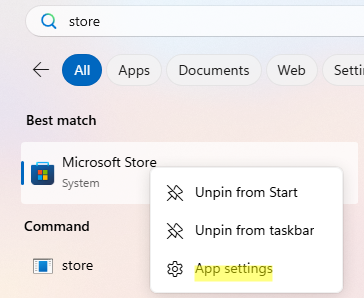
- В настройках приложения в секции фоновых разрешений приложения (Background component permissions) выберите никогда (never)
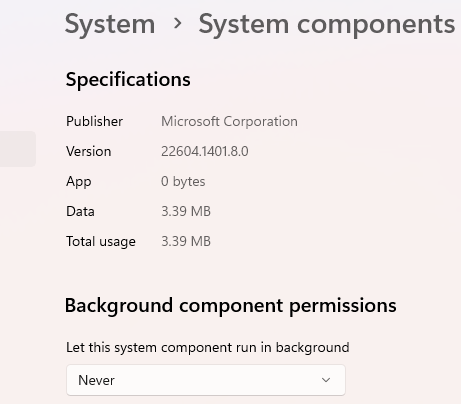
- Прокрутит немного вниз и последовательно нажмите кнопку Terminate, а потом Reset.
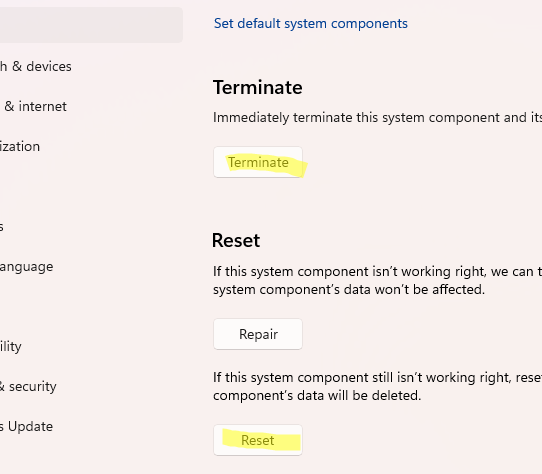
В результате, в поисковом окне в меню Пуск перестанут отображать рекомендованные приложения магазина Microsoft.


