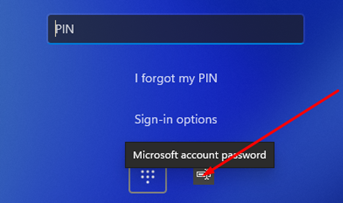
При установке Windows 11 с учетной записью Microsoft (вместо локального аккаунта) по умолчанию для входа в систему предлагается использовать
PIN-код
через Windows Hello вместо пароля учетной записи. В общем случае использование PIN кода считается достаточно безопасным и быстрым способом входа вместо ввода длинного пароля. В этой статье мы покажем, как изменить способ входа в Windows 11 с PIN кода на пароль.
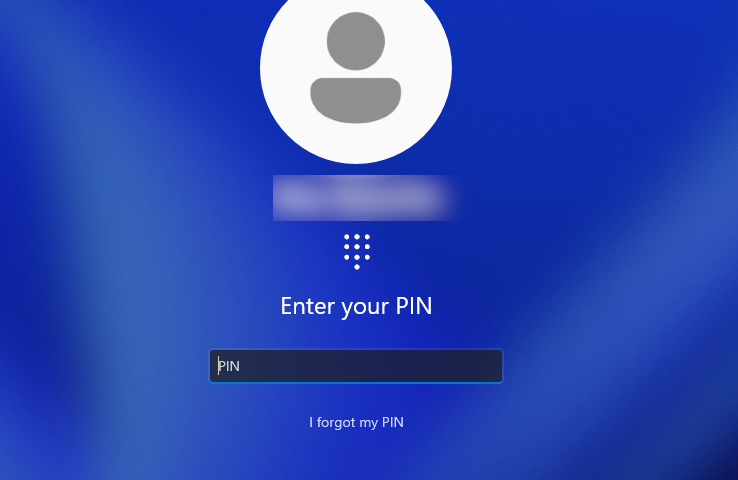
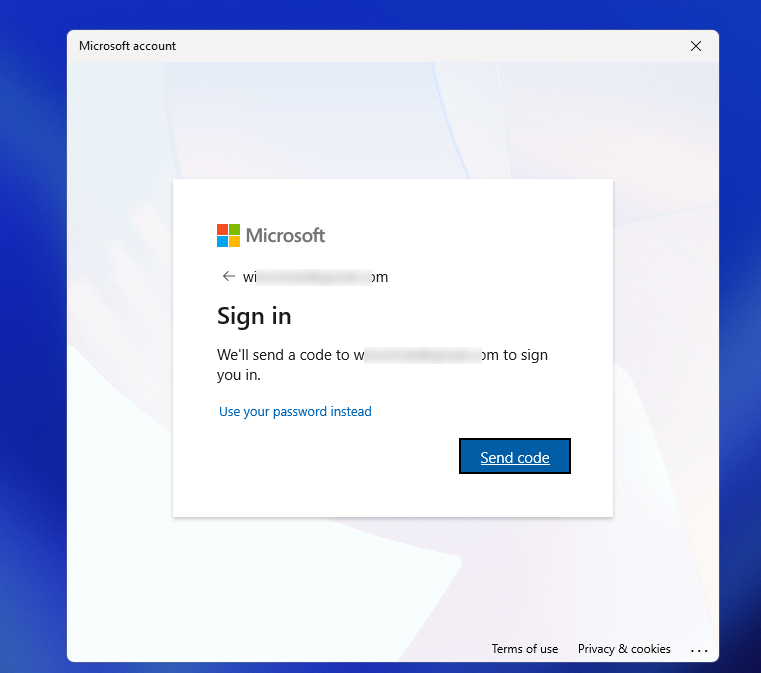
Если вы забыли PIN, то сбросить его и войти с паролем учетной записи Microsoft можно, нажав на экране входа I forgot my PIN. Это требует наличия подключения к Интернету для отправки запроса на сброс PIN и подтверждения.
Некоторые пользователи предпочитают, чтобы на компьютер можно было войти с паролем учетной записи вместо PIN. Однако такая опция входа по умолчанию отсутствует на экране входа в Windows 11.
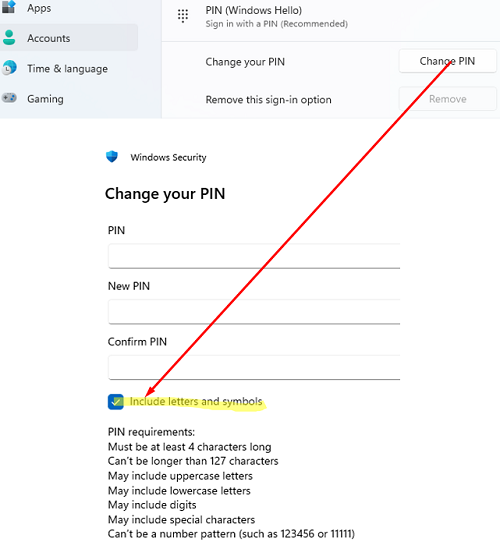
Включить вход по паролю в Windows 11
По умолчанию при использовании Windows 11 с учетной записью Microsoft в системе включена аутентификация Windows Hello, позволяющая входить в систему без пароля (по PIN коду, отпечатку пальца или через распознавание лица). Традиционный метод входа в Windows по паролю отключен.
Чтобы включить вход по паролю:
- Войдите в систему, перейдите в панель управления Параметры -> Учетные записи -> Варианты входа (Settings -> Accounts -> Sign-in options)
- Отключите опцию Для повышения безопасности разрешите входа Windows Hello для учетных записей Microsoft на этом устройстве (рекомендуется) (For improved security, only allow Windows Hello Sign-in for Microsoft Accounts on this Device (Recommended)).
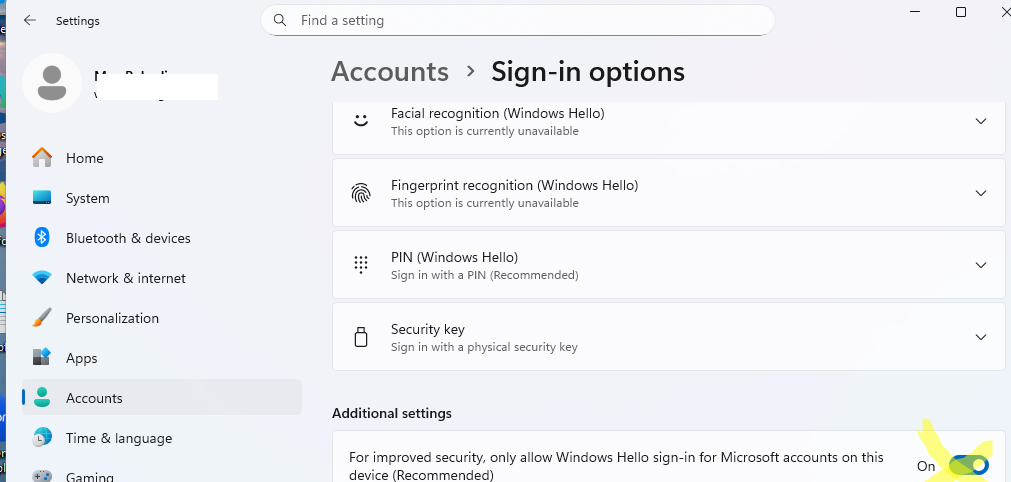
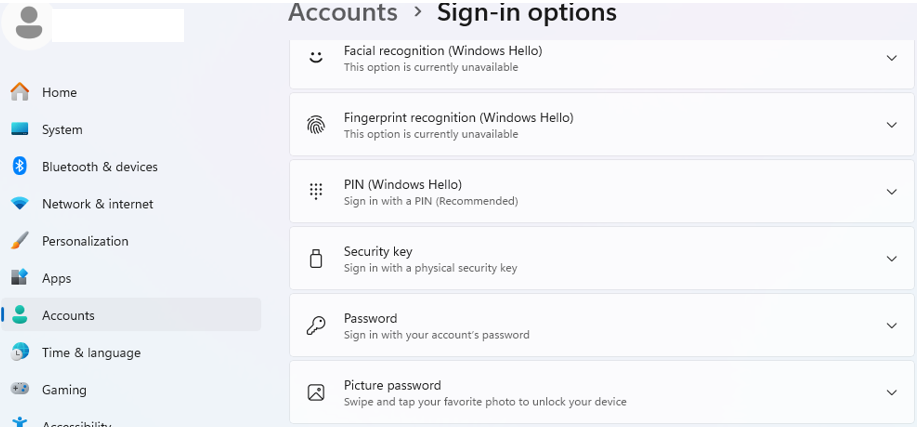
- Теперь если еще раз зайти в раздел Sign-in options, в списке доступных методов входа появятся традиционные методы, включая вход по паролю.
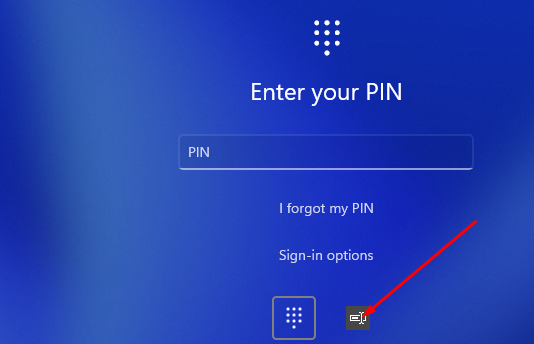
- На экране входа в Windows 11 появится отдельная опция, выбрав которую можно войти на компьютер с учетной записью Microsoft (если компьютер не подключен к Интернету вход может быть выполнен под кэшированным паролем).
Разрешить вход по паролю в Windows 11 через среду восстановления (загрузочный диск)
Если методы аутентификации Windows Hello (по ПИН-коду, отпечатку пальца или с помощью распознавания лица) не работают по какой-то причине, но вы помните пароль своей учетной записи Microsoft, вы можете принудительно добавить опцию входа по паролю на экран входа в Windows через среду восстановления (WinRE) или загрузившись с внешнего загрузочного диска (установочный диск, LiveCD образ и т.д).
В этом примере я воспользуюсь встроенной средой восстановления Windows (Windows Recovery Environment) для внесения изменения в систему.
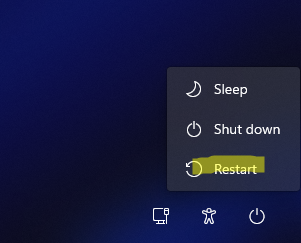
- На экране входа в систему, нажмите на кнопку питания, зажав клавишу Shift и выберите Перезагрузка.
- Компьютер загрузится в среде восстановления, где вам нужно будет выбрать Troubleshot -> Advanced Options -> Command Prompt.
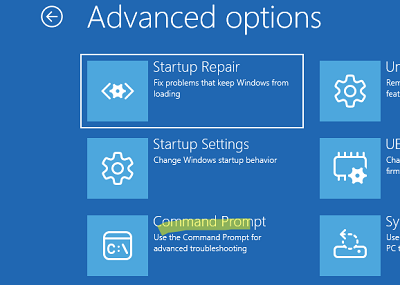
- Откройте консоль командной строки. Выполните команду
Regedit, чтобы запустить редактор реестра. - В меню выберите File -> Load Hive
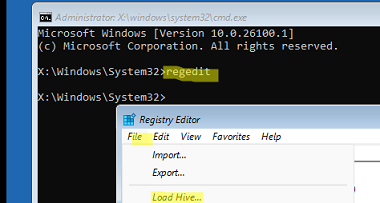 и
и - Выберите файл SOFTWARE (без расширения) в каталоге
C:\Windows\System32\Config(этот файл содержит параметры, которые загружаются в ветку реестра HKEY_LOCAL_MACHINE\SOFTWARE)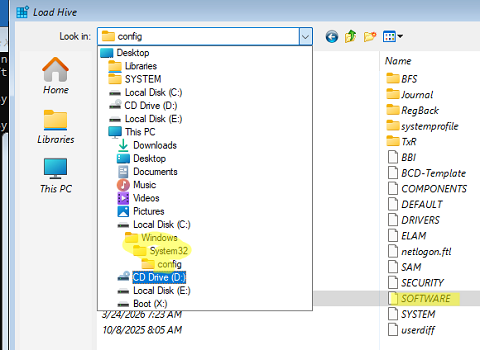
- Задайте произвольное имя подключенной ветке
- Внутри смонтированного раздела перейдите в
\Microsoft\Windows NT\CurrentVersion\PasswordLess\Deviceи измените значение параметра DevicePasswordLessBuildVersion на 0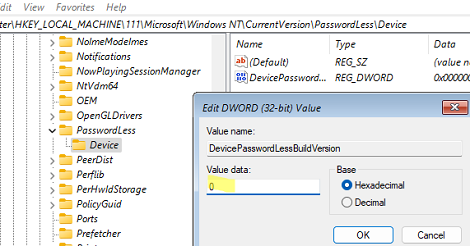
- Затем перейдите в
\Microsoft\PolicyManager\default\Settings\AllowSignInOptionsи измените значение параметра value на 0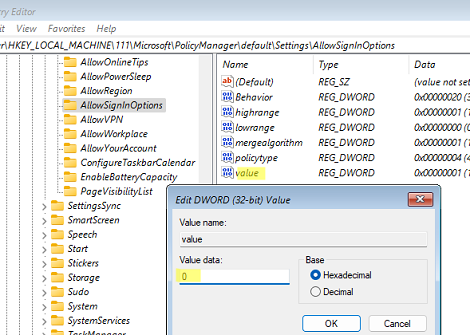
- Закройте редактор реестра и командную строку, и в среде WinRE выберите пункт загрузки Windows
- После этого на экране входа в Windows 11 кроме входа по ПИН коду, появится опция входа с паролем учетной записи Microsoft.