


Большинство современных приложений Windows требуют наличия установленного .NET Framework. Например, в последнем билде Windows 25H2 и в Windows Server 2025 по умолчанию уже установлена версия NET Framework 4.8.1. Однако в некоторых случаях для обеспечивания совместимости со старыми приложениями, требуется наличие установленной среды выполнения .NET Framework 3.5, 2.0 или даже 1.0. В этой статье мы рассмотрим, как установить .NET Framework 3.5 в Windows 11/10 и Windows Server 2025/2022/2019/2016.
Установка .NET Framework 3.5 в Windows 11 и 10
Процесс установки .NET Framework 3.5 зависит от версии Windows:
- Начиная с билда Windows 11 26H1 (версия
10.0.28000.1) и в последующих выпусках Windows 11, .Net Framework5 может быть установлен только с помощью офлайн установщикаDotNet35Setup.exe(доступен для загрузки на сайте Microsoft — https://go.microsoft.com/fwlink/?LinkID=2337635 ). В предыдущих версиях при поптыке использовать оффланй установщик появится ошибка.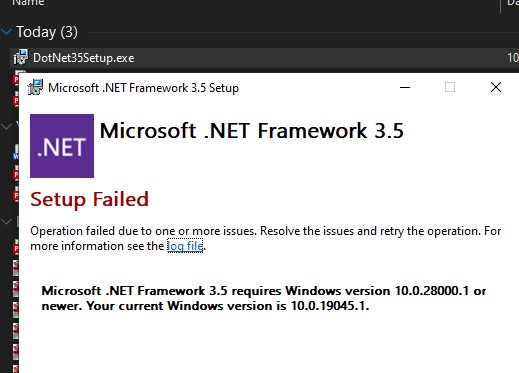
- В билдах Windows 11 25H2 (и более ранних) и Windows 10, Net Framework 3.5 устанавливается как встроенный компонент Windows (описано ниже).
Проверьте, установлен ли .NET Framework 3.5 (включает в себя .NET 2.0 и 3.0) на компьютере. Для этого, откройте консоль PowerShell с правами администратора и выполните команду:
Get-WindowsCapability -Online -Name NetFx3~~~~
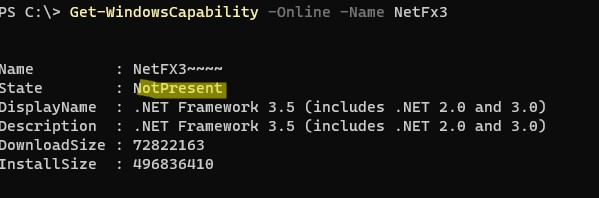
В нашем случае .NET 3.5 не установлен (
State=NotPresent
).
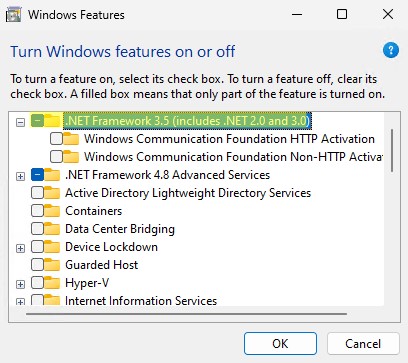
Для установки компонента .Net Framework используется классическая панель управления Turn Windows Features on or off (функционал не портирован в панель Settings).
- Выполните команду
optionalfeatures.exe - В списке компонентов выберите .NET Framework 3.5 (includes .NET 2.0 and 3.0), нажмите ОК
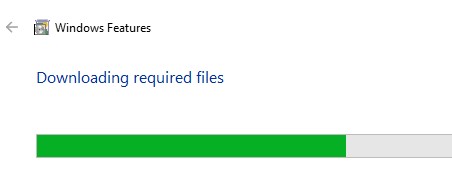
- Если на вашем компьютере есть доступ в Интернет, в следующем окне выберите Let Windows Update download the files for you
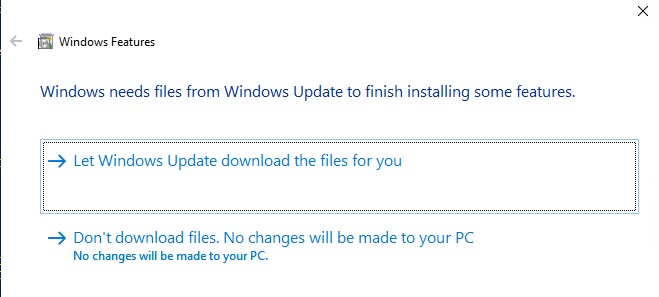
- Windows скачает и установить компоненты .NET Framework 3.5 с серверов Microsoft Updatee.
Также вы можете установить .NET Framework 3.5 из командной строки:
- С помощью DISM:
DISM /online /Enable-Feature /FeatureName:"NetFx3" - Из PowerShell:
Enable-WindowsOptionalFeature -Online -FeatureName "NetFx3"
Офлайн установка .NET Framework 3.5 из командной строки
Если ваш компьютер не подключен к интернету или находится в изолированной сети, то при установке .NET 3.5 появится ошибка:
Windows couldn’t complete the requested changes.
The changes couldn’t be completed. Please reboot your computer and try again.
Error code: 0x8024402C
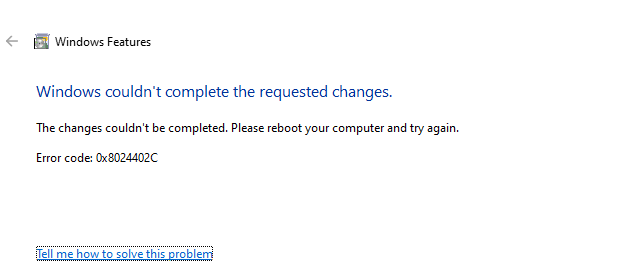
В таком случае вы можете выполнить офлайн установку компонентов NET 3.5 с вашего установочного образа (диска) Windows. Для этого вам понадобится установочная USB флешка или файл с ISO образом вашей версии Windows (как проверить версию Windows в ISO образе):
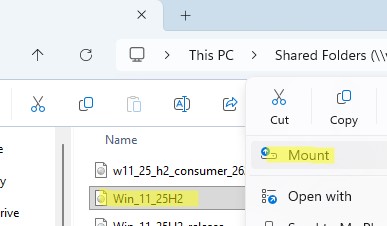
Подключите ваш носитель с уставочным образом Windows к компьютеру. Щелкните по файлу и выберите Mount, чтобы смонтировать ISO образ в виртуальный DVD привод (или воспользуйтесь командой PowerShell:
Mount-DiskImage -ImagePath "C:\iso\Windows_11_25h2.iso"
Для офлайн установки компонента .Net Framework 3.5 с установочного диска Windows, выполните такую команду DISM:
DISM /online /enable-feature /featurename:NetFX3 /All /Source:E:\sources\sxs /LimitAccess
-
/Online– выполнить установку в запущенной операционной системе (а не офлайн образе) -
/enable-feature /featurename:NetFX3 /All– включить все компоненты платформы .NET Framework 3.5 -
/Source:E:\sources\sxs– путь к SXS каталогу с компонентами на установочном диске (в моем примере ему назначена буква диска E:) -
/LimitAccess– не использовать онлайн сервера Windows Update для получения установочных файлов компонентов.
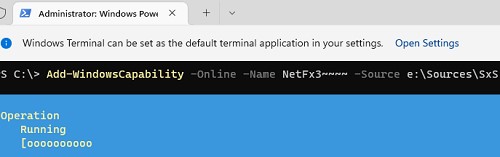
Аналогичная PowerShell команда:
Add-WindowsCapability -Online -Name NetFx3~~~~ -Source E:\Sources\SxS -LimitAccess
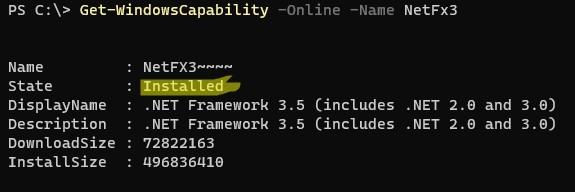
Чтобы проверить, что .NET Framework успешно установлен, выполните:
Get-WindowsCapability -Online -Name NetFx3~~~~
Name         : NetFX3~~~~
State        : Installed
DisplayName  : .NET Framework 3.5 (includes .NET 2.0 and 3.0)
Description  : .NET Framework 3.5 (includes .NET 2.0 and 3.0)
DownloadSize : 72822163
InstallSize  : 496836410
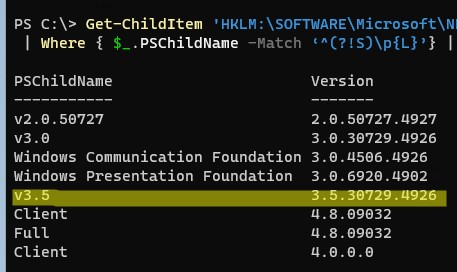
Get-ChildItem 'HKLM:\SOFTWARE\Microsoft\NET Framework Setup\NDP' -Recurse | Get-ItemProperty -Name version -EA 0 | Where { $_.PSChildName -Match ‘^(?!S)\p{L}’} | Select PSChildName, version
Как установить .NET 3.5 в Windows Server?
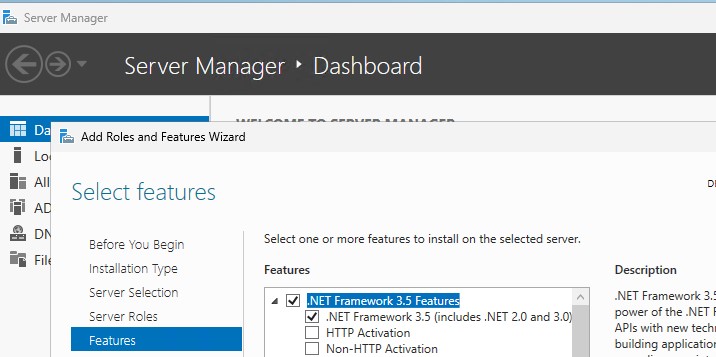
В Windows Server 2025, 2022,2019,2016 и 2012 R2 вы можете установить NET Framework 3.5 через Server Manager (Add roles and features -> Features -> .NET Framework 3.5 Features -> .NET Framework 3.5 (includes .NET 2.0 and 3.0 ).
Для автоматической установки Net Framework 3.5 в тихом режиме с отложенной перезагрузкой, используйте команду:
DISM /Online /Enable-Feature /FeatureName:NetFx3 /All /NoRestart /quiet
Установочные файлы .NET 3.5 для вашей версии Windows Server будут загружены с серверов Windows Update. Чтобы сработал этот метод установки нужно убедиться:
- Ваш Windows Server должен иметь прямой доступ в Интернет. Настройки прокси-сервера и файервола не должны ограничивать доступ к серверам Windows Update.
- Хост не должен быть настроен на получения обновлений с локального WSUS сервера (проверьте настройки обновлений Windows в групповых политиках или напрямую в реестре).Проверьте значение параметра UseWUServer в реестре:
Get-ItemProperty -Path "HKLM:\SOFTWARE\Policies\Microsoft\Windows\WindowsUpdate\AU" -Name "UseWUServer" | select -ExpandProperty UseWUServerЕсли значение параметра равно 1, значит ваш хост будет пытаться получить обновления с локального WSUS сервера. В этом случае при установке .NET 3.5 появится ошибка 0x800F0954. Измените значение параметра на 0 или удалите его, чтобы подключиться напрямую к серверам обновлений Windows Update.
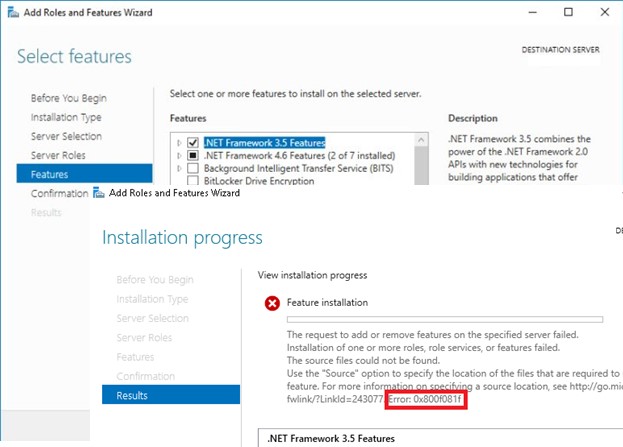
Если с вашего сервера нет прямого доступа в Интернет, то при попытке установить .NET 3.5 в Windows Server через консоль Server Manager появится ошибка 0x800F081F (
The source files could not be found
), 0x800F0950, 0x8024402c, 0x800F0906 или 0x800F0907 (в зависимости от версии Windows Server).
Хотя .NET Framework 3.5 присутствует в списке компонентов Windows Server 2025/2022/2019/2016/2012R2, на самом деле его бинарные файлы в хранилище компонентов Windows отсутствуют (концепция Features on Demand). Это сделано, чтобы уменьшить размер образа операционной системы на диске. Вы можете проверить наличие .NET Framework 3.5 в локальном хранилище компонентов Windows Server с помощью команды:
Get-WindowsFeature *Framework*
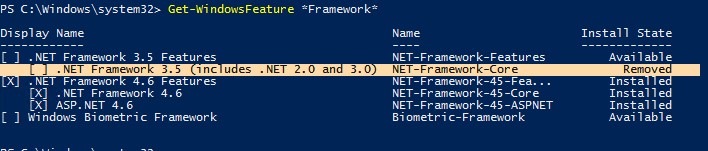
Как вы видите статус компонента
NET-Framework-Core
– Removed.
Для офлайн установки NET-Framework-Core (без Интернета) вам потребуется дистрибутив с вашей версией Windows Server в виде ISO файла, или в распакованном виде в сетевой папке. Смонтируйте ISO образ с дистрибутивом в отдельный виртуальный диск (например, диск D:).
Теперь вы можете установить .Net Framework 3.5 с помощью графической консоли Server Manager.
- Для этого выберите компонент .Net Framework 3.5 Features, но, перед тем, как нажать кнопку Install, нажмите небольшую ссылку внизу мастера — Specify an alternative source path
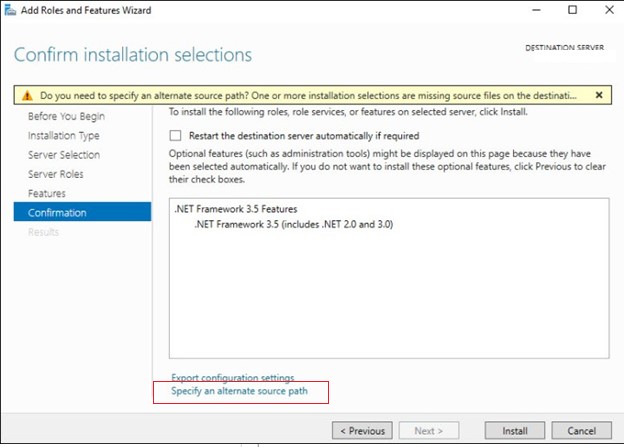
- Укажите путь к хранилищу компонентов (SXS) дистрибутива Windows Server. Если вы смонтировали дистрибутив в виртуальный привод, это может быть путь
D:\sources\sxs. Также это может быть сетевая папка, куда вы предварительно скопировали дистрибутив (например,\\server1\distr\ws2022\sources\sxs). Нажмите ОК.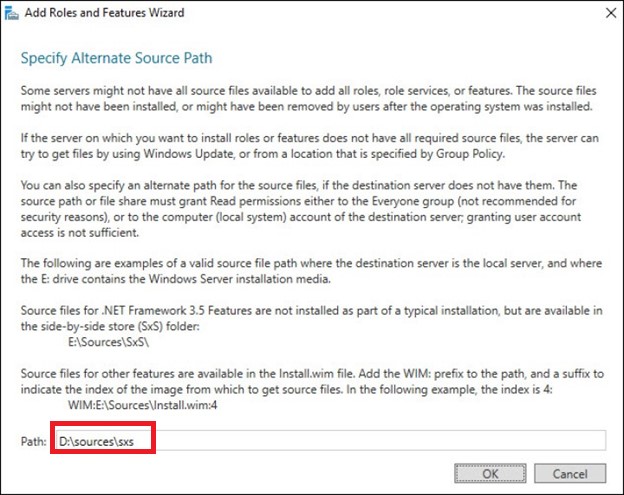
Гораздо проще выполнить офлайн установку компонента Net Framework 3.5 Features из командной строки или консоли PowerShell, запущенной с правами администратора:
Dism.exe /online /enable-feature /featurename:NetFX3 /All /Source:D:\sources\sxs /LimitAccess
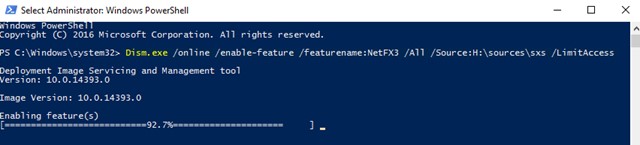
D:\
— диск с вашим дистрибутивом Windows Server. Параметр LimitAccess запрещает DISM подключение к серверам обновлений для получения установочных файлов компонентов. Используются только файлы в указанном каталоге Если вы хотите установить компонент Windows Server с помощью PowerShell, воспользуйтесь командой Add-WindowsFeature:
Add-WindowsFeature NET-Framework-Core -Source d:\sources\sxs
После завершения установки компонента, перезагрузка сервера не требуется.
Также вы можете вручную скопировать 2 cab файла
microsoft-windows-netfx3...
из каталога sources\sxs вашего дистрибутива. В этом случае для установки .Net 3.5 достаточно выоплнить команду:
dism /online /Add-Package /PackagePath:C:install\net35\microsoft-windows-netfx3-ondemand-package~31bf3856ad364e35~amd64~~.cab.
Настройка параметров офлайн установки .Net 3.5 помощью GPO
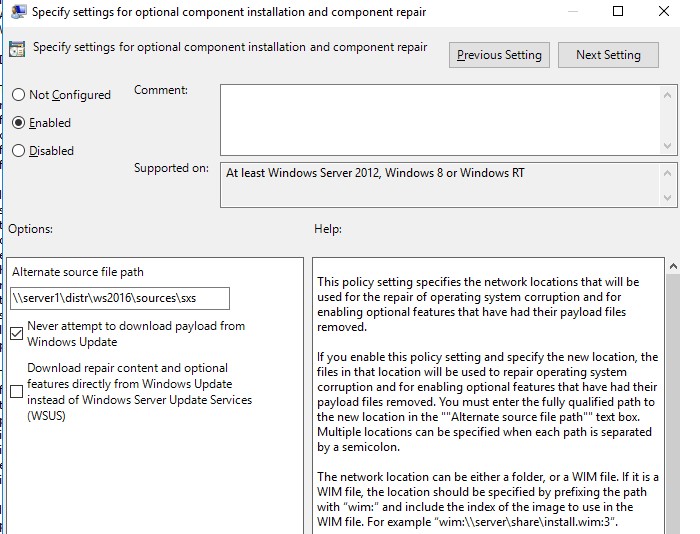
С помощью групповой политики Specify settings for optional component installation and component repair (находится в разделе GPO Computer Configuration -> Administrative Templates -> System) можно настроить особые параметры установки компонентов Windows из локального источника или Windows Update даже при использовании WSUS.
Здесь можно указать, что при установке или восстановлении компонентов Windows необходимо всегда загружать файлы из Интернета с серверов Windows Update вместо локального WSUS (опция Download repair content and optional features directly from Windows Update instead of Windows Server Update Services — WSUS).
Также можно указать путь к каталогу с компонентами Windows Server (или wim файлу), который нужно использовать при офлайн установке (указывается в параметр Alternate source file path). Вы можете указать:
- Путь к сетевой папке в UNC формате (
\\server\distr\ws2022\sxs) (здесь можно указать несколько UNC путей через точки с запятой:\\srv1\ws22\sxs;\\fs01\ws22\sxs;\\fs3\sxs) - Допустимо указывать WIM файл в качестве источника:
WIM:\\srv1\distr\ws2022\install.wim:2(в этом случае2– это индекс образа вашей редакции Windows Server в WIM файле. Список доступных редакций Windows в WIM файле можно вывести так:DISM /Get-WimInfo /WimFile:"\\server\distr\ws2022\install.wim" )
Типовые ошибки установки .NET Framework 3.5 в Windows
Ниже перечислены самые распространённые ошибки установки .NET в Windows
-
0x800F0818— указывает на то, что вы используете установочный ISO образ Windows, который не соответствует вашей версии (билду) Windows. -
0х80072F8F– нет доступа к серверам обновлений Microsoft для загрузки компонентов - 0
x80072EE6– на компьютере на уровне групповых политик Windows Update отключено обновление через Windows Update ( проверьте значение параметра реестра WUServer в HKLM\SOFTWARE\Policies\Microsoft\Windows\WindowsUpdate, или включен параметр реестра DoNotConnectToWindowsUpdateInternetLocations). -
0x800F081F– компьютер имеет доступ в Интернет, но настроен на получение обновлений со WSUS.
Решение: установить .Net 3.5 онлайн с серверов Microsoft и игнорировать локальный WSUS
- Экспортируйте в reg файл текущие настройки Windows Update в ветке HKLM\Software\Policies\Microsoft\Windows\WindowsUpdate (
reg export HKLM\Software\Policies\Microsoft\Windows\WindowsUpdate c:\WindowsUpdateRegFile.reg) - Удалите данную ветку (
Remove-Item -Path HKLM:\Software\Policies\Microsoft\Windows\WindowsUpdate -Recurse) и перезапустите службу:net stop wuauserv & net start wuauserv - Запустите установку .Net из Интернета:
DISM /Online /Enable-Feature /FeatureName:NetFx3 /All - После окончания установки верните настройки WU, импортировав reg файл (
Reg import c:\WindowsUpdateRegFile.reg) и еще раз перезапустите службу Windows Update


Спасибо!
Спасибо!
А если нет диска и не откуда взять SxS???? То что делать????
В любом случае понадобится либо диск с дистрибутивом Windows либо сервер с такой-же установленной версией ОС. Не думаю, что найти и скачать дистрибутив сейчас большая проблема…
спасибо очень помогло !
Спасибо!
Спасибо получилось установить .Net 3.5 только по вашей инструкции. Поправьте только путь на D:\sources\sxs
Спасибо!
RepairContentServerSource параметр в реестре в каком формате должен быть? REG_CZ или DWORD??? какой? и что стоит ) или какие еще?
Сделал так! Windows 10 64bit Сборка 1511.63
Центр обновления был закрытый.В службах.Открыл. на ручном. Зашел в программы и компоненты-Включение и отключение компонентов Windows.Выставил чек боксы на всех трех вариантах. Установилось.Принял изменения. Закрыл обновления ( это уже на моё усмотрение) и всё. Всё встало. в реестре раздела не было как указано.параметров какие создать в данном разделе,применять не стал. .Ну как то так
Спасибо! Всё получилось! Недоработка MS — система не просит вставить дистрибутив…
Спасибо, статья очень полезная! все получилось!
Большое спасибо!!!
Обічно ведь такоа проблема возникает если нет инета, или обновления настроены через wsus.
А как добавить эти компоненты на всус чтоб они через него же и ставились?
Немного не понял вас. WSUS не предназначен для установки ролей/компонентов Windows — только обновления, апгрейды, драйвера и патчи.
Если же это реализуемо, поделитесь как, а я постараюсь помочь эту тему раскрыть.
Сейчас на серваке 2012r2 установил эти компоненты. Путь не указывал. Скачались сами из инета. Ничего из инструкции делать не пришлось
Спасибо!
Вариант с Powershell помог решить проблему.
Работает, спс )
Отлично!
Можно просто скачать нужную версию с сайта MS, положить в корень и указать как альтернативный путь.
Работает,
Спасибо
Большой респект автору. Но хотелось бы уточнить, что WindowsUpdate находится на самом деле тут HKEY_LOCAL_MACHINE\SOFTWARE\Microsoft\Windows\CurrentVersion\WindowsUpdate, а не HKEY_LOCAL_MACHINE\SOFTWARE\Microsoft\Windows\WindowsUpdate.
Принято :). Поправил путь
Коротко и ясно. Спасибо!
Огонь!
Спасибо, помогло!
Долго искал и мне помогла только такая команда
dism /online /Add-Package /PackagePath:C:\sxs\ /ignorecheck
где в C:\sxs\ положил cab файлы для своего дистра
спасибо за вашу работу!
SQL Server 2014 SP2 на Windows 10 21H1 без .NET Framework v3.5 SP 1 не устанавливается. При этом .NET Framework v4.8 ОС не устанавливает по причине того, что уже установлена более новая версия. Пришлось самостоятельно скачивать .NET Framework v3.5 с web-сайта мелкомягких (даже произносить это мерзкое слово неприятно).
СПАСИБО!
У вас там ошибка.
В начале статьи выполняете
Get-WindowsCapability -Online -Name NetFx3
а далее
Get-WindowsCapability -Online -Name NetFx3~~~~
Ага, там действительно разные результаты в powershell.exe и pwsh.exe
Спасибо !!!!
Dism.exe /online /enable-feature /featurename:NetFX3 /All /Source:D:\sources\sxs /LimitAccess
Помогло!!!
А что делать если в дистрибутиве нет папки Sources? Есть только boot, EFI JINN
Странно.. Это основная папка, где лежит install.esd или wim. У вас случайно не сборка?
Статья очень помогла! Респект и уважуха!
Какая же конченная винда, действие, которое раньше выполнялось в 2 клика (скачал пакет с сайта майкрософт — установил его) — теперь требует многочасовых танцев с бубном и ковыряниями с командной строкой и ошибками, кошмар
Windows 11, при установке скачанного полного дистрибутива или попытки включения в компонентах одна и та же ошибка — 0х80072F8F.
Гугление по ошибке утверждает что это отсутствие доступа к серверам мелкомягких, но обновления ставятся же прекрасно.
Как получить cab- файлы из оффлайн установщика кто-то подскажет? Скачал полный дистрибутив на 230 мегабайт, но при запуске он так же предлагает скачать файлы из интернета и так же даёт ту же самую ошибку. Зачем тогда нужен такой установщик? 🙁
Я что-то не видел офлайн установщик net 3.5 для Windows 11.
Если вы не смогли установить компонент из смонтированного установочного ISO с Windows 11 командой:
DISM /online /enable-feature /featurename:NetFX3 /All /Source:E:\sources\sxs /LimitAccesнаверно, нужно проверить целостность образа вашей Windows и исправить ошибки:
sfc /scannowDISM /Online /Cleanup-Image /RestoreHealth
В моем случае ошибка 0x80072ee6 при установке NET Framework.
Проблема оказалось в том, что на уровне локалных политик отключено обновление через WU:
Specify intranet Microsot update service location — несужествующий адрес
Do not connect to any Windows Update Internet lication
Очень конечно все логично, но что если Windows Server 2012R2 говорит что сурс файлы не найдены, когда ему указываешь /Source:D:\Sources\Sxs\ именно устанавочного образа от Windows Server 2012R2?
вы — мой герой. спасибо!
Спасибо! Очень полезная и информативная статья. Помогла.
Спасибо. В win10 через dism и cd с дистритутивом установилось.
Спасибо!!!!
p.s. вариант с Powershell подошел идеально)
В установочном дистрибутиве есть папка Sources, но в ней нет папки SxS… При попытках установки из других сборок, соответственно ошибка. Есть варианты установить net 3.5?
Что за образ? может быть он самосборный и кастрированный какой-то?
Супер! Большое спасибо!
В командной строке всегда ошибка 1.Нужен выше приоритет или права администратора.
Microsoft исключает .NET Framework 3.5 из списка дополнительных компонентов Windows и перенесёт его установку в отдельный инсталлятор. Изменение вступит в силу для будущих версий Windows 11, начиная с релиза 25H2, и связано с планируемым завершением жизненного цикла платформы в 2029 году. В самой Windows 11 по умолчанию уже присутствует более современный .NET Framework 4.8 Advanced Services, тогда как версия 3.5 до сих пор устанавливалась вручную — в основном для обеспечения совместимости со старыми приложениями