


При установке некоторых редакций Office 2024/2021/2019/2016 или Microsoft 365 доступна возможность бесплатного тестирования продукта в течении 30 дней. После истечения 30 дней функционал приложений пакета Office частично блокируется, а пользователю предлагается приобрести лицензию и активировать продукт (retail/MAK ключом или при помощи KMS активации), либо полностью удалить Office. Однако есть небольшой трюк, позволяющий продлить время ознакомительного периода работы пробной версии Microsoft Office до 120 дней.
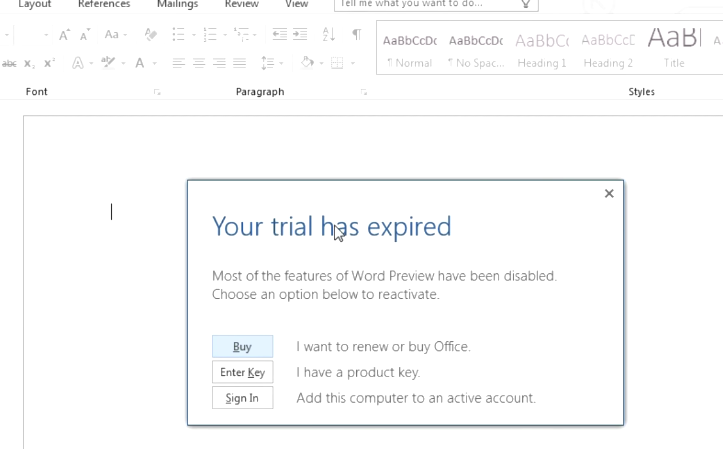
После того, как ознакомительный срок использования Office окончен может появится надпись:
Your trial has expired
В LTSC редакциях Office 2024 и 2021 после истечение evaluated периода, при запуске любого приложения появляется уведомление This copy of Microsoft Office is not activated с предложением ввести ключ продукта и выполнить активацию
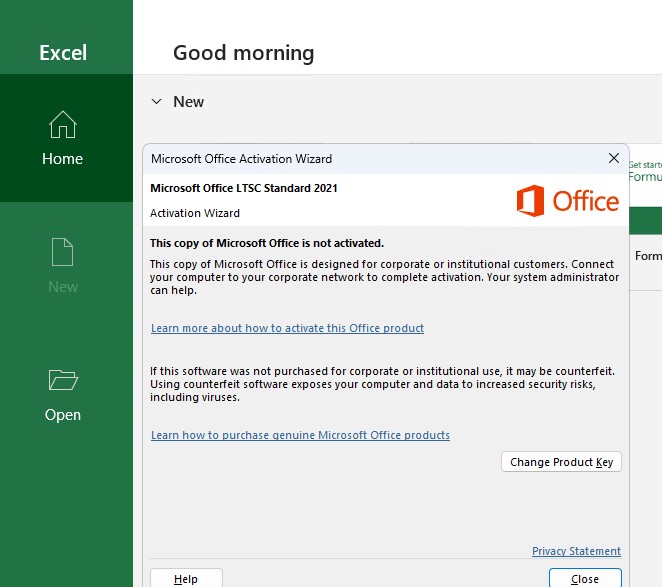
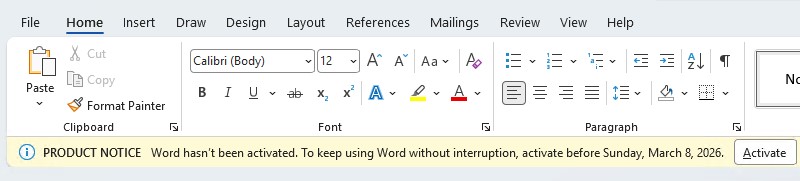
После истечения срока лицензии функции редактирования документов будут заблокированы, а документы будут открываться только в режиме просмотра.
Используем команду ospprearm.exe для продления триального периода Microsoft Office
В комплекте поставки Microsoft Office (как в классические MSI пакеты Office 2016/2013/2010, так и в Click2Run дистрибутивы Office LTSC 2024/ LTSC 2021, Office 2019 и Microsoft 365) входит консольная утилита
ospprearm.exe
. Это официальная утилита Microsoft для корпоративных администраторов, которая используется для сброса информации об активации Microsoft Office и предназначена в первую очередь для подготовки рабочих станций и эталонных корпоративных образов Windows с предустановленным ПО. Мы воспользуемся командой ospprearm.exe для сброса льготного периода активации установленной копии Microsoft Office.
В зависимости от разрядности ОС и версии Office, может находится в одном из следующих каталогов
-
%SystemDrive%\Program Files (x86)\Microsoft Office\Office16 -
%SystemDrive%\Program Files\Microsoft Office\Office16 -
%SystemDrive%\Program Files (x86)\Common Files\Microsoft Shared\OfficeSoftwareProtectionPlatform\ -
%SystemDrive%\Program Files\Common Files\Microsoft Shared\OfficeSoftwareProtectionPlatform\
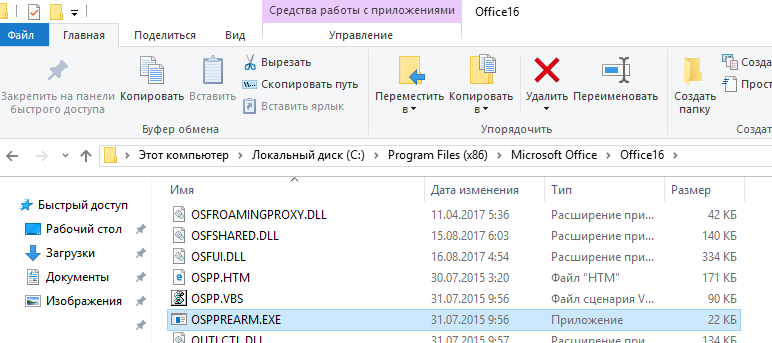
Закройте все приложения MS Office, запустите командную строку с правами администратора и перейдите в каталог с утилитой ospprearm:
Cd %SystemDrive%\Program Files (x86)\Microsoft Office\Office16
Для продления срока использования ознакомительной версии Office на 30 дней выполните команду:
OSPPREARM.EXE

Должно появиться сообщение: Возвращение к исходному состоянию активации Microsoft Office успешно выполнено / Microsoft Office rearm successful.
Если на компьютере установлено несколько разных версий MS Office, то при запуске команды ospprearm появится ошибка.
There was an error when trying to rearm Office. You can try passing the SKU ID as a parameter. Passing the SKU ID is necessary if you are relying on an activation to permit an additional rearm.
Error: 0xc004f025
Вам нужно указать ID версии Office, срок ознакомительного использования которлй вы хотите продлить. Вывести список всех SKU ID Office на компьютере:
cscript ospp.vbs /dstatus
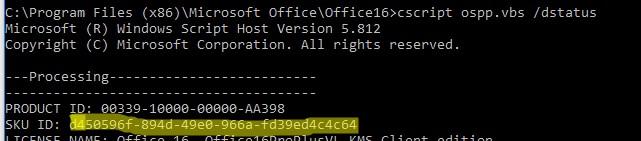
Скопируйте SKUID и укажите его в качестве аргумента команды:
OSPPREARM.EXE d450596f-894d-49e0-966a-fd39ed4c4c64
При запуске команды ospprearm.exe:
- Счетчик периода ознакомительного использование MS Office сбрасывается до 30 дней. При этом таймер замораживается до момента первого запуска любого из приложений Office или скрипта ospp.vbs;
- Сбрасывается CMID компьютера (по данному CMID сервер KMS определяет уникальных клиентов. Вы можете проверить текущий CMID компьютера с помощью скрипта
ospp.vbs– см. FAQ по KMS активации).
Данную команду можно запускать до 3 раз. Таким образом можно продлить общее время использования триальной версии Microsoft Office до 120 дней
(4 * 30
дней). Текущий статус активации Office и количество дней оставшихся до окончания лицензии можно узнать так:
CD %SystemDrive%\Program Files (x86)\Microsoft Office\Office16
 cscript ospp.vbs /dstatus
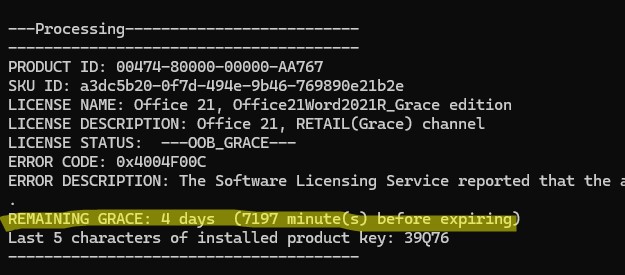
PRODUCT ID: 00474-80000-00000-AA767
SKU ID: a3dc5b20-0f7d-494e-9b46-769890e21b2e
LICENSE NAME: Office 21, Office21ProPlus2021R_Grace edition
LICENSE DESCRIPTION: Office 21, RETAIL(Grace) channel
LICENSE STATUS:  ---OOB_GRACE---
ERROR CODE: 0x4004F00C
ERROR DESCRIPTION: The Software Licensing Service reported that the application is running within the valid grace period.
REMAINING GRACE: 4 days  (7197 minute(s) before expiring)
В данном примере видно, что у вас установлена пробная (Grace) версия Microsoft Office 2021 и до окончания ознакомительного периода осталось
4
дня.
Продление временной лицензии в Volume и Retail редакциях Office
Есть отличия в возможности продления ознакомительного периода в Retail ( персональных и домашних) и корпоративных (Volume) редакциях Office. В ознакомительном (evaluated) режиме в течении 30 дней работают только корпоративные редакции Office.
Чтобы понять, какая редакция Microsoft Office установлена у вас на компьютер, откройте командную строку и выполните команды:
cd c:\Windows\System32
 cscript slmgr.vbs /dlv all
Данная команда выведет информацию о всех продуктах Microsoft на компьютере. Найдите в списке строки, которые относятся к Office. Например, для Office 2021 нужно искать строку:
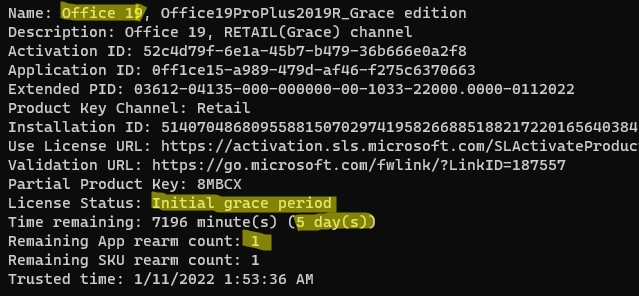
Name: Office 21, Office21ProPLus2021R_Grace edition
В данном примере на компьютере установлена розничная триальная редакция Office (
Description: Office 21, RETAIL(Grace) channel).
). Вы можете продлить временную лицензию только 1 раз (
Remaining App rearm count: 1
). Оставшийся срок использования – 5 дней. Такую Retail редакцию можно продлить только один раз на 5 дней.
Если на компьютере установлена корпоративная редакция Office 2021, например,
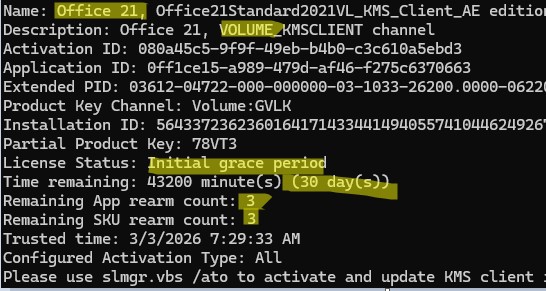
Office 21, Office21Standard2021VL_KMS_Client_AE edition
, то в ее описании будет указано
Office 21, VOLUME_KMSCLIENT channel
. Оставшийся срок ознакомительного использования 30 дней, продлить лицензию можно 3 раза (
Remaining App rearm count: 3
).
Строка
License Status: Initial grace period
– указывает на то, что данная копия Office не активирована и находится в режиме бесплатного ознакомительного использования.
Если ознакомительный период закончился, статус лицензии изменится на:
Notification Reason: 0xC004F056.
License Status: Notification
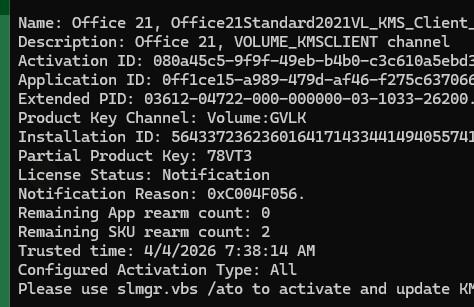
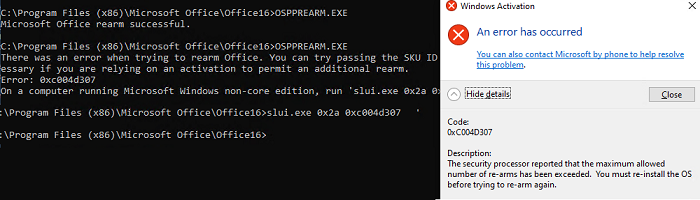
При каждом продлении лицензии через ospprearm.exe счетчик уменьшается на 1. Если оставшееся количество попыток продления ознакомительной лицензии Office равно 0, то при выполнении команды OSPPREARM.EXE вы получите ошибку 0xc004d307.
There was an error when trying to rearm Office. You can try passing the SKU ID as a parameter. Passing the SKU ID is necessary if you are relying on an activation to permit an additional rearm.
Error: 0xc004d307
On a computer running Microsoft Windows non-core edition, run 'slui.exe 0x2a 0xc004d307' to display the error text.
Description:
The security processor reported that the maximum allowed number of re-arms has been exceeded.  You must re-install the OS before trying to re-arm again.
Сброс состояния временной лицензии Office с помощью ospprearm.exe полезен, если вы подготавливаете эталонный образ Windows с предустановленным Office для распространения на компьютеры пользователей через WDS, SCCM или ручной установки. Перед захватом эталонного образа нужно сбросить счетчик активаций командой ospprearm и не запускать приложения Office до окончания захвата образа Windows. В этом случае, после развертывания образа Windows на компьютере пользователя и после первого запуска любого приложения Office, вы сможете пользоваться Office без активации и ограничений полные 30 дней.
Сброс лицензии продуктов Office в Microsoft 365
Для продуктов Office в Microsoft 365 Apps, распространяемых по подписке, этот способ продления активации может не работать. Для получения информации о статусе активации продуктов Microsoft 365 используется PowerShell скрипт vnextdiag.ps1 в папке
C:\Program Files\Microsoft Office\Office16
:
./vnextdiag.ps1 -action list
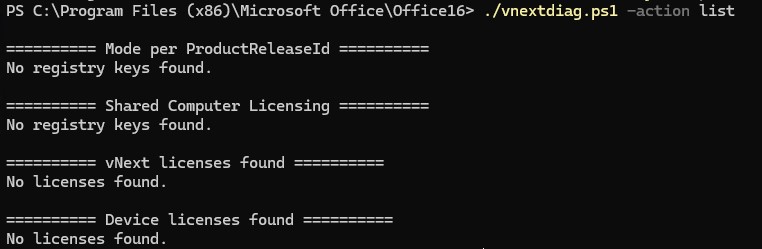
Сбросить активацию определенного приложения Microsoft 365 Apps, используется команда (значение LicenseId нужно скопировать из вывода предыдущей команды):
./vnextdiag.ps1 -action remove -LicenseId APP_GUID_ID
В результате при следующем запуске приложения, вы можете воспользоваться ознакомительным режимом Office под другим аккаунтом Microsoft.
slmgr /rearm


Доброго времени, вопрос, по окончании триального сброса офис (6 раз), можно ли обнулить счетчик активаций офиса стороннней утилитой (нелегальной), типа MSOfficeToolkit, и заново попробовать rearm?
Спасибо
На сайте я не поощраю обсуждение нарушающих лицензионное соглашение вопросов и утилит активации. Идите к разработчикам 🙂
Для тех кто не дружит с командной строкой: просто найти вышеуказанный файл и запустить от имени администратора. По крайней мере на офисе 2019 работает на ура!
Данный метод точно подходит для Retail edition, например для MS Office для дома и бизнеса, не профессионал плус и не стандарт версий?
Я, конечно, не пробовал так продлять ознакомительный период во всех возможных врсиях Office, но думаю везде все одинаково.
Я пробовал на MS Office 2013 для дома и бизнеса. В общем стандартный пробный период у него — 5 дней. А если выполнить OSPPREARM.EXE, то никакого продления на 30 дней не получил.
Предполагаю, метод в статье применим для версий Standard и выше.
Спасибо за инфу, не знал!
Да и не было как-то опыта с домашними редакциями… Вероятно да, команда продления работает для корпоративных редакций.
не забивайте себе всякой ерундой голову. просто напросто перед установкой программы с пробным периодом создайте точку восстановления. после окончания срока пробного периода верните пк обратно при помощи точки восстановления.весь процесс возврата займёт не более пяти минут.только перед откатом нужно удалить программу у которой закончился триал и пройтись по редактору реестра и подчистить оставленные ключи от удалённой вами программы.может этого делать и не обязательно но я лично подчищаю. 100% рабочий способ.