


В Windows можно предварительно добавить необходимые профили беспроводных WLAN подключений на клиентские компьютеры. Благодаря этому, при обнаружении нужной Wi-Fi сети, устройства будут автоматически подключаться к ней. Это позволяет администраторам заранее распространить настройки Wi-Fi подключений на компьютеры, избавляя от необходимости ручной настройки Wi-Fi на каждом компьютере (особенно удобно, если целевая беспроводная сеть сейчас не доступна). В этой статье мы рассмотрим сценарии экспорта настроенного Wi-Fi профиля с одного компьютера и импорта настроек на другой компьютер, а также варианты использования групповых политик для распространения Wi-Fi профилей на устройства в домене AD.
Экспорт и импорта профиля беспроводного (WLAN) подключения в Windows с помощью Netsh
После того, как вы настроили подключение к вашей беспроводной точке доступа на одном компьютере, вы можете экспортировать эти настройки в XML файл и применить его к другим компьютерам. Для этого можно использовать встроенную утилиту командой строки netsh.
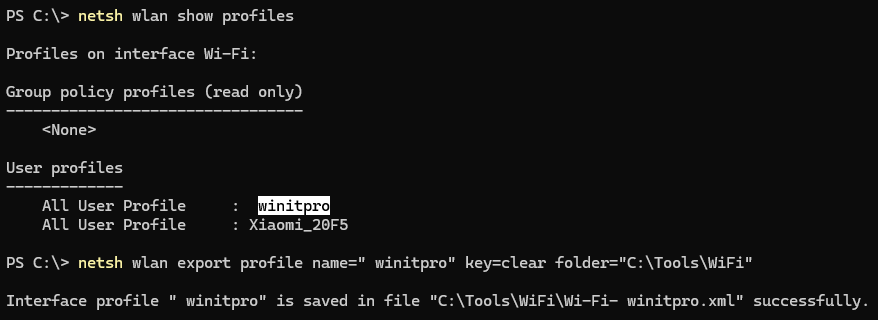
Вывести список настроенных сохраненных WLAN профилей в системе:
netsh wlan show profiles
Экспортируйте настройки профиля (по его имени) в папку:
netsh wlan export profile name="winitpro" key=clear folder="C:\Tools\WiFi"
Опция
key=clear
указывает, что нужно сохранить пароль подключения к точке доступа Wi-Fi в открытом виде (при экспорте ключа в зашифрованном виде, он шифруется ключом этого компьютера и не может быть расшифрован на другом).
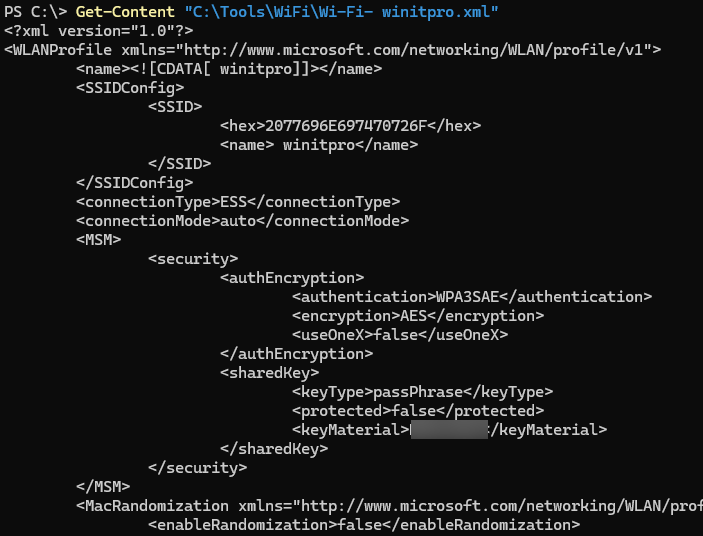
Настройки WLAN профиля экспортируются в XML-файл, содержащий все параметры подключения к точке доступа включая ее SSID и пароль Wi-Fi сети (в открытом виде).
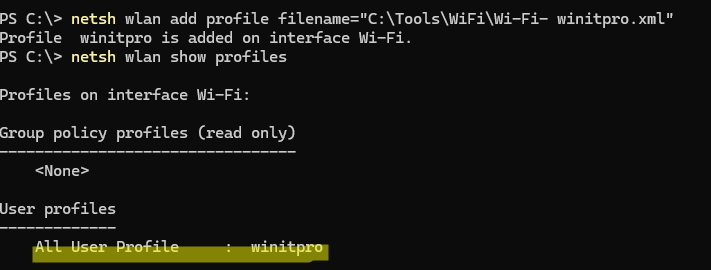
Такой XML файл можно передать на другие компьютер и импортировать Wi-Fi профиль командой:
netsh wlan add profile filename= "C:\Tools\WiFi\Wi-Fi-winitpro.xml"
Проверьте, что новый профиль появился в списке доступных. По умолчанию такой Wi-Fi профиль будет доступен всем пользователям компьютера. Если нужно импортировать настройки профиля WLAN только текущему пользователю, добавьте параметр
user=current
:
netsh wlan add profile filename="winitpro.xml" user=current
Чтобы сделать приоритет для этого профиля WLAN максимальным, выполните команду (для работы потребует включения опция автопереключения на лучшую точку доступа для Wi-Fi адаптера):
netsh wlan set profileorder name="winitpro" interface="Wi-Fi" priority=1
Чтобы из командной строки выполнить подключиться к Wi-Fi сети в этом профиле, выполните:
netsh wlan connect name="winitpro"
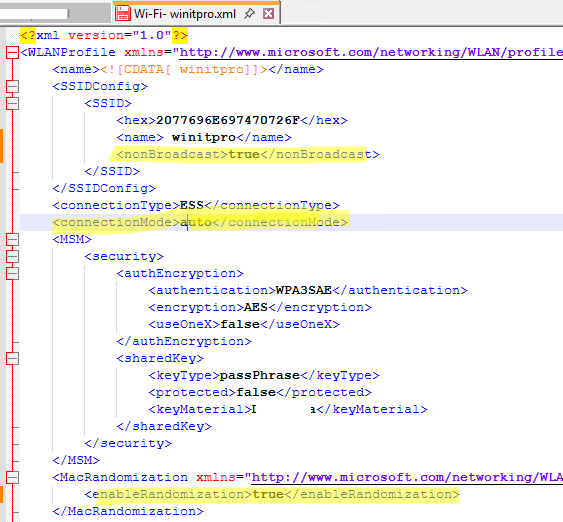
Если нужно, вы можете отредактировать такой XML файл вручную, изменив SSID сети или ключ. Также часто используются следующие опции:
-
<enableRandomization>true</enableRandomization>— включить рандомизацию MAC адреса для Wi-Fi подключения -
<nonBroadcast>true</nonBroadcast>— если используется скрытый SSID Wi-Fi сети -
<connectionMode>auto</connectionMode>— автоматически подключаться к этой беспроводной сети, если она окажется в радиусе действия.
С помощью PowerShell можно автоматически экспортировать все сохраненные Wi-Fi сети с одного компьютера и импортировать их на другом компьютере:
Экспорт всех сохраненных WLAN профилей в папку:
$FolderPath = "$env:USERPROFILE\Desktop\WiFi"
 if (!(Test-Path $FolderPath)) {
 New-Item -Path $FolderPath -ItemType Directory
 }
 netsh wlan export profile folder="$FolderPath" key=clear
Скопируйте получившуюся папку на рабочий стол другого компьютера и импортируйте все WLAN профили скриптом:
$WiFiNetworks = Get-ChildItem "$env:USERPROFILE\Desktop\WiFi" | Select-Object Name
 foreach ($network in $WiFiNetworks) {
 netsh wlan add profile filename=$($network.Name) user=all
 }
Добавление Wi-Fi сетей на устройства через групповые политики
С помощью групповых политики можно автоматизировать добавление Wi-Fi профилей на клиентские устройства. Можно пойти по одному из следующих путей:
- Логон скрипт в GPO, который запускается только один раз для каждого компьютера и импортирует Wi-Fi профиль из XML файла.
- Использование нативных политик Wireless Network (IEEE 802.11) Policies – подходит для корпоративных сетей с аутентификацией по сертификатам или через RADUIS, Не позволяет распространить на клиенты пароль, он же общий ключ (PSK, Pre-Shared Key) для подключения к точке доступа.
Кратко как реализовать первый с логон скриптом GPO:
- Подготовьте XML файл с настройками WLAN профиля (создайте его вручную или экспортируйте с помощью
netsh wlan export profile) - Создайте файл add_wifi_profile.bat со скриптом:
-
REM Если файл C:\wlanprofileflag.txt существует, значит профиль уже импортирован, переходим на _END
 IF EXIST C:\wlanprofileflag.txt GOTO _END
 netsh wlan add profile filename="\\winitpro.ru\netlogon\Wi-Fi-profile1.xml" user=all >> C:\wlanprofileflag.txt
 netsh wlan set profileorder name="winitpro" interface="Wi-Fi" priority=1
 GOTO :EOF
:_END - Такой стартап скрипт GPO будет выполняться только один раз для каждого компьютера за счет проверки наличия файла-флага wlanprofileflag.txt
- Скопируйте XML и BAT файл в каталог
NETLOGONна контроллере домена - Создайте GPO и настройке запуск этого скрипта при загрузке компьютера через раздел политик Computer Configuration > Policies > Windows Settings > Scripts (Startup/Shutdown)
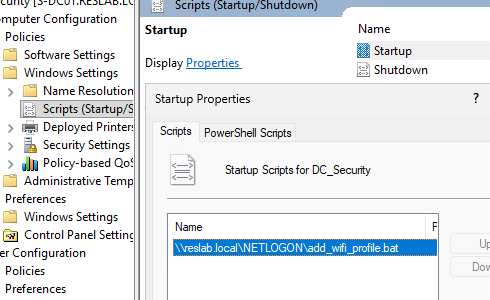 Подробнее про запуск логон скриптов в Windows через GPO.
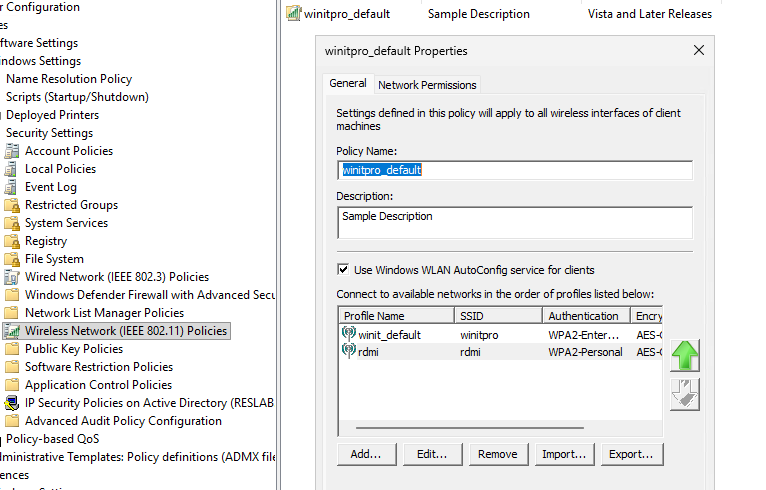
Если в вашей сети развернута enterprise Wi-Fi аутентификация (например, с помощью NPS и RADIUS), настройки профилей WLAN подключений можно распространить через раздел групповых политик Computer Configuration -> Policies -> Windows Settings -> Security Settings -> Wireless Network (IEEE 802.11) Policies.
В отличии от предыдущего способа, такая политика не поддерживает распространение pre-shared keys (PSK, пароля подключения к Wi-Fi) сети и ориентирована на enterprise-level типы аутентификации. Например, 802.1X с помощью сертификатов или RADIUS аутентификация по имени и паролю. При попытке импортировать в эту политику XML файл с сохранённым WLAN профилем с паролем, пароль будет очищен.


Очень своевременная статья. Сейчас многие компании переходят на Windows 11, а старые методы распространения Wi-Fi через групповые политики (политики Windows 10/11) не всегда корректно переносят настройки безопасности WPA3-Enterprise.