


Несмотря на многие сегодняшние ограничения, VPN протокол SSTP (Secure Socket Tunneling Protocol) по-прежнему является популярным решением для организации безопасного доступа удаленных сотрудников к ресурсам в локальной сети организации, а также для объединения нескольких удаленных офисных сетей в единую корпоративную сеть (топология Site-to-Site VPN).
В этой статье мы рассмотрим, как настроить SSTP сервер на роутере MikroTik, настройку Windows компьютера в качестве SSTP клиента, а уже в следующей статье разберем пример организации Site-to-site VPN SSTP между двумя (и более) роутерами MikroTik.
Из недостатков протокола можно отметить более низкую скорость и высокую нагрузку на CPU роутера за счет необходимости двойной инкапсуляции и шифрования (особенно по сравнению с более легковесными WireGuard или IPsec). Это может быть особенно заметно на старых роутерах без аппаратной поддержки AES.
Настройка SSTP VPN сервера на роутере MikroTik
Итак, предположим у нас в офисе есть базово настроенный роутер MikroTik с белым IP адресом от провайдера. Этот роутер мы будем использовать в качестве SSTP сервера, к которому подключаются удаленные пользователи и роутеры из других удаленных площадок. Наличие белого IP адреса на клиентах SSTP не обязательно.
На схеме ниже показа примерная схема SSTP сети, которую мы реализуем.
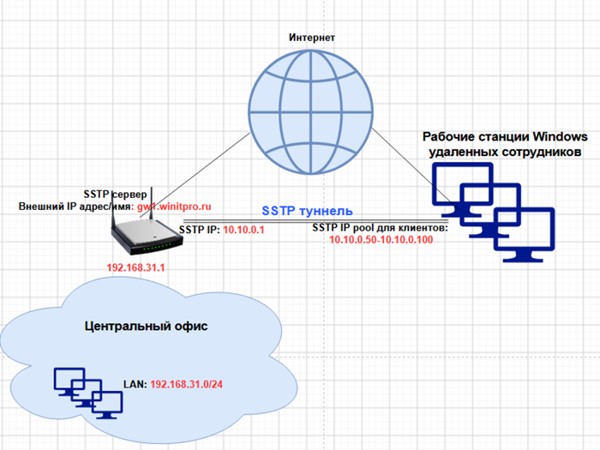
Для работы TLS шифрования и обеспечения безопасности соединения в протоколе SSTP используются сертификаты. Необходимые сертификаты можно получить как от собственного центра сертификации (если у вас развернута PKI), получить сертификат от Let’s Encrypt, или создать собственный самоподписанный CA прямо на роутере MikroTik (рассматриваем именно такую конфигурацию).
Начнем с создания корневого сертификата вашего CA. Подключитесь к вашему роутеру через WinBox и перейдите в раздел System -> Certificates. Создайте новый корневой сертификат. Заполните следующие поля:
- Name: произвольное имя вашего сертификата для его идентификации
- Country: двухбуквенный код страны
- Organization: название организации
- Common name:
- Days valid: по умолчанию срок действия сертификата всего год. Мы увеличим его до 10 лет (3650 дней)
На вкладке Key Usage оставьте включенными только опции crl sign и key cert sign.
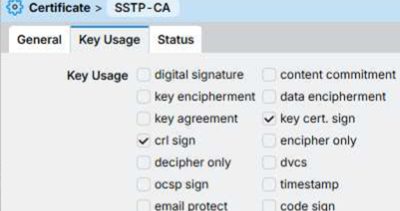
Далее переходим в Key Usage. Снимаем галки со всего, оставляя только на crl sign и key cert sign.
Сохраните запрос на выпуск сертификата. Теперь его надо подписать. Щелкните по нему и выберите Sign. Запустите процесс подписания кнопкой Start.
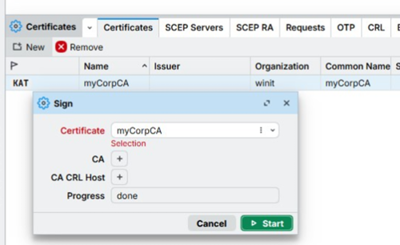
Можно создать и подписать сертификат из консоли:
/certificate add name=SSTP-CA common-name=SSTP-CA country=RU organization=winitpro days-valid=3650 key-size=2048 key-usage=key-cert-sign,crl-sign
 /certificate sign SSTP-CA
Если все сделали правильно, сертификат появится в списке со статусом KAT (Private Key, Authority, Trusted).
Далее создаем сертификат самого сервера SSTP. Жмем new и заполняем все поля аналогично предыдущему, за исключением Common Name. Здесь нужно указать внешнее DNS имя, которое будет использоваться для подключения клиентами VPN. Например
gw1.winitpro.ru
или ваш публичный
IP
адрес (хуже, но допустимо).
Затем перейдите на вкладку Key Usage и включите опции Digital signature, key encipherment, tls client и tls server.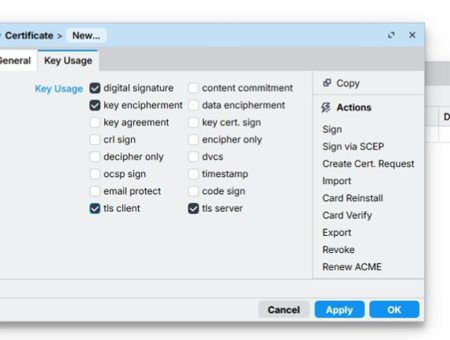
Сохраните запрос на выпуск сертификата и щелкните в правой панели кнопку Sign. Укажите, что нужно использовать ранее выпущенный сертификат корневого CA для подписания этого сертификата.
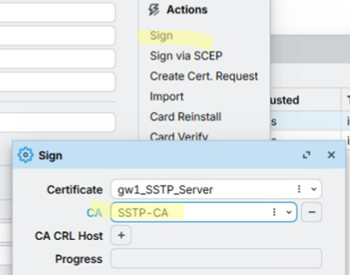
Можно выпустить и подписать сертификат сервера командами:
/certificate add name=SSTP-Server1 common-name=gw1.winitpro.ru country=RU organization=winitpro days-valid=3650 key-size=2048 key-usage=digital-signature,key-encipherment,tls-server
 /certificate sign SSTP-Server12 ca=SSTP-CA
Теперь переходим к настройке самого SSTP сервера на роутере MikroTik.
Сначала создайте диапазон IP адресов, которые будут получать ваши VPN клиенты при подключении. Этот диапазон может пересекаться с адресацией в локальной сети, но лучше создать отдельное адресное пространство (наш случай). Это позволит более безопасно настроить доступ внешних VPN клиентов к ресурсам в LAN (и обратно),
Перейдите в IP -> Pool и добавьте новый пул IP адресов для клиентов VPN. В нашем случае это диапазон
10.10.0.50-10.10.0.100
(не пересекается с адресацией в нашей LAN).
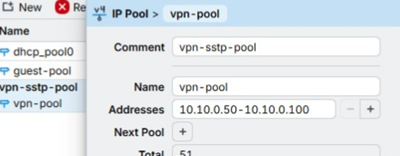
/ip pool
 add name=vpn-pool ranges=10.10.0.50-10.10.0.100
Затем идем в PPP -> Profile и добавляем новый профиль подключения с такими настройками:
- Name: имя профиля
- Local address: IP адрес вашего роутера по которому он будет доступен в сети VPN (10.10.0.1)
- Remote Address: адреса для VPN клиентов (выберите созданный ранее VPN пул)
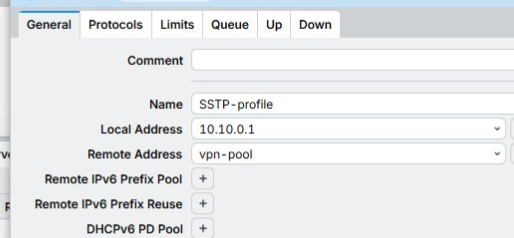
Change TCP MSS: Yes
Use UPnP: no

Затем на вкладке Protocols:
- Use IPv6 — запретить
- Use MPLS – запретить
- Use Compression – разрешить
- Use Encryption – разрешить
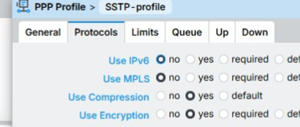
/ppp profile
 add change-tcp-mss=yes local-address=10.10.0.1 name=SSTP-profile remote-address=vpn-pool use-compression=yes use-encryption=yes use-ipv6=no use-mpls=no use-upnp=no
Затем перейдите в раздел PPP -> Secrets. Здесь создаются учетные записи VPN пользователей для подключения. Для каждого пользователя придется создать отдельный аккаунт (или настроить подключение к RADUIS серверу, чтобы использовать учетные записи, например из Active Directory).
Создадим в Secrets аккаунт для первого клиента:
- Name:
sstppadm - Password:
пароль - Service:
SSTP - Profile: созданный ранее профиль PPP
- Remote Address (опционально) – позволяет назначить статический IP адрес для этого VPN клиента в туннеле. Если не настраивать этот параметр, пользователь получит IP адрес из пула VPN.
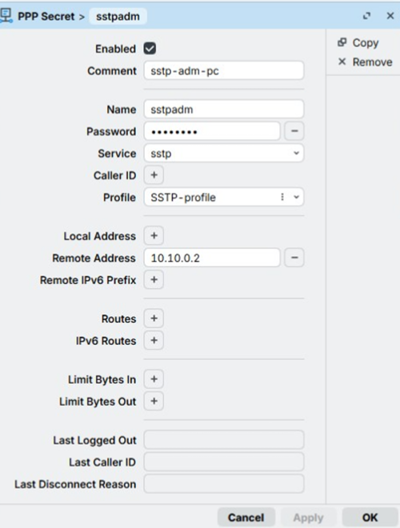
/ppp secret
 add comment=sstp-adm-pc name=sstpadm password=winPWd032 profile=SSTP-profile remote-address=10.10.0.2 service=sstp
Теперь нужно включить и настроить сервер SSTP. Перейдите в раздел PPP -> Interfaces и в правой панели нажмите SSTP Server.
- Enabled: включите
- Port: оставьте стандартный 443 порт
- Default Profile: выберите созданный ранее SSTP профиль
- Authentication: оставьте только mschap2
- Certificate: выберите выпущенный сертификат сервера
- TLS version: only-1.2
- Verify client certificate: в зависимости от того, хотите ли вы проверять сертификат клиентов. Потребует создания сертификата для каждого клиента (у нас эта опция не используется).
- PFS: включить (для каждой новой VPN сессии будет генерироваться уникальный ключ шифрования, что делает невозможной расшифровку трафика даже при наличии закрытого ключа).
/interface sstp-server server set authentication=mschap2 certificate=gw1_SSTP_Server default-profile=SSTP-profile enabled=yes pfs=yes tls-version=only-1.2
Добавьте в файервол правило, разрешающее внешним пользователям подключаться к роутеру по порт 443. Переходим в раздел IP -> Firewall -> Filter rules и добавляем правило:
- Chain: input
- Protocol: 6 (tcp)
- Dst. Port: 443
- in-interface-list: WAN
- Вкладка Action: accept
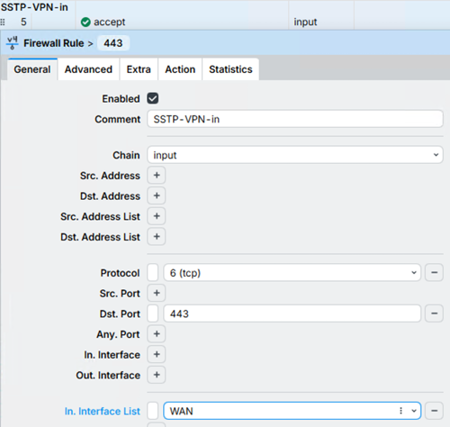
/ip firewall filter add action=accept chain=input comment="ACCEPT SSTP VPN" in-interface-list=WAN dst-port=443 protocol=tcp
На этом настройка SSTP VPN сервера закончена, но она не будет полной, пока вы не предоставите доступ вашим VPN пользователям к каким-то сервисам внутри вашей локальной сети.
Например, я хочу разрешить VPN пользователям подключаться к внутреннему серверу 192.168.31.100 по стандартным RDP портам TCP 3389 и UDP 3389.
Добавляем такое правило в Input цепочку:
- Chain: forward
- Src. Address: 10.10.0.0/24 (VPN подсеть)
- Dst. Address: 192.168.31.100 (ваш RDP сервер)
- Protocol: rdp
- На вкладке Action: Accept
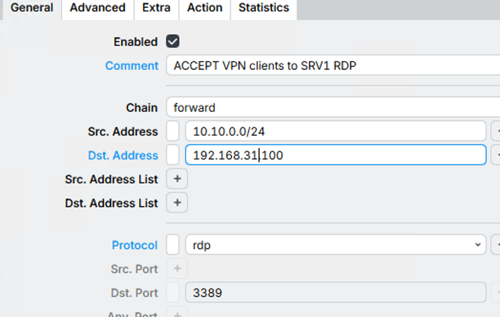
/ip firewall filter
 add action=accept chain=forward comment="ACCEPT VPN clients to SRV1 RDP" dst-address=192.168.31.100 protocol=rdp src-address=10.10.0.0/24
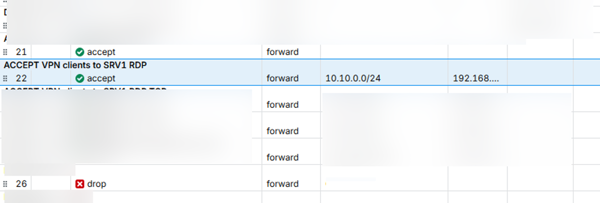
Поднимите правило выше итогового запрещающего в файерволе.
Также в дальнейшем для настройки клиентов SSTP нам понадобится корневой сертификат CA. Этот сертификат нужно будет установить на все клиенты, чтобы они доверяли сертификату SSTP сервера при подключении.
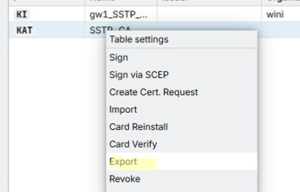
Перейдите в System -> Certificates. Щелкните по корневому сертификату и выберите Export.
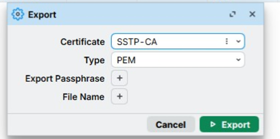
Выберите формат PEM, пароль не указывайте (т.к. вы не экспортируете закрытый ключ), укажите имя файла и нажмите Export.
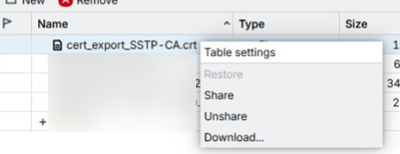
CRT файл сертификата можно будет скачать на ваш компьютер из раздела Files.
Настройка клиентского SSTP VPN подключения в Windows
Теперь попробуем подключиться к нашему SSTP VPN серверу MikroTik с компьютера под управлением Windows.
Протокол подключения SSTP нативно поддерживается в операционных системах Windows, поэтому вам не нужно дополнительно ставить VPN клиент.
Однако сначала нужно добавить сертификат корневого CA, который вы сгенерировали на MikroTik, в доверенные сертификаты на Windows машине.
- Дважды щелкните по
*.CRTфайлу с сертификатом - Выберите Install Certificate
- Выберите, что вы хотите установить сертификат в хранилище Local Machine
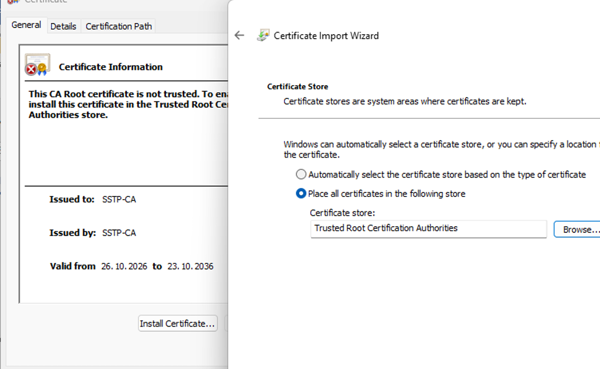
- Выберите Place all certificates in the following store и в списке хранилище Trusted Root Certification Authorities (Доверенные корневые центр сертификации).
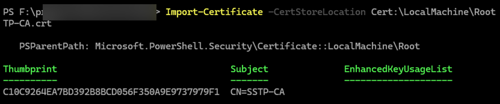
Можно импортировать сертификат такой командой PowerShell:
Import-Certificate -CertStoreLocation Cert:\LocalMachine\Root -FilePath VPN_cert_export_SSTP-CA.crt
Теперь создаем VPN подключение (на примере Windows 11):
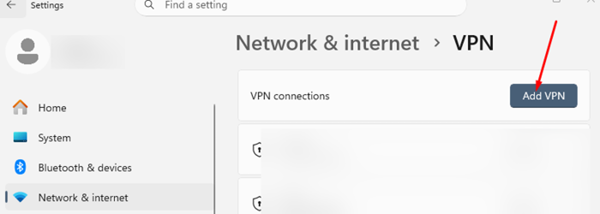
- Откройте Settings -> Network and Internet -> VPN (или выполните команду
ms-settings:network-vpnдля быстрого перехода) - Нажмите Add VPN
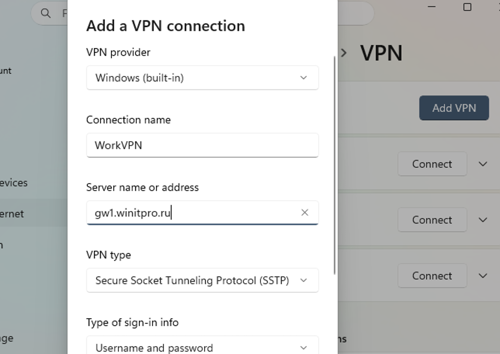
- Настройте следующие параметры:
VPN provider: Windows (built-in)
Connection name: WorkVPN
Server: gw1.winitpro.ru (DNS имя или белый IP адрес вашего роутера MikroTik)
VPN type: SSTP
В поле имя пользователя и пароль укажите данные учетной записи, которую вы создавали на роутере MikroTik в разделе PPP -> Secrets.
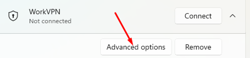
После того, как новое VPN подключение появится в списке, откройте его свойства: Advanced options -> More VPN Settings -> Edit.
Перейдите на вкладку Security и включите опцию Microsoft CHAP Version 2 (MS-CHAP v2).
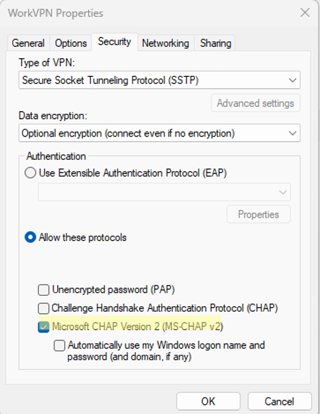
Сохраняем настройки.
Add-VpnConnection -Name "WorkVPN_SSTP" -ServerAddress "gw1.winitpro.ru" -TunnelType "SSTP" -EncryptionLevel "Required" -AuthenticationMethod MSChapv2 -RememberCredential
Теперь можно подключиться к вашем VPN сервер. Щелкните по значку сети в таскбаре, и нажмите кнопку Connect у вашего VPN подключения.
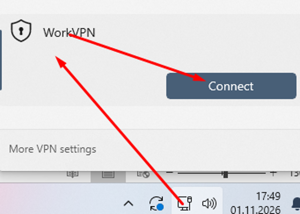
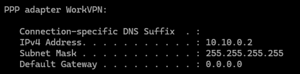
Если все настроено правильно, клиент должен подключиться к VPN серверу и получить от него IP адрес из заданного VPN пула. Открываем командную строку и проверяем какой IP назначен виртуальному PPPP адаптеру:
ipconfig
Важный момент с маршрутизацией трафика при использовании SSTP VPN подключения в Windows. По умолчанию в подключенный таким образом VPN туннель заворачивается весь внешний трафик от клиентской машины (кроме доступа к LAN). Т.е. весь интернет-трафик от пользователя пойдет через удаленный офис (может выглядеть как недоступность Интернета после подключения к VPN).
В протоколе SSTP (в отличии от OpenVPN) не поддерживается встроенный механизм для передачи произвольных статических маршрутов клиенту при подключении. Поэтому, чтобы направить в VPN тоннель только доступ к корпоративным ресурсам, а обычный интернет оставить через домашний провайдер пользователя, настраивают раздельное-туннелирование (Split Tunneling).
Для реализации раздельного туннелирования, откройте свойства VPN подключения в Windows (
ncpa.cpl
). Перейдите на вкладку Networking и откройте свойства протокола TCP/IPv4. Нажмите кнопку Advanced.
Отключите опцию Use default gateway on remote network (Использовать основной шлюз в удаленной сети). 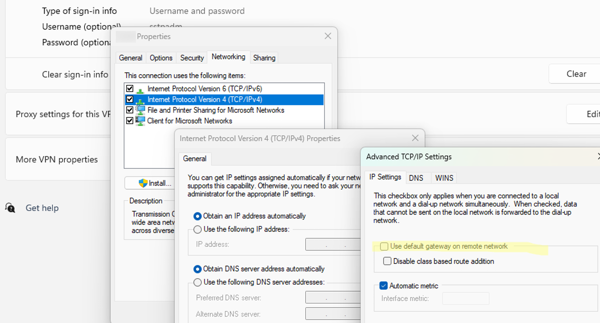 .
Теперь весь трафик компьютера не будет заворачиваться в VPN туннель, но вам придется добавить в таблицу маршрутизации клиента IP подсети, трафик к которым нужно отправлять в VPN туннель.
В Windows для этого используется специальная опция, которая позволяет автоматически добавлять статические маршруты в таблицу маршрутизации клиента при активации конкретного VPN подключения.
Выведем список настроенных VPN подключений в Windows:
Get-VpnConnection
Отключить опцию Use default gateway in remote network для указанного VPN подключения:
Set-VpnConnection –Name WorkVPN -SplitTunneling $True
Добавляем в указанный VPN профиль два статических маршрута к офисным подсетям, находящимся за роутером MikroTik. Трафик к этим подсетям будет маршрутизироваться через активный VPN туннель:
Add-VpnConnectionRoute -ConnectionName workVPN -DestinationPrefix –PassThru 192.168.123.0/24 –PassThru
Add-VpnConnectionRoute -ConnectionName workVPN -DestinationPrefix 10.15.0.0/24 –PassThru
Данные маршруты добавляются во время активации VPN подключения и автоматически удаляются при отключении от него.
Итак, мы настроили SSTP сервер на MikroTik и подключились к нему с Windows компьютера. В следующей статье мы покажем, как настроить SSTP клиента на роутере MikroTik для организации связи между несколькими удаленными площадками (Site-to-site VPN SSTP).


