


Относительно частая история, с которой сталкиваются пользователи Windows – невозможность установить обновления через Центр обновлений, когда загрузка обновлений зависает на 0 процентов и не двигается дальше. В статье рассмотрим диагностические шаги, которые нужно выполнить чтобы понять почему Windows не может загрузить обновления и способы решения проблемы.
p 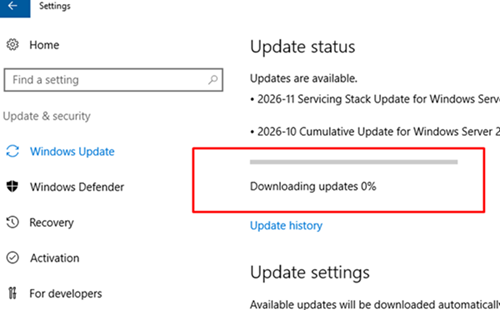
В моем случае проблема с загрузкой обновлений возникла на хосте с Windows Server 2022, но шаги диагностики и решения будут аналогичными и для Windows 11.
- Первый — самый банальный, но эффективный совет – просто перезагрузите свой компьютер. При перезагрузке точно перезапустятся все зависшие службы и процессы, которые могли мешать получению обновлений.
- Проверьте, что с вашего компьютер доступны сервера Windows Update (это также проверит наличие подключения к Интернету). Откройте консоль PowerShell и выполните команду:
Test-NetConnection windowsupdate.microsoft.com -port 443
(или замените адрес на имя своего локального сервера обновления WSUS, если он используется). ОтветTcpTestSucceeded : Trueуказывает, что с подключением к интернету все в порядке. Если нет, проверяйте настройки сети, файервола, попробуйте подключение другого провайдера.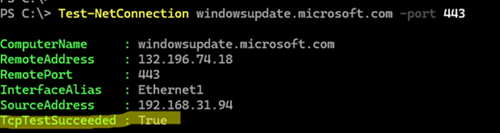
- Проверьте, что в настройках WinHTTP прокси не задан прокси сервер:
netsh winhttp show proxy.
Сбросьте его (netsh winhttp reset proxy), а если в вашей сети действительно используется прокси-сервер для подключения к интернету, проверьте что он доступен, и вы авторизованы использовать его.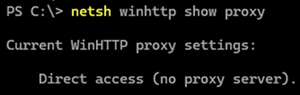
- Проверьте корректность времени на компьютере. Время должно быть синхронизировано с надежными источником времени. Можно сравнить разницу времени локального компьютера с сервером времени Microsoft командой:
w32tm /stripchart /computer:time.windows.com
Если время сильно отличается, исправьте его вручную, настройте его синхронизацию с внешним NTP сервером или доменом AD.
- Следующий шаг (самый эффективней, который решает 90% случаев) – сброс кэша обновлений Windows в каталоге
%windir%\SoftwareDistribution. В эту папку служба Windows Update сохраняет скачанные обновления, здесь же хранятся база и журнал обновлений.
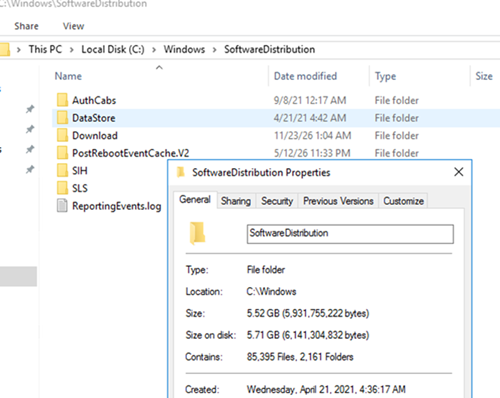
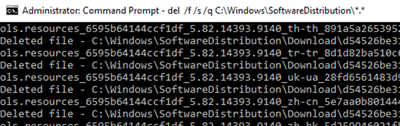
Для очистки содержимого папки SoftwareDistribution нужно открыть командную строку с правами администратора и последовательно выполнить:
net stop wuauserv
 net stop cryptSvc
 net stop bits
 net stop msiserver
 del /f /s /q %SystemRoot%\SoftwareDistribution\*.*
 net start wuauserv
 net start cryptSvc
 net start bits
 net start msiserver
- В некоторых случая приходится полностью сбрасывать настройки агента и службы Windows Update на компьютере (в том числе настройки в реестре). Можно воспользоваться готовым скриптом Reset Windows Update Tool (
wureset) (https://github.com/wureset-tools/script-wureset) или специальным командлетом из PowerShell модуля для управления обновлениями (PSWindowsUpdate). Установите модуль:
Install-Module -Name PSWindowsUpdate
Выполните сброс всех настроек Windows Update на клиенте командой:
Reset-WUComponents –verbose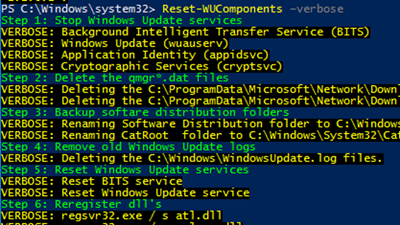
После этого перейдите в раздел панели управления Settings -> Windows Update и попробуйте выполнить поиск и загрузку обновлений еще раз. В моем случае после сброса кэша, загрузка обновлений началась без ошибок.
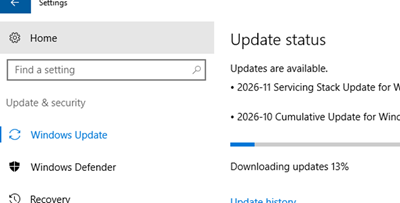
- Для более тонкой диагностики проблем с работой агента Windows Update можно изучить логи, которые выгружаются с помощью командлета
Get-WindowsUpdateLog. Следующая команда экспортирует все логи локального агента обновлений Windows в текстовый файл на рабочем столе:
Get-WindowsUpdateLog -LogPath "$env:USERPROFILE\Desktop\WindowsUpdate.log"
Откройте лог файл и поищите там последние ошибки. Они могут помочь найти источник проблемы с загрузкой обновлений, в направлении которого нужно копать.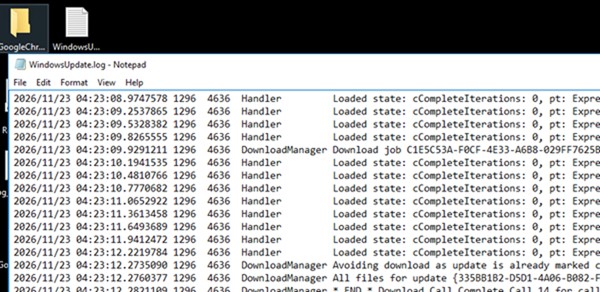 Изучите файл на ошибки (можно скормить ошибки или лог целиком любому чат боту AI).
- Попробуйте принудительно выполните поиск и установку всех доступных обновлений командой:
Get-WindowsUpdate -Download -AcceptAll - В некоторых случаях помогает ручная загрузка и установка последнего доступного кумулятивного обновления для вашей версии Windows из каталога обновлений Microsoft.
- Проверьте и исправьте целостность образа Windows и системных файлов командами:
DISM /Online /Cleanup-Image /RestoreHealth
 sfc /scannow


