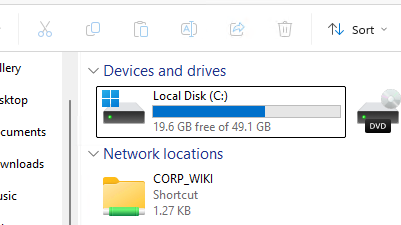
Для удобства навигации пользователей в проводнике Windows можно создавать ссылки на сетевые расположения (Network Locations). Сетевые расположения представляют собой ярлыки (ссылки) на сетевые папки (SMB), интранет/интернет веб-сервера, ftp сервера или облачные хранилища. Они отображаются в проводнике File Explorer в разделе Этот компьютер (This PC) выглядят как обычные папки, но в отличии от сетевых дисков не имеют назначенной им буквы диска.
Чтобы вручную добавить новое расположение в проводнике Windows:
- Откройте Проводник (
Win+E) - Выберите в проводнике
This PCили щелкните по нему правой клавишей и выберите Добавить сетевое расположение (Add a network location)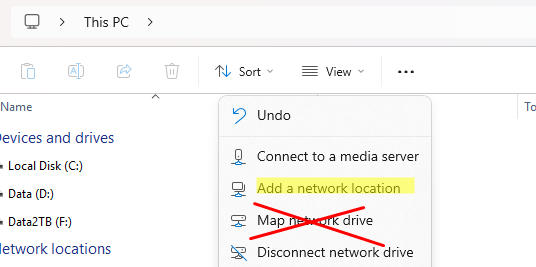
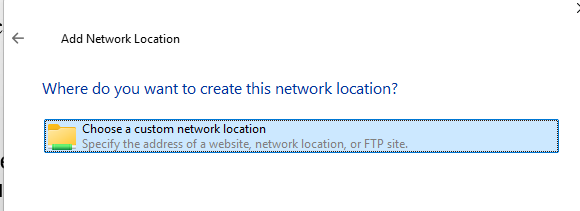
- Выберите пункт Choose a custom network location (он там едиственный).
- В строке укажите путь к сетевому ресурсу, ярлык для которого хотите создать. Это может быть:
- UNC путь к общей сетевой папке SMB:
\\filserver1\docs - URL адрес веб сайта (обязательно должен поддерживать подключение по WebDAV):
http//docs.winitpro.ru/public - Адрес FTP сервера:
ftp://ftp.winitpro.ru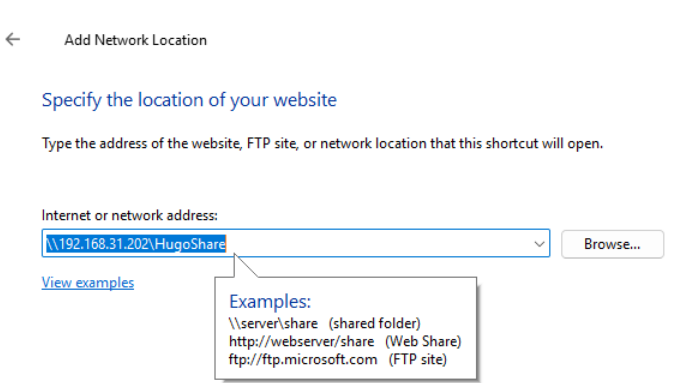
- UNC путь к общей сетевой папке SMB:
- Нажмите Далее и укажите имя этого расположения (как оно будет отображаться в проводнике Windows)
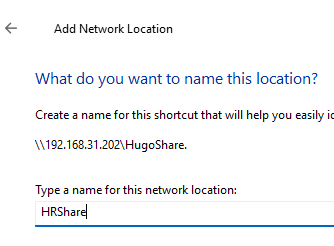
- Нажмите далее. Если для подключения к ресурсу потребуется авторизация, появится окно с запросом имени пользователя и пароля (имя и пароль пользователя для подключения можно автоматически сохранить в диспетчер учетных записей Windows).
- Проверь что в проводнике Windows теперь появилось новое сетевое расположение, которое ведет на указанный ресурс.
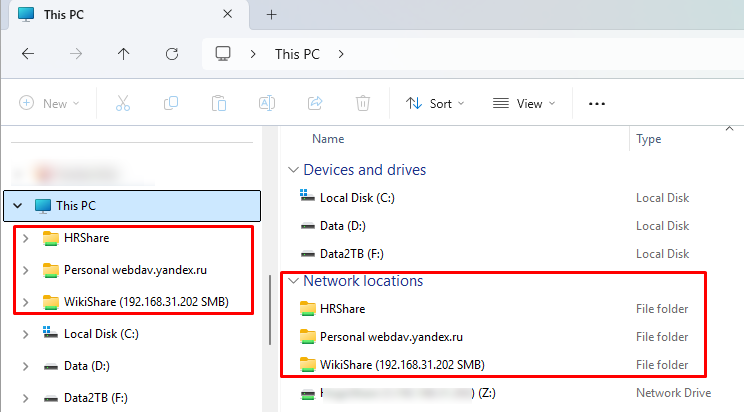
В отличии от сетевых дисков (количество букв, для которых ограничено), вы можете подключить в виде сетевых расположений любое количество сетевых ресурсов.
На практике, сетевые расположения используются для подключения:
- Отдельных каталогов с файловых серверов
- Диски с облачных хранилищ, которые поддерживают протокол WebDav. Например, так можно подключить Яндекс.Диск, указав в качестве адреса
https://webdav.yandex.ru. Для авторизации нужно указать свое имя Яндекс пользователя и созданный пароль приложения (создается в Яндекс ID -> Безопасность -> Пароли приложений)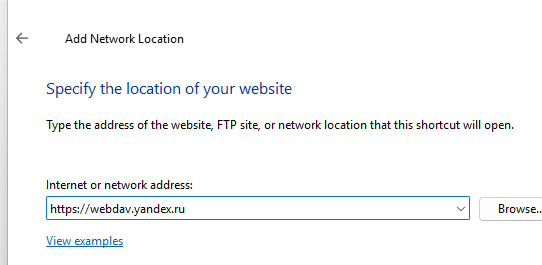
- FTP сайты (сейчас используются редко)
- Сетевые папки с on-premises облачных хранилищ типа Nextcloud / ownCloud (поддерживают WebDAV)
- Сетевые папки с NAS (с поддержкой SMB или WebDAV)
- Веб сайты на Nginx / Apache / IIS, для которых включен WebDAV
- Сетевой диск с Sharepoint
Созданные пользователем сетевые расположения сохраняются в виде ярлыков в директорию
%AppData%\Microsoft\Windows\Network Shortcuts
в его профиле. В свойствах каждого ярлыка можно посмотреть адрес сетевого ресурса/сервера, на который они ссылаются.
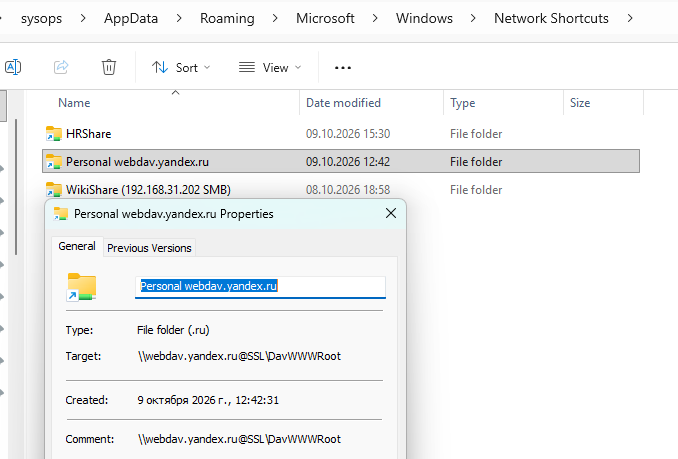
Так как технически, сетевое расположение представляет собой обычный ярлык на определенный сетевой ресурс, вы можете легко добавить такой ярлык в профиль пользователя с помощью любых средств автоматизации.
Например, можно добавить сетевое расположение текущему пользователю с помощью такого PowerShell скрипта:
$locationName = "NetworkLocation1"
 $locationPath = "\\192.168.31.202\HugoShare"
 $shell = New-Object -ComObject WScript.Shell
 $shortcutPath = "$env:APPDATA\Microsoft\Windows\Network Shortcuts\$locationName.lnk"
 $shortcut = $shell.CreateShortcut($shortcutPath)
 $shortcut.TargetPath = $locationPath
 $shortcut.Save()
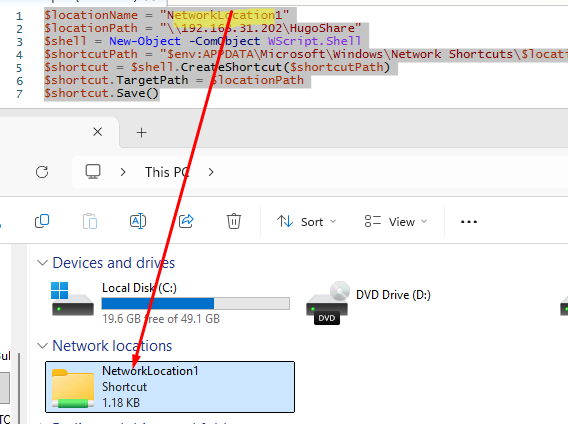
Также вы можете подключить такое сетевое расположение пользователям через GPO. Для этого используется метод создание ярлыка через Group Policy Preferences вместо стандартной политики подключения сетевого диска:
- В консоли управления доменными групповыми политиками (
gpmc.msc) создайте новую GPO и назначьте на OU с пользователями - Перейдите в раздел User Configuration -> Preferences -> Windows Settings -> Shortcuts и создайте новый ярлык
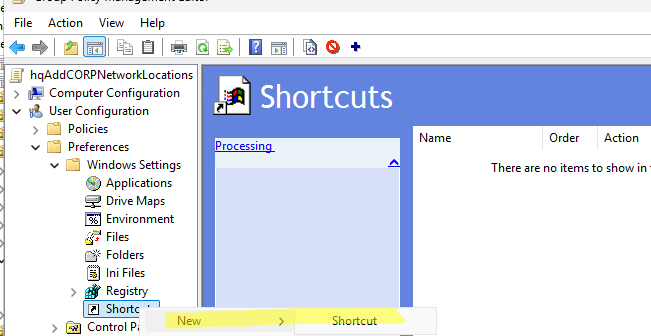
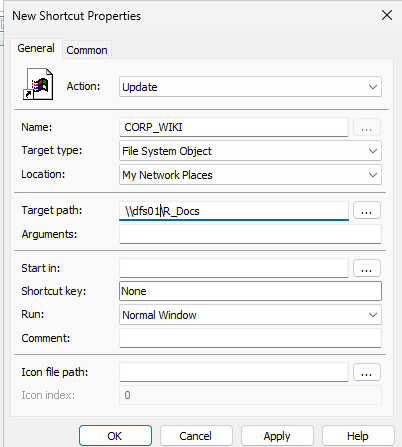
- Задайте следующие параметры ярлыка:
Action:Update
Name:имя сетевого местоположения
Target Type:File System Object
Location:My Network Places
Target Path:\\dfs01\R_Docs
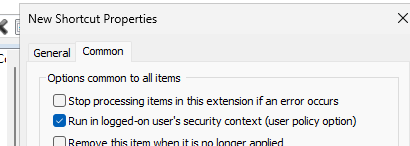
- На вкладке Common проверьте, что включена опция Run in logged-in user’s security context.
- Сохраните настройки.
- После обновления настроек GPO в сессии пользователя проверьте, что в сетевых расположении появился новый ярлык на ресурс.