


В этой статье мы рассмотрим, как централизованно задать параметры прокси сервера, а также системного WinHTTP прокси, для доступа в интернет на рабочих станция Windows в домене Active Directory с помощью групповых политик. Большинство популярных браузеров (Microsoft Edge, Google Chrome, Opera, Firefox) и приложений автоматически используют для доступа в интернет прокси сервер, заданные в параметрах Windows.
Как задать параметры прокси сервера в Windows через GPO?
Для настройки параметров прокси в Windows используется отдельное расширение в предпочтениях групповых политик (Group Policy Preferences, GPP). Рассмотрим, как с помощью GPP распространить настройки прокси для всех пользователей в определенной организационном подразделении (Organizational Unit, OU) в домене AD
Откройте консоль редактора доменных GPO (Group Policy Management Console –
GPMC.msc
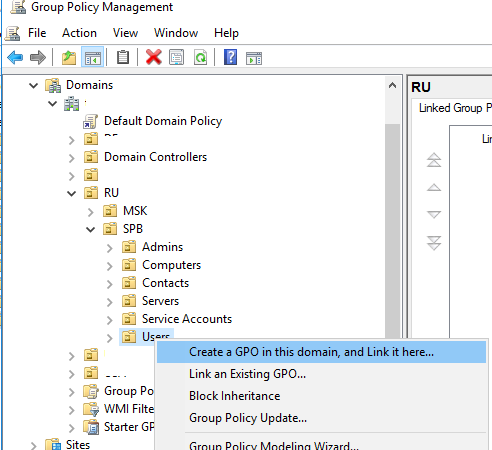
), ввыберите OU с пользователями, на которых нужно назначить параметры прокси-сервера и создайте новую политику Create a GPO in this domain, and Link it here.
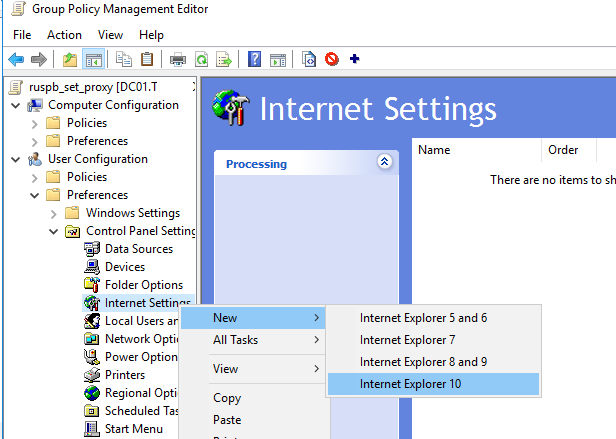
Перейдите в раздел User Configuration -> Preferences -> Control Panel Settings -> Internet Settings (Конфигурация пользователя -> Настройки -> Параметры панели управления -> Параметры обозревателя). В контекстном меню выберите пункт New -> и выберите Internet Explorer 10. Этот пункт нужно выбирать для всех версий Windows, начиная с Windows 8 и Windows Server 2012 не зависимо от того, используется у вас фактически браузер IE 10 или нет (браузер Internet Explorer официально не поддерживается и отключен в современных версиях Windows 11).
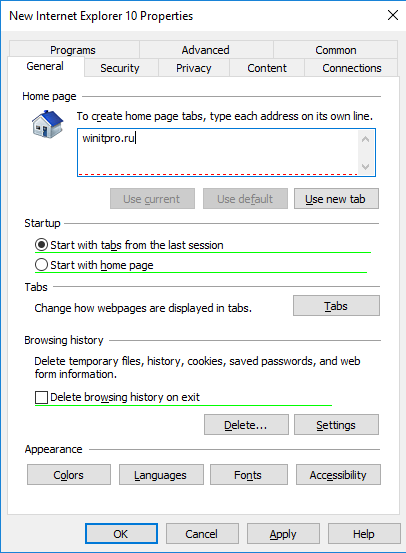
Перед вами появится специальная форма, практически полностью идентичная настройкам параметра обозревателя в панели управления Windows.
Чтобы указать параметры прокси-сервера, перейдите на вкладку Connections и нажмите кнопку Lan Settings). Прокси сервер можно настроить одним из следующих способов:
- Automatically detect settings — автоматическое определение настроек прокси по протоколу WPAD (с помощью текстового файла wpad.dat, описывающего разные сценарии использования прокси).
- Use automatic configuration script — скрипт автоконфигурации (proxy.pac).
- Proxy Server – можно вручную указать IP адрес или DNS имя прокси сервера и порт подключения. Это самый простой способ настроить прокси в Windows, его и будем использовать.
Поставьте галку Use a proxy server for your LAN, а в полях Address и Port соответственно укажите IP/FQDN имя прокси-сервера и порт подключения.
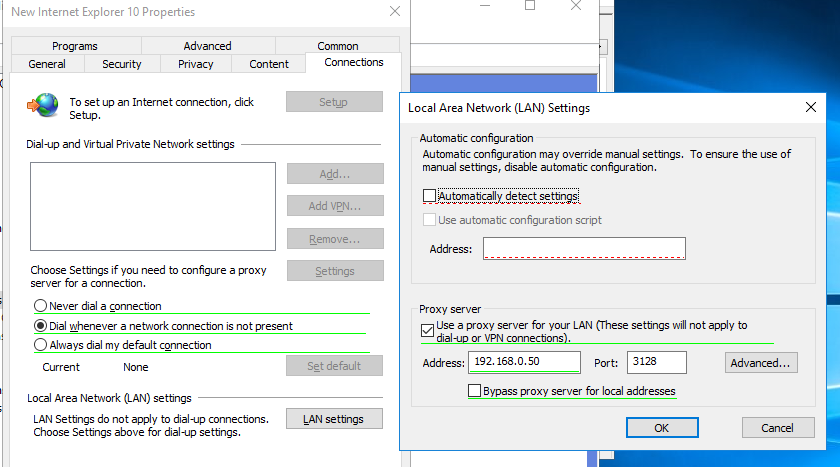
Чтобы сохранить эти настройки, нужно нажать клавишу F5, чтобы поле редактирования сменило подчеркивание с красного на зеленый.
Доступные функциональные клавиши
- F5 – Включить все настройки на текущей вкладке
- F6 – Включить выбранный параметр
- F7 – Отключить выбранный параметр
- F8 – Отключить все настройки на текущей вкладке
Включив опцию Bypass Proxy Server for Local Addresses можно запретить приложениям (в том числе браузеру) использовать прокси-сервер при доступе к локальным ресурсам (в формате
http://intranet
).
Если вы используете адреса ресурсов вида
https://winitpro.ru
или
_http://192.168.20.5
, то эти адреса не распознаются Windows как локальные. Эти адреса и адреса других ресурсов, для доступа к которым не нужно использовать прокси, нужно указать вручную. Нажмите кнопку Advanced и в поле Exceptions введите адреса в формате:
10.*;192.168.*;*.loc;*.contoso.com
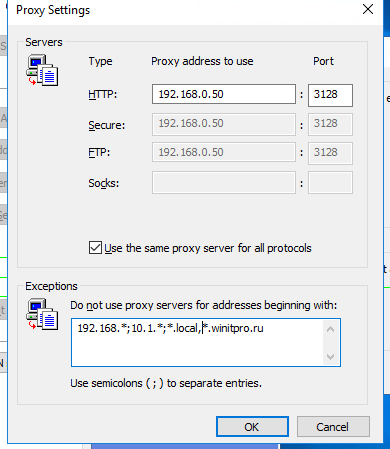
Фактически настройки браузера и прокси, которые вы задали через предпочтения групповых политик хранятся в файле InternetSettings.xml в каталоге политики на контроллере домена
\\DC1\SYSVOL\winitpro.ru\Policies\(PolicyGUID)\User\Preferences\InternetSettings\InternetSettings.xml

В GPP есть возможность более тонко нацелить политику на клиентов. Для этого используется GPP Item Level Targeting. Перейдите на вкладку Common, включите опцию Item-level targeting -> Targeting.
В открывшейся форме укажите условия применения политики. В качестве примера я указал, что политика настройки прокси будет применена только к пользователям, которые состоят в доменной группе ruspb_proxy_users. Вы можете использовать собственную логику назначения параметров прокси (в зависимости от IP подсети, сайта AD и т.д.).
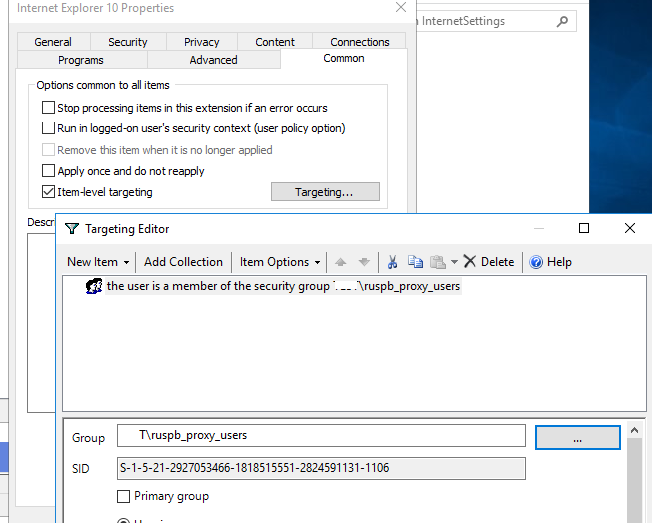
Проверьте, что ваша политики назначена на OU с пользователями и можно перейди к проверке того, применялись ли ваши настройки прокси на пользовательских компьютера.
Проверка настроек прокси на рабочей станции Windows
Дождитесь обновления настроек групповых политик на клиентской рабочей станции или обновите их вручную с помощью команды gpupdate.
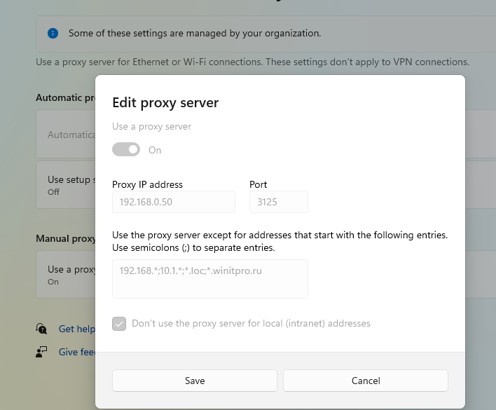
В Windows 11 текущие настройки прокси можно посмотреть через современную панель Settings. Перейдите в раздел Settings -> Network and Internet -> Proxy. Проверьте, что в Windows включено использование прокси (статус On), а конкретные настройки можно увидеть, нажав кнопку Edit.
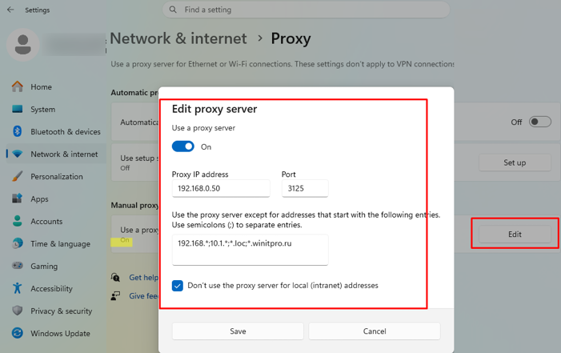
Либо можно получить текущие настройки прокси у пользователя из реестра с помощью PowerShell:
Get-ItemProperty -Path "HKCU:\Software\Microsoft\Windows\CurrentVersion\Internet Settings" | Select-Object ProxyServer, ProxyEnable, ProxyOverride
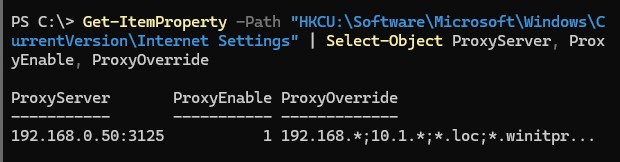
Все современные браузеры (построенные на движке Chromium) по умолчанию (благодаря опции Use system proxy settings) используют для доступа в интернет настройки прокси сервера, указанные в профиле текущего пользователя.
Обратите внимание, что с такой настройкой групповой политики пользователи могут вручную отредактировать назначенные им настройки прокси сервера. Чтобы запретить пользователям менять настройки прокси-сервера, включите в вашей GPO опцию Prevent changing proxy settings в разделе User Configuration -> Administrative Templates -> Windows Components -> Internet Explorer.
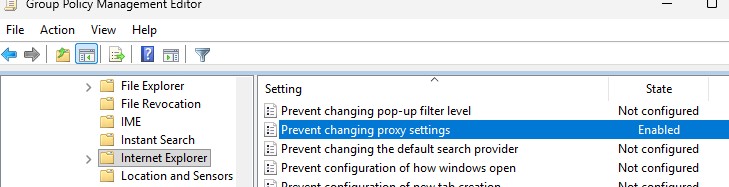
После этого пользователи не смогут сами изменить назначенные им настройки прокси в Windows. Поля с настройками прокси станут недоступны для редактирования, а в панели Settings появится надпись, что некоторыми параметрами управляет ваша организация:
Some of these settings are managed by your organization.
Описанный выше способ настройки прокси сервера с помощью предпочтений групповых политики поддерживается на всех версия Windows начиная с Windows 8 до последних билдов Windows 11 и Windows Server 2025.
Настройка параметров прокси через реестр и GPO
Выше мы упоминали, что фактически параметры прокси сервера пользователя хранятся в разделе реестра HKEY_CURRENT_USER\Software\Microsoft\Windows\CurrentVersion\Internet Settings. Поэтому вместо использования предпочтений групповых политик, вы можете через групповые политики распространить параметры реестра с настройками прокси на пользователей.
Перейдите в редакторе GPO в раздел User Configuration -> Preferences -> Windows Settings -> Registry и создайте три параметра реестра в указанной ветке:
-
ProxyEnable(REG_DWORD) =00000001(прокси включен) -
ProxyServer(REG_SZ) =192.168.0.50:3128(адрес прокси и через двоеточие порт прокси) -
ProxyOverride(REG_SZ) =*winitpro.ru;https://*.contoso.com;192.168.*;<local>(список исключений для прокси, значение<local>указывает, что что нужно использовать прямой доступа к локальным адресам без прокси)
Здесь также можно использовать Item level targeting для более тонкого нацеливания политик. 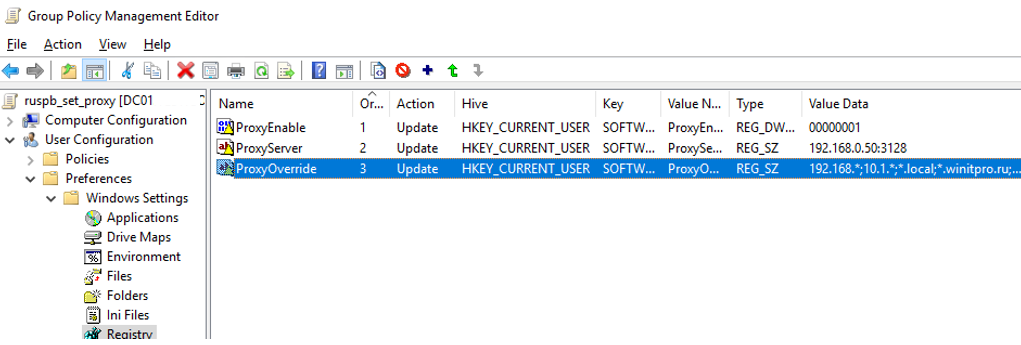
Если вам нужно создать политики не для каждого пользователя (per-user), а для всех пользователей компьютера (per-computer), используйте параметры GPP из раздела GPO Computer Configuration -> Preferences -> Windows Settings -> Registry. Используйте аналогичные параметры реестра в ветке HKEY_LOCAL_MACHINE\Software\Policies\Microsoft\Windows\CurrentVersion\Internet Settings.
Настройка параметров WinHTTP прокси групповыми политиками
Некоторые системные сервисы или приложения, работающие компоненты WinHTTP API (например, служба обновлений
wususerv
, приложения .NET Core или PowerShell) по-умолчанию не используют пользовательские настройки прокси сервера, заданные в Windows (в отличии от браузеров и других приложений, использующих сетевой стек WinINet).
Чтобы такие приложения работали корректно и получали доступ в интернет, вам нужно задать в Windows настройки системного прокси WinHTTP.
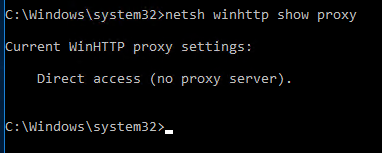
Чтобы проверить, настроен ли на вашем компьютере WinHTTP прокси, выполните команду:
netsh winhttp show proxy
Ответ “
Direct access (no proxy server)
” говорит о том, что прокси не задан, и для системных приложений используется прямой интернет-доступ.
Вы можете задать на компьютере прокси для WinHTTP вручную командой:
netsh winhttp set proxy 192.168.0.50:3128 "localhost;192.168.*;*.winitpro.com"
Или импортировать настройки прокси из параметров обозревателя Internet Explorer текущего пользователя:
netsh winhttp import proxy source=ie
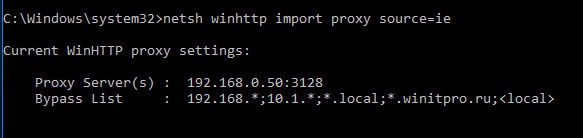
Однако настроить WinHTTP через GPO не получится – в редакторе GPO нет соответствующего параметра.
Настройки WinHTTP прокси в реестре хранятся в бинарном виде в параметре WinHttpSettings (HKLM\SOFTWARE\Microsoft\Windows\CurrentVersion\Internet Settings\Connections) и не подходят для прямого редактирования.
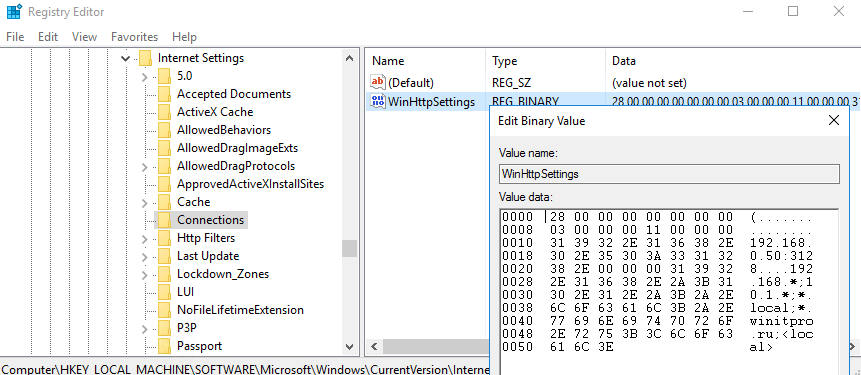
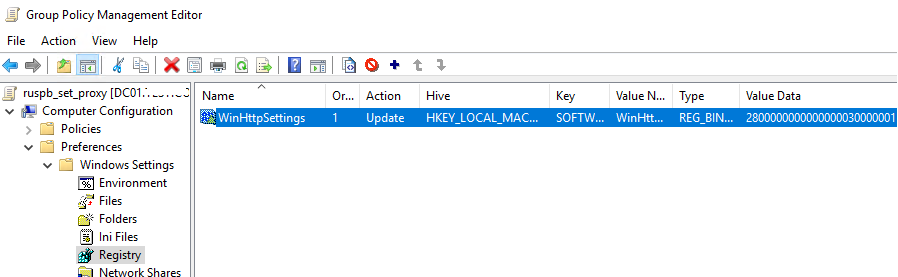
Единственный вариант задать параметры WinHTTP прокси – настроить их на эталонном компьютере, выгрузить значение параметра WinHttpSettings в REG файл и распространить этот параметр на компьютеры в домене через GPP registry (пример как задать параметр реестра на всех компьютеры описан выше).
Итак, в статье мы рассмотрели способы распространения настроек пользовательского и системного прокси сервера на компьютеры пользователей в домене с помощью групповых политик. Такой способ настройки позволит вам централизованно задать параметры используемого прокси для доступа в интернет на всех устройствах в сети, не прибегая к ручной настройке на каждом отдельном компьютере.


А как через ГПП запретить смену настроект прокси для обычных юзеров?
Напрямую нельзя. Но в разделе User Configuration -> Administrative Templates -> Windows Components -> Internet Explorer есть политика Prevents users from changing proxy settings.
В принципе тоже самое можно сделать через GPP, внеся в реестр те же изменения, которые вносит политика.
Или настроить прокси через политики, а затем запретить показывать вкладку «Connections»
У меня на контроллерах стоит Windows Server 2008 R2, но у него в настройках обозревателя в разделе User Configuration -> Preferences -> Control Panel Settings -> Internet Settings нет нового пункта Internet Explorer 10, только Internet Explorer 8, видимо нужно что-то обновить, подскажите пожалуйста что именно.
Нужно установить административные шаблоны GPO для Windows Internet Explorer 10 ( Group Policy Administrative Template files for Windows Internet Explorer 10):
_http://www.microsoft.com/en-us/download/details.aspx?id=37009
Добрый день! В соответствии со статьей которую вы предложили для добавления настроек IE 10-11 в GPO Windows Server 2008 R2 нужно скопировать с заменой файлы inetres.admx в папку %SYSTEMROOT%\PolicyDefinitions\ но доступа то туда нет. Даже назначив себя владельцем этой папки доступа туда нет. Как быть то? Как заменить эти файлы?
В общем для кого то может это и очевидно, но для меня нет. Зачем в статье от майкрософт было указано заменить эти файлы я так и не понял, потому что gpmc которая на win server 2008 r2 все равно старая и в Параметры обозревателя так и не появится Internet Explorer 10. Для того что бы нормально настроить 10 и последующие браузеры надо редактировать GPP с новой ОС (кстати что то подобное было в этой статье) например Win 8.1 с установленным RSAT естественно и тогда все будет ок. Спасибо за статью, только с 5 раза вчитался и понял что еще есть заветные клавиши F5 и прочие (тупил час почти почему не применяется), божечки зачем они это придумали. Спасибо.
Отлично, что разобрались сами. Да это не очень очевидно, что нужно править ГПО с машины со свежей версии ОС.
Привет.
ссылка не работает.
Напиши рабочую ссылку спасибо.
А что если ранее были параметры заданы «User configuration –> Policies –> Windows Settings –> Internet Explorer Maintenance» и теперь этот раздел недоступен — как отменить в текущей политике его значения? (В параметрах значения все еще выводятся) и даже если задать новым способом «User Configuration -> Preferences -> Control Panel Settings -> Internet Settings» то приоритетными параметрами почему-то являются старые и не затираются теми что были внесены по новой схеме. Проблема в том что старого раздела теперь не существует и как настройки из него очистить? Не охота пересоздавать политику заново..
Проблему решил по аналогии с предыдущей проблемой совместимости: с компьютера где XP или 2003 надо открыть нужную политику и там старая ветка «Internet Explorer Maintenance» будет — нажать на нее правой кнопкой и выбрать «сброс параметров обозревателя».
Привет.
Что то я не понял как ты удалил старые значения.
Напиши подробнее. спасибо.
Попробуйте отредактировать политику из старой версии Windows (Windows 7, Windows 2008 R2 и прочее), в них раздел GPO Internet Explorer Maintenance отображается корректно.
Привет.
Это что нужно сделать на каждом компьтере домена?
Нет, достаточно отключить ветку «Internet Explorer Maintenance» один раз в доменной GPO
Привет.
Извини не догоняю(
Открываю xp в домене. Захожу в групповую политику.
Нахожу настройки по iexploera. там в url ничего не указано, и кнопка — сбросить настройки не активна.
А браузер все равно грузит старые адреса.
У вас настройки IE задаются через локальные или доменные GPO?
Мы подразумеваем 2 (доменный) вариант. Старый раздел User configuration –> Policies –> Windows Settings –> Internet Explorer Maintenance будет доступен для редактирования с Windows 7 / 2008 через консоль GPMC.msc с установленным RSAT
Можно просто отредактировать текстовый файл в групповой политике USER\Microsoft\IEAK\install.ins
Доброго времени суток.
Я тут настроил параметры прокси и в исключениях имеются кириллические домены, в настройках они отображаются нормально, а вот к сожалению на рабочих станциях получаем кракозябры 🙁
Может кто посоветует что можно сделать?
Под кракозябрами подразумевается так называемый Punycod формат? Например, для домена Punycod _президент.рф это будет _xn--d1abbgf6aiiy.xn--p1ai
Или что то нетранслируемое?
Нет не Punycod, происходит отображение в другой кодировке и соответственно исключение не отрабатывает.
Здравствуйте! А как запретить изменять параметры (в частности автоматическое определение параметров) для программ? Некоторые из них (прокси чарли вроде) снимают галочки с настроек, не смотря что они серые (сам пользователь их не может менять)? Ещё в W7 в редакторе групповых политик я не нашёл настроек прокси (применял готовые файлы реестра), это из-за IE10/11 как я понял?
Как через груповые политики задать две стартовые страницы, через сайт все просто с новой строки, но групповых политиках нет такой возможности. Может есть какой-то трюк ?
привет.
В GPO у меня написано каждый сайт с новой строчки и все норм 2 сайта грузится на старте.
А где в ИЕ11 настраивается первоначальный запуск ИЕ ?? Тот который http://c2n.me/3EKiIXg просит выбрать параметры совместимости и безопасности
Помогите пожалуйста, настроен прокси сервер через GPO, не могу отключить. В GPRESULT его видно, а в GPMC.msc не могу найти.
Понять какая GPO меняет тут или иную настройку можно с помощью HTML отчета GPRESULT (gpresult /h c:\tmp\gpreport.html, имя примененной GPOбудет отображаться в пол Winning GPO) или результатов rsop.msc (находите нужную политику и на вкладке Precedence видно какая GPO его применила)
Я точно знаю какая GPO меняет настройку, в моем случае это default domain policy. Удалять ее нельзя, сбрасывать страшно (dcgpofix не рекомендуют). Как убрать из нее настройки прокси пока не знаю.
Ничего не обнаружил применяя html-отчет gpresult и rsop.msc.
Зато обнаружил настройки прокси в папке SYSVOL контроллера домена, в папке [имя домена]\Policies\{31B2F340-016D-11D2-945F-00C04FB984F9}\USER\Microsoft\IEAK есть файл «install.ins». В нем подредактировал настройки (отключил прокси Proxy_Enable=0). Просто так сохранить файл не получилось, он восстанавливался. Пришлось сделать бакап политики, подредактировать в бакапе и восстановить из бакапа. Обнаружил, что политика работает только на компьютерах с Windows XP. К сожалению на них html-отчет в gpresult недоступен. С параметром /Z вижу настройки прокси, но как их убрать не представляю. *Ниже то что выдает gpresult /z (только то что относится к делу)
Перенаправление папки
———————
Н/Д
Пользовательский интерфейс обозревателя Internet Explorer
———————————————————
GPO: Default Domain Policy
Имя крупного подвижного рисунка: Н/Д
Имя файла крупной эмблемы: Н/Д
Текст заголовка: Н/Д
Текст агента пользователя: Н/Д
Удалить существующие кнопки на панели: Нет
Подключения Internet Explorer
——————————
Прокси-сервер HTTP: 191.168.79.128:3128
Прокси-сервер Secure: 191.168.79.128:3128
Прокси-сервер FTP: 191.168.79.128:3128
Прокси-сервер Gopher: 191.168.79.128:3128
Прокси-сервер Socks: 191.168.79.128:3128
Разрешить автоматическую настройку: Нет
Разрешить использование прокси: Нет
Использовать один прокси-сервер: Да
Адреса Internet Explorer
————————
GPO: Default Domain Policy
Домашняя страница: http://ya.ru/
Адрес страницы поиска: Н/Д
Адрес страницы поддержки: Н/Д
Безопасность Internet Explorer
——————————
Всегда отображаемые сервера: Н/Д
Разрешить перекрытие пароля: Ложь
GPO: Default Domain Policy
Импортировать текущие параметры оценки содержимого: Нет
Импортировать текущие параметры зон безопасности: Нет
Импортировать текущую информацию безопасности Authenticode: Нет
Зафиксировать список заслуживающих доверия издателей: Нет
Программы Internet Explorer
—————————
GPO: Default Domain Policy
Импортировать текущие параметры программ: Нет
Никогда не сталкивался с файлом install.ins. Немного почитал о нем. Судя по описанию он создается при включении политики IE Maintenance и просто хранит ее настройки. Судя по всему у вас там мусор хранится.
Проверьте в консоли GPMC, что {31B2F340-016D-11D2-945F-00C04FB984F9} соответствует политика Default Domain Policy.
Включите в этой политике IE Maintenance и задайте настройки IE. Дождитесь обновления политики на всех DC. Файл install.ins должен обновится. После этого отключите настройки IE в политики, скорее всего файл удалится.
Пробовал все сделать по инструкции, все равно политика не применяется
пишет при gpresult /R
Следующие политики GPO не были приняты, поскольку они отфильтрованы
———————————————————————
IE10_11
Фильтрация: Не применяется (пусто)
Что не хватает не понимаю
Контролеры 2008R2, Машины на win7
подскажите куда копать
Попробуй настроить групповую политику с компьютера / сервера под Windows 8 /2012 / R2 с установленной актуальной версией RSAT
Интересно, а как теперь заставить Internet Explorer быть по умолчанию обозревателем для всех ссылок? При открывании из почты, при нажатии в других приложениях на ссылочные объекты? Даже если есть уже другой браузер, и если его уже поставили по умолчанию в системе?
Хотите задать руками или через GPO?
Какая ОС? В Win 7 можно задать ассоциации тут Control Panel\All Control Panel Items\Default Programs. По типам файлов (Associate a file type or protocol with a program) и в разделе Set your default programs
ОС Windows 10, 7
В Windows 10 и Windows 7 разные механизмы установки программ по-умолчанию (ассоциации програм с файлами). Придется настривать две разные политики и таргентировать их через WMI фильтры по версии ОС (https://winitpro.ru/index.php/2012/01/13/filtraciya-gruppovyx-politik-s-pomoshhyu-wmi-filtrov/).
Смотрите примеры в статьях: https://winitpro.ru/index.php/2017/01/23/upravlenie-fajlovymi-associaciyami-v-windows-10/
https://winitpro.ru/index.php/2011/09/29/menyaem-associacii-fajlov-v-windows-s-pomoshhyu-gruppovoj-politiki/
Спасибо за наводку!
Как запретить запуск браузера?
В windows 10 установлено 2 браузера: IE и EDGE. С помощью групповых политик я запретил запуск браузера IE: User Configuration — Administrative Templates — System — Don’t run specified Windows applications и там добавил iexplorer.exe, но суть проблематики в том, что EDGE это не программа, а приложение, и например MicrosoftEdge.exe — это как я понял не исполняемый файл…
Подскажите, как закрыть доступ к нему?
Если вам Edge не нужен, может его проще удалить?
get-appxpackage *edge*
 Get-AppxPackage Microsoft.MicrosoftEdge_xxxxxx | Remove-AppxPackage
Так можно групповыми политиками?
Через выполнение CMD?
Можно и через powershell скрипт при логоне: https://winitpro.ru/index.php/2017/09/01/zapusk-logon-skriptov-powershell-s-pomoshhyu-gpo/
Но в скрипте добавить проверку наличия Edge (Скрипт сначала протестируйте на паре машин), либо иницировать разовую операцию по удалению Edge на всех ПК через PowerShell.
Я вот не пойму что за ерунда, компьютер в домене, политика IE прокси отключена. В реестре на машине по пути HKEY_CURRENT_USER\Software\Microsoft\ Windows\CurrentVersion\Internet Settings есть эти три записи (включения прокси, настройки исключения и сам адрес прокси). Ну вот в Панель управления-Свойство обозревателя-Подключения-Настройки сети всё пусто, все галки сняты и ничего вообще не прописано. Начинаю что то прописывать там, потом тут же открываю а там снова всё пусто. Как так может быть?
Добрый день!
Как сделать исключения для нескольких компьютеров или пользователей домена, что бы к ним не применялась политика прокси. По умолчанию политика применяется ко всем компьютерам в домене. И даже если вручную убираешь галочку, то через некоторое время она опять появляется.
Используйте GPO Security filtering (запретить применять политику для определенной группы https://winitpro.ru/index.php/2011/10/20/isklyucheniya-gruppovoj-politiki/) или правила GPP Item Level Targeting (здесь частично описано)
В статье «Исключения групповой политики» первом пункте написано «Откройте консоль управления политиками (Group Policy Management Console — gpmc.msc) и найдите в ней ту политику, в которой вы хотите сделать исключения». Дело в том, что все политики прописаны в разделе DefaultDomainPolicy и запретить применение групповых политик приведет к запрету всех политик. Этот вариант не применим.
Пробовал таргетирование, указал № компьютера, но не нашел, как добавить его в исключения прокси.
Помогите пж!
Так делать нельзя, сами себе создаете проблемы. Не трогайте DefaultDomainPolicy . В ней нужно настраивать только базовые натсройки.
Для всех других настроек нужно создать отдельные GPO
Не я настраивал GPO. Приходится работать с тем, что есть.
Здравствуйте. У меня прокси с логином и паролем.
Нужно следующее:
1. чтобы все программы нам компе выходили в интернет через прокси.
2. автоматизировать смену прокси через каждые полчаса (.bat файлом или .exe или другим простым способом, не важно, главное, чтобы работало.
Что я имею:
ввожу команды
netsh winhttp set proxy 77.83.1.153:7951
netsh winhttp set proxy HTTPS_PROXY=http://логин:пароль@77.83.1.153:7951
и другие.
и получаю, что прокси установлен, но программы по прежнему используют директ
или ошибку «Ошибка при записи параметров прокси. (87) Параметр задан неверно.»
подскажите, как автоматизировать или хотя бы включить прокси с логином-паролем через командную строку или другим простым способом. спасибо.
Вот здесь в разделе «Аутентификация на прокси из PowerShell» есть пример аутентфикации на прокси через powershell.
Добрый, что самое интересное у меня значение групповых политик не появляется в панеле управления, и в параметрах тоже пусто, но при gpresult /r видно что моя политика в статусе примененных, не подскажете в чем может быть сложность?
Добрый день. Коллеги, подскажите пожалуйста. Есть политика в которой перечислены списки локальных адресов, для которых не используется прокси. Адреса в списке представлены в том числе и по маске вида 10.*, проблема в том, что есть веб-сайт, url которого начинается с 10. и получается, что браузер его не может найти. Есть ли какое-то решение? Буду крайне признателен.
Исключение для исключений прокси не сделать…
Мы можете сузить диапазон 10.* до более узкого (или разбить его на несколько меньших подсетей), чтобы маска не пересекалась с проблемным IP адресом.
Можно сохранить в реестре имя и пароль пользователя для ауьентфикации на проксе (хранятся в открытом виде!):
reg add "HKCU\Software\Microsoft\Windows\CurrentVersion\Internet Settings" /v ProxyUser /t REG_SZ /d username
 reg add "HKCU\Software\Microsoft\Windows\CurrentVersion\Internet Settings" /v ProxyPass /t REG_SZ /d password
как быть есть через отладка показывает что политика применилась, а по факту в меню прокси-сервер ничего не меняется ,более того в браузере не меняется никакой доступ, что подтверждается что политика не выполнилась
Использовал политика пользователя с фильтрацией по группе и без
Используется win server 2019
Какой браузер? Какая версия Windows где проверяете политики.
Для начала создайте тестовую OU, поместите туда один компьютер и поиграйтесь на нем. Назначьте политики через Computer Configuration. Как заработает, будете постепенно усложнять, добавлять таргетинг, назначить на пользователй и прочее.
И вообще говоря все CSE расширения GPP пишут в журнал событий Event Viewer события. Может там увидите какие-то ошибки или идеи
Распространил настройки прокси для всех пользователей компьютера, но появилось необходимость отключить
Для этого использовал HKEY_LOCAL_MACHINE\Software\Policies\Microsoft\Windows\CurrentVersion\Internet Settings
Параметр ProxyEnable со значением 0(до этого был 1)
Политика применилась ,фактически проверяя в реестре пересоздалась ветка, но если перейти в параметры-сети и интернет-прокси сервер то там стоит галочка использовать прокси сервер и сам его адрес
И все запросы продолжают бегать через прокси
Проверьте параметр ProxyEnable в пользовательской ветке HKEY_CURRENT_USER\Software\Microsoft\ Windows\CurrentVersion\Internet Settings
Поглядите здесь _https://stackoverflow.com/questions/21568502/ie-enable-disable-proxy-settings-via-registry
The problem is that IE won’t reset the proxy settings until it either
closes, or
has its configuration refreshed.
function Refresh-System{
$signature = @'
[DllImport("wininet.dll", SetLastError = true, CharSet=CharSet.Auto)]
public static extern bool InternetSetOption(IntPtr hInternet, int dwOption, IntPtr lpBuffer, int dwBufferLength);
'@
$INTERNET_OPTION_SETTINGS_CHANGED = 39
$INTERNET_OPTION_REFRESH = 37
$type = Add-Type -MemberDefinition $signature -Name wininet -Namespace pinvoke -PassThru
$a = $type::InternetSetOption(0, $INTERNET_OPTION_SETTINGS_CHANGED, 0, 0)
$b = $type::InternetSetOption(0, $INTERNET_OPTION_REFRESH, 0, 0)
return $a -and $b
}
Поделюсь небольшим наблюдением.
Поднял кеширующий DNS. Начал изучать кеш и обнаружил такой вот запрос wpad.[local domain name]. Оказалось, что если явно не указывать настройки прокси некоторые ПК (полноценно количество не проверял) в настройках имеют автопоиск прокси. Настроил явно отключать автопоиск, после этого запрос пропал.
Т.е. по сути если в любой организации поднять хост с таким именем и он зарегистрируется в DNS( многие пренебрегают безопасностью DNS и делают авторегистрацию от DHCP), то это открывает возможности злоумышленнику.
Возможно для автоконфига надо специальный урл, а возможно достаточно просто доступа к 80 порту на определенном хосте.
Да, вы правы. WPAD (Web Proxy Auto-Discovery Protocol) дает определенные риски. Его нужно либо использовать (https://winitpro.ru/index.php/2022/09/08/avto-obnaruzhenie-proksi-wpad/), либо делать свою заглушку.
Приветствую всех. Никто не сталкивался с проблемой установки прокси через netsh winhttp?
В частности:
C:\Windows\system32>netsh winhttp show proxy
Текущие параметры WinHTTP прокси.
Прокси-сервер: 192.168.0.13:1111
Список обхода: (отсутствует)
А в свойствах браузера в панели управления это не отображается , и браузеры что хром, что мозила ходят в интернет напрямую 🙁
winhttp (контекст системы) и пользовательские настройки прокси — это разные параметры. вам нужно настраивать их оба
за что тогда отвечает winhttp , поясните, будьте добры?
задача стоит чтоб в НЕдоменной структуре с помощью Kaspersky Security Centr удалённой установкой разнести настройки прокси управляемой группе. была надежда на батник при логоне с «netsh winhttp set proxy 192.168.0.13:1111»
мне вот понравился вариант с записью в рееестре и гпо, но как сделать, что бы работало на определенный рдсш на всю машину. я пробовал прописать руками, с параметром в реестре работы на весь комп, но это не очень удобно и он отключается иногда. вариант с пользователем не очень удобен