


В этой статье мы рассмотрим способы, позволяющие извлечь ключ продукта, с помощью которого активирована Windows на вашем устройстве, без использования сторонних утилит или программ. Ключ Windows представляет последовательность из 25 символов, разделенных на 5 групп по 5 символов в каждой (
XXXXX-XXXXX-XXXXX-XXXXX-XXXXX
), который используется для активации ОС и подтверждения легальность лицензии.
- На старых моделях компьютеров/ноутбуков с предустановленной Windows, на корпус устройства могла быть приклеена наклейка COA (Certificate of Authenticity), содержащую OEM информацию вендора, версию и ключ продукта Windows (но это встречалось только на совсем старых устройствах с предустановленной Windows 7 и 8.1)
- Где-то с 2012 года, вместо использования физических наклеек, Microsoft внедрила возможность записи ключа продукта в конфигурацию BIOS/UEFI компьютера.
Извлекаем OEM ключ Windows зашитый в UEFI/BIOS
На многих ноутбукам с предустановленной Windows (OEM устройства), ключ активации прописывается вендором в конфигурации BIOS (ключ хранится в специальной SLIC таблице) или UEFI (OEM embedded key в таблице ACPI MSDM).
Извлечь такой вшитый ключ OEM из прошивки UEFI/BIOS можно через WMI класс SoftwareLicensingService. Откройте консоль PowerShell с правами администратора и выполните:
Get-CimInstance SoftwareLicensingService | Select -Expand OA3xOriginalProductKey
Команда покажем OEM ключ Windows, хранящийся в UEFI.

Если команда ничего не вернула, значит на этом устройстве, отсутствуют ключи в прошивке BIOS/UEFI. Скорее всего система активирована retail ключом.
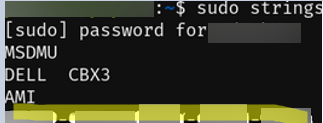
$ sudo strings /sys/firmware/acpi/tables/MSDM | tail -1
Скрипты для получить ключа активации Windows
Даже если у вас в BIOS/UEFI прописан ключ продукта, фактический ключ, используемый для активации Windows, может отличаться. Установленный ключ продукта хранится в зашифрованном виде в реестре Windows в параметре DigitalProductID (HKLM\SOFTWARE\Microsoft\Windows NT\CurrentVersion). Для кодировки значения используется простой алгоритм base 24, который является легко декодируемым.
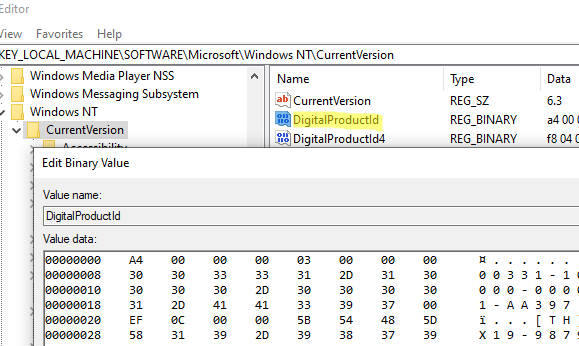
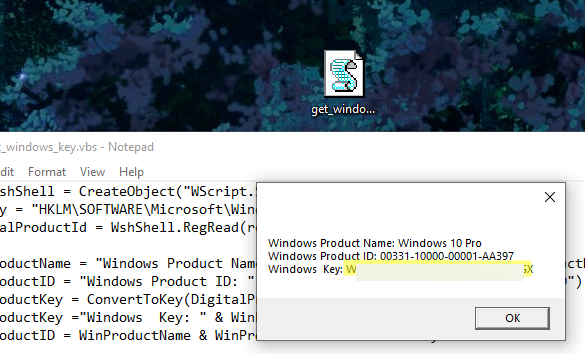
Ниже представлен код VBS скрипта, который извлекает значение DigitalProductID и декодирует его возвращая в открытом виде ключ, использовавшийся для активации Windows. Создайте текстовый файл get_windows_key.vbs, сохраните его на рабочем столе, вставьте в него следующий код и дважды щелкните по VBS файлу, чтобы запустить.
Set WshShell = CreateObject("WScript.Shell")
regKey = "HKLM\SOFTWARE\Microsoft\Windows NT\CurrentVersion\"
DigitalProductId = WshShell.RegRead(regKey & "DigitalProductId")
WinProductName = "Windows Product Name: " & WshShell.RegRead(regKey & "ProductName") & vbNewLine
WinProductID = "Windows Product ID: " & WshShell.RegRead(regKey & "ProductID") & vbNewLine
WinProductKey = ConvertToKey(DigitalProductId)
strProductKey ="Windows  Key: " & WinProductKey
WinProductID = WinProductName & WinProductID & strProductKey
MsgBox(WinProductKey)
MsgBox(WinProductID)
Function ConvertToKey(regKey)
Const KeyOffset = 52
isWin8 = (regKey(66) \ 6) And 1
regKey(66) = (regKey(66) And &HF7) Or ((isWin8 And 2) * 4)
j = 24
Chars = "BCDFGHJKMPQRTVWXY2346789"
Do
Cur = 0
y = 14
Do
Cur = Cur * 256
Cur = regKey(y + KeyOffset) + Cur
regKey(y + KeyOffset) = (Cur \ 24)
Cur = Cur Mod 24
y = y -1
Loop While y >= 0
j = j -1
winKeyOutput = Mid(Chars, Cur + 1, 1) & winKeyOutput
Last = Cur
Loop While j >= 0
If (isWin8 = 1) Then
keypart1 = Mid(winKeyOutput, 2, Last)
insert = "N"
winKeyOutput = Replace(winKeyOutput, keypart1, keypart1 & insert, 2, 1, 0)
If Last = 0 Then winKeyOutput = insert & winKeyOutput
End If
a = Mid(winKeyOutput, 1, 5)
b = Mid(winKeyOutput, 6, 5)
c = Mid(winKeyOutput, 11, 5)
d = Mid(winKeyOutput, 16, 5)
e = Mid(winKeyOutput, 21, 5)
ConvertToKey = a & "-" & b & "-" & c & "-" & d & "-" & e
End Function
Команда выведет версию Windows и используемые для активации ключ продукта.
В новых версиях Windows 11 компонент движка VBScript может быть отключен, поэтому вместо VBS скрипта для получения ключа установки Windows можно воспользоваться такой PowerShell функцией:
function Get-WindowsProduct { param ($Targets = [System.Net.Dns]::GetHostName())
function PIDDecoderFromRegistry($digitalProductId) {
$base24 = 'BCDFGHJKMPQRTVWXY2346789'; $decodeStringLength = 24; $decodeLength = 14; $decodedKey = ''
$containsN = ($digitalProductId[$decodeLength] / 8) -band 1
$digitalProductId[$decodeLength] = [byte]($digitalProductId[$decodeLength] -band 0xF7)
for ($i = $decodeStringLength; $i -ge 0; $i--) {
$digitMapIndex = 0
for ($j = $decodeLength; $j -ge 0; $j--) {
$digitMapIndex = $digitMapIndex * 256 -bxor $digitalProductId[$j]
$digitalProductId[$j] = [math]::Truncate($digitMapIndex / $base24.Length)
$digitMapIndex = $digitMapIndex % $base24.Length
}
$decodedKey = $base24[$digitMapIndex] + $decodedKey
}
if ($containsN) {
$firstLetterIndex = $base24.IndexOf($decodedKey[0])
$decodedKey = $decodedKey.Remove(0,1); $decodedKey = $decodedKey.Substring(0,$firstLetterIndex) + 'N' + $decodedKey.Remove(0,$firstLetterIndex)
}
for ($t = 20; $t -ge 5; $t -= 5) { $decodedKey = $decodedKey.Insert($t, '-') }
return $decodedKey
}
$hklm = 2147483650; $regPath = 'Software\Microsoft\Windows NT\CurrentVersion'; $regValue = 'DigitalProductId'
foreach ($target in $Targets) {
$wmi = [WMIClass]"\\$target\root\default:stdRegProv"
$binArray = $wmi.GetBinaryValue($hklm,$regPath,$regValue).uValue[52..66]
$win32os = Get-WmiObject -Class 'Win32_OperatingSystem' -ComputerName $target
$product = [PSCustomObject]@{
Computer = $target
Caption = $win32os.Caption
CSDVersion = $win32os.CSDVersion
OSArch = $win32os.OSArchitecture
BuildNumber = $win32os.BuildNumber
RegisteredTo = $win32os.RegisteredUser
ProductID = $win32os.SerialNumber
ProductKey = PIDDecoderFromRegistry $binArray
}
Write-Output $product
}
}
Скопируйте указанный код в консоль PowerShell (или сохранится код в PS1 файл скрипта PowerShell), а потом выполните команду
Get-WindowsProduct
, чтобы вызвать функцию. Команда выведет в консоль информацию о версии Windows и используемый для активации ключ.
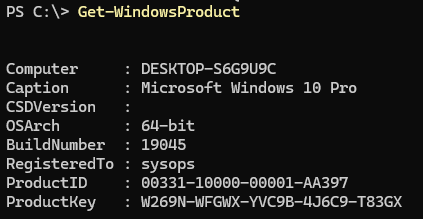
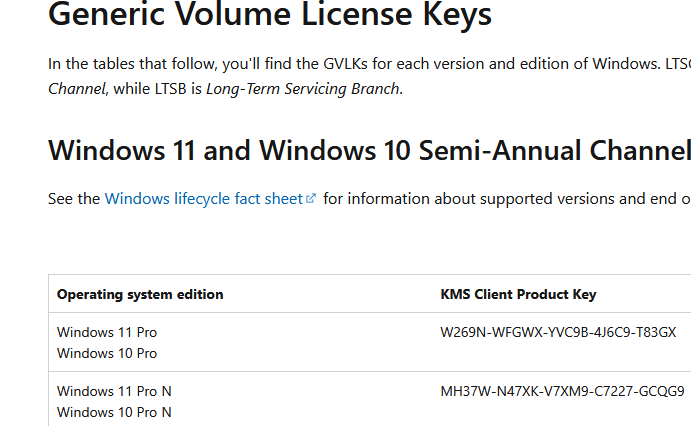
В моем случае для активации Windows 10 Pro использовался публичный GVLK ключ
W269N-WFGWX-YVC9B-4J6C9-T83GX
(https://learn.microsoft.com/en-us/windows-server/get-started/kms-client-activation-keys?tabs=windows1110ltsc%2Cwindows81%2Cserver2025%2Cversion1803 ), это означает что компьютер активирован на KMS сервере.
Если скрипты вернули, что ваш ключ
BBBBB-BBBBB-BBBBB-BBBBB-BBBBB
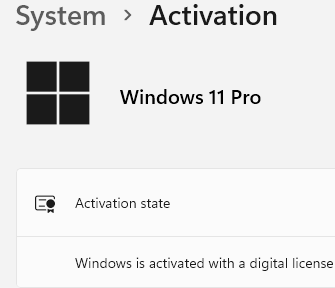
, это указывает что для активации Windows использоваться кооперативный ключ многократной активации (MAK). Такой ключ в целях безопасности не сохраняется в реестре в отркытом виде. Или такой ключ указывает, что версия вашей ОС была бесплатно обновлена с предыдущей версии ОС (например Windows 8.1 до Windows 10). А для устройства была выпущена цифровая лицензия.
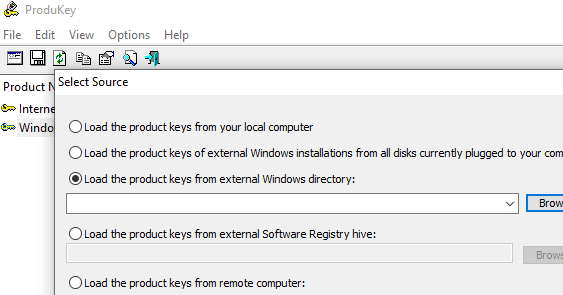
Для извлечения ключа с офлайн системы (вышедшего из строя компьютера, диск с Windows на котором остался исправным), можно использовать бесплатную утилиту ProduKey от NirSoft (она позволяет выбрать каталог Windows, в котором нужно выполнить поиск ключа).


Некорректные ссылки на скрипты: нужно скачивать с https://winitpro.ru/wp-content/uploads/tools/windows_key/get_windows_8_key_vbs.zip
Спасибо! Ссылочки поправил, пользуйтесь!
Попробовал, чота фигню какую-то кажет 8-/
ключ лицензионный, а показывает что-то типа ProductKey : BBBBB-BBBBB-BBBBB-BBBBB-BBBBB
BBBBB-BBBBB это значит что ключ удалён из реестра, его уже ничем не достанешь
Вот чо нашел:
Q: Программа показывает мне BBBBB-BBBBB-BBBBB-BBBBB ключ для Windows вместо реального активационного ключа.
A: Для Vista, Windows 7, Windows Server 2008 операционных систем, этот ключ может быть показан вместо настоящего ключа активации, если это ключи MAK (Multiple Activation Keys) или VLK (Volume License Keys). Эти ключи не подлежат восстановлению, поскольку они вообще не сохраняются в системе.
Странно может просто все делать надо внимательно, у меня все вышло)
BBBBB-BBBBB-BBBBB-BBBBB-BBBBB
и Всё
У меня билд 8ки 9200, и ключ не подходит. Последние символы ключа, что отображены во вкладке система, отличаются от выданных таким образом.
на win8 хрень показывает, а не ключ.
Интересно, давайте попробуем разбраться. На моей Win 8 и Win 7 ключ выдает корректный. Kapital ,Lecter . Укажите, пожалуйста, версию Windows 8 и тип активации (в командной строке с правами админа выполните команду slmgr /dli — поле Description)
Для win 8 другой код получения ключа.
Тут обсуждают
_http://forums.mydigitallife.info/threads/35723-C-Compatible-Windows-8-Product-Key-Decoder
Кууль! первый скрипт работает, ключик выдал правильный (Win8 OEM)! А второй пишет какую-то ерунду.
Большое спасибо за скрипт! Он реально помог. Что касается ключа продукта, то неделю назад купил ноутбук Toshiba c предустановленной Windows 8 Home. С нижней стороны корпуса есть наклейка, но не такая как была раньше, а просто с надписью Windows 8 и всё. Никаких других цифр и букв там нет и в помине. Так что, ваша статья пригодится теперь не только тем, кто случайно повредил этот лейбл.
Та же «проблема» — в купленном Асусе предустановленная 8-ка, и наклейка на дне корпуса не содержит ключа. Интересно, это распространенная практика? Смогу ли я «официально» переустановить Win8 в случае чего?
«Предустановленная 8-ка» постоянно хранит ключ в недрах UEFI, откуда считывает его при установке/восстановлении; для корректной («официальной») переустановки потребуется носитель с именно такой же как и предустановленная версией Windows — тогда вообще вводить ключ не понадобится, в противном случае (если версия не совпадёт с предустановленной) возникнет сообщение, что «ключ не подошёл» или «нет дистрибутива подходящего для введённого ключа»
Но ключ винды лучше все таки вытащить подобным способом и куда нибудь сохранить, особенно это актуально при обновлении UEFI или других экспериментов с ним.
Большое спасибо !!! Всё ..ok
у меня RETAIL.и ключ не совпадает..это может быть для другого ключа -активации
Попробуйте сравнить ключ, полученный скриптом с результатом команды slmgr.vbs /dli (эта команда выдает кусочек ключа windows 8 — последние 5 символов). Есть совпадения?
Да я это понял slmgr.vbs /dli..вот именно не совпадает..у меня коробочная версия windows 8..вот поэтому наверно ..хотя не знаю…но ключ совершенно другой показывает..интересно)))
у меня retail..и ключ не совпадает..может это для другого вида ключа -активации
ой..извиняюсь за столько сообщений..заело что то у меня)))
Спасибо! Работает! Win 8 Single Lang.
Для корпоративных ключей(МАК) всегда будет показываться BBBBB-BBBBB-BBBBB-BBBBB так как Windows хранит только последнюю группу ключа.
В предустановленной Windows 8 ключ хранится в БИОСе. Он не совпадёт с ключом на наклейке. Переустановить систему используя ключ с наклейки не получится.
Спасибо! Все сработало как и говорилось Вами выше. Последние символы выданные при помощи Вашего скрипта,и те что были совпали полностью! Очень Вам благодарен! Очень полезный сайт, особенно тем у кого Win 8!!! Сохраню Вас в закладках на всякий пожарный!
Спасибо!! Первый вариант подошел на ноут с предустановленной windows 8. Acer Aspire
Первый скрипт работает (win7). Спасибо большое.
Все здорово, только с msgbox’ами не удобно. приходится потом ручками переписывать.
лучше использовать inputbox:
закомментить (поставить одинарную кавычку в начале строки) строки с msgbox и дописать на строчку ниже:
InputBox «Product Key», «Product Key», Win8ProductKey
InputBox «Product ID», «Product ID», Win8ProductID
Из msbox просто делаешь Ctrl-C и все сообщение из него копируется в буфер
Advance Token Manager показывает полный ключ, который совпадает с последней группой частичного ключа. Второй скрипт показывает другой ключ. хотя ID продукта совпадает с кодом продукта в свойствах системы. Каой же ключ все-таки правильный? Может MS проверяет ключи по реестру?
Большое спасибо 🙂 Купил комп а ключа нет. Через код узнал.Помогли 🙂
Windows 8 нашел с вашей помощью и ключ активации и ключ активации microsoft office.
спасибо. крипт первый мне помог 🙂
Ключ не совпадает с последними цифрами ключа, указанными в системе.Команда выдает последние 5 цифр, которые совпадают с куском ключа, но отличаются от того, что удалось получить плагином. Что делать?
Всем привет..купила ноутбук, а ключа от винды 8 нигде не нашла, если есть кто может помочь, буду очень!!!!! признательна
И еще нашла буке последние цифры ключа…если это поможет
При покупке ноутбука из всех наклеек стоит просто голограмма ВИН 8 и всё.Испытал все 2 способа,не один не помог,хотя делал всё,как описано в статье!В первом случае текстовый файл при нажатии остается таким же текстовым файлом,никаких окон не появляется. Во-втором же случае,после введения в командную строку предпоследней команды выдает надпись — мол данный модуль не был загружен……посоветуйте ещё что-нить.
Ну тупи..
В первом случае.., окончания файла должно быть именно .vbs
А не .txt
Если это не так, то конечно у тебя ничего не поменяется..
Для виндовс 8.. Заходишь в
Мой компьютер->вид->параметры->изменить параметры папок и поиска->вид->скрывать расширения для зарегистрированных типов файлов (снимаешь эту галку и нажимаешь применить).
потом переименовываешь текстовый файл так, как описано в первом варианте и тип файла поменяется.. дальше, просто кликаешь на файле и всё ок.
Не груби у меня тоже самое было,что я сделал по первому способу скачал готовый ,там архив,достал файл .vbs из архива на рабочий стол ,тыкнул по нему 2 раза ,потом ок и ешо ок. По второму способу ,скачал Готовый powershell скрипт ,есть выше,выташил его из архива в диск D ,переименовал его в myfile.ps1 ,и тока тогда всё зароботало, а то дохера гуру появилось один другого грубее ,проше будте
Спасибо!!!!
спасибо за вашу статейку! лна из всех что я просмот
еще раз спасибо за полезную статью, все сделала как вы и говорили и ключ появился да только начала активировать а он пишет «этот ключ не являеться допустимым ключом для продукта офис» подскажите что делать а тоя уже так замучилась что и сама не рада. спасибо
Спасибо! Помогли очень
Самый верный способ узнать ключ win8, если не помогли эти скрипты, это посмотреть серийник через AIDA64. Сам так делал. Ключ выдает 100% валидный. Надеюсь помог кому-то 🙂
Пробывал на Wind 7 выбивает «ввввв-ввввв-ввввв-ввввв-ввввв», а не ключ ,как на 7 посмотреть можно?
Если скрипт выдает BBBBB-BBBBB-BBBBB-BBBBB, это означает что система была активирована с помощью ключа MAK (Multiple Activation Keys) или VLK (Volume License Keys). Эти ключи не подлежат восстановлению, т.к. они вообще не сохраняются в системном реестре
привет дайте пожалуйста ключ на 8
Большое спасибо, использовал для win2008 сервер, все показал.
Полезная статья
1) проверил работает, win 8 с media center
Вин 8 один язык, скачал готовый скрипт (1 способ), запустил, выдал код продукта и ключ активации
привет даите клуч windows 8 pro
Ребят помогите!!! Я скачал винду 8 и у меня просит ключ. Воспользовался 2 способом, и послудние буквы с цифрами совпадают, но пишут что ключ неверный. Что делать?
Скорее всего ключ от другой версии Windows. Ну, например, ключ от Single Langauage, а ставишь Professional. Скачай другой образ Windows 8
спасибочки…..все работает как и показано…
скачал zip……и будет вам счастье……
у меня W8 oem предустановленная….
Респект itpro, тестил на предустановленной W8, 8Pro, 7Pro — 1способ везде в цвет и последние группы совпадают))) огромное спасибо автору, а 2 нигде не пошел((
В скрипте для PowerShell допущена «ошибка» — он не работает на Windows 8.
Я поправил скрипт:
Странно, в моем случае работают оба скрипта. С Вашего разрешения опубликую также и Вашу версию Poweshell скрипта для определения ключа W8
Пожалуйста, публикуйте! Я всего лишь перевел код C# найденный по ссылке из поста выше на язык PS.
Суть в том, что ключ Windows 8/Office 2013 может содержать букву ‘N’. Такой ключ требует дополнительной обработки.
$containsN = ($digitalPorductId[14] -shr 3) -bAnd 1
— эта строка с опечаткой! Надо $digitalProductId
>>$containsN = ($digitalProductId[$decodeLength] / 8) -bAnd 1
так как в конце накладывается битовое и то возможны значения 0 и 1
>>$digitalProductId[$decodeLength] = … -bOr (($containsN -bAnd 2) * 4))
учитывая что переменная либо 0 либо 1, то значение этого выражения ВСЕГДА равно 0…
толи в скрипте ошибка, толи я чего-то не понимаю… :))
Кстати. В VB скрипте:
>>isWin8 = (regKey(66) \ 6) And 1
а у Вас деление на 8 всесто 6.
Какой вариант является правильным?
1) ‘-bOr 0’ — это действительно лишнее 🙂 Вот что бывает, когда тупо берешь чужой код не вникая. Я по своей ссылке убрал эту лажу.
2) В VBS не простое деление на 6 а целочисленное. Но не в этом суть — бит на самом деле может содержать либо ноль либо восемь. Автор VB-скрипта просто поигрался с тремя шестерками для красоты. Если туда воткнуть 5, 7 или собственно 8 ничего не изменится.
Спасибо!
целочисленное деление на 8 это значение 4 бита.
при целочисленном делении на 6 подходят еще числа 6 и 7,
т.е. 0110 и 0111.
Так какой признак правильный для нового алгоритма кодирования номера?
P.S. Я просто попытался найденный в инете vb script переложить на дельфи. Когда уидел -bor 0 полез в инет разбираться. В результате еще больше запутался… :))
Ну, откровенно скажу — я знаю алгоритм кодирования 🙂
Дык вот, там насильно в этот байт прописывается 0x08 и ничего больше. То есть что бы получить нужный результат применяется правый сдвиг на 3. Целочисленное деление — это просто костыль для VBScript, который сдвигать не умеет (как и PowerShell до третьей версии, кстати).
Прекрасно работает, а для офисов как поправит скрипт?????очень надо
Прекрасно работает, а для офисов как надо скрипт поправить??? очень надо
Win 8 по первому скрипту не подходит ключ, пишет возможно это от другой версии, офис 13, есть предлложение ? или ключ)))
Значит версия Windows 8 не подходит ну например диск с Windows 8 Ultimate, а ключ от Windows 8 Home.
У меня Lenovo P585 встроенная восьмёрка тоже просто наклейка с надписью Windows 8 и ключа не было ваш сайт очень помог. Большое спасибо.
Спасибо огромное автору очень нужная вещь!!!!
если в первом вариантом пользоваться, то не удобно его переписывать, если добавить после строк
MsgBox(Win8ProductKey)
MsgBox(Win8ProductID)
вот такие, то откроется блокнот и в него впечатается само, тока язык по умолчанию, наверное, надо выставить английский:
WshShell.run «notepad»
WshShell.sendkeys Win8ProductID
Отличная идея!
Попробовал ваш get_windows_8_key_vbs
Та же самая ошибка только в 13й строке «WshShell.run notepad»
Зашёл сюда именно за этим,
Но не работает почему-то,
показывает в MsgBox ключи а потом выдаёт ошибку в 11ой строке симв.1 «недопустимый вызов или аргумент» код. 800А0005
мой скрипт
 Set WshShell = CreateObject("WScript.Shell")
 regKey = "HKLM\SOFTWARE\Microsoft\Windows NT\CurrentVersion\"
 DigitalProductId = WshShell.RegRead(regKey & "DigitalProductId")
 Win8ProductName = "Windows Product Name: " & WshShell.RegRead(regKey & "ProductName") & vbNewLine
 Win8ProductID = "Windows Product ID: " & WshShell.RegRead(regKey & "ProductID") & vbNewLine
 Win8ProductKey = ConvertToKey(DigitalProductId)
 strProductKey ="Windows 8 Key: " & Win8ProductKey
 Win8ProductID = Win8ProductName & Win8ProductID & strProductKey
 MsgBox(Win8ProductKey)
 MsgBox(Win8ProductID)
 WshShell.run notepad
 WshShell.sendkeys Win8ProductID
 Function ConvertToKey(regKey)
 Const KeyOffset = 52
 isWin8 = (regKey(66) \ 6) And 1
 regKey(66) = (regKey(66) And &HF7) Or ((isWin8 And 2) * 4)
 j = 24
 Chars = "BCDFGHJKMPQRTVWXY2346789"
 Do
 Cur = 0
 y = 14
 Do
 Cur = Cur * 256
 Cur = regKey(y + KeyOffset) + Cur
 regKey(y + KeyOffset) = (Cur \ 24)
 Cur = Cur Mod 24
 y = y -1
 Loop While y >= 0
 j = j -1
 winKeyOutput = Mid(Chars, Cur + 1, 1) & winKeyOutput
 Last = Cur
 Loop While j >= 0
 If (isWin8 = 1) Then
 keypart1 = Mid(winKeyOutput, 2, Last)
 insert = "N"
 winKeyOutput = Replace(winKeyOutput, keypart1, keypart1 & insert, 2, 1, 0)
 If Last = 0 Then winKeyOutput = insert & winKeyOutput
 End If
 a = Mid(winKeyOutput, 1, 5)
 b = Mid(winKeyOutput, 6, 5)
 c = Mid(winKeyOutput, 11, 5)
 d = Mid(winKeyOutput, 16, 5)
 e = Mid(winKeyOutput, 21, 5)
 ConvertToKey = a & "-" & b & "-" & c & "-" & d & "-" & e
 End Function
Можно сделать чтоб создавал %computername%Win8.TXT рядом или в указанной папке ?
нашёл ещё такой,
Option Explicit
Dim objshell,path,DigitalID, Result
Set objshell = CreateObject("WScript.Shell")
'Set registry key path
Path = "HKLM\SOFTWARE\Microsoft\Windows NT\CurrentVersion\"
'Registry key value
DigitalID = objshell.RegRead(Path & "DigitalProductId")
Dim ProductName,ProductID,ProductKey,ProductData
'Get ProductName, ProductID, ProductKey
ProductName = "Product Name: " & objshell.RegRead(Path & "ProductName")
ProductID = "Product ID: " & objshell.RegRead(Path & "ProductID")
ProductKey = "Installed Key: " & ConvertToKey(DigitalID)
ProductData = ProductName & vbNewLine & ProductID & vbNewLine & ProductKey
'Show messbox if save to a file
If vbYes = MsgBox(ProductData & vblf & vblf & "Save to a file?", vbYesNo + vbQuestion, "BackUp Windows Key Information") then
Save ProductData
End If
'Convert binary to chars
Function ConvertToKey(Key)
Const KeyOffset = 52
Dim isWin8, Maps, i, j, Current, KeyOutput, Last, keypart1, insert
'Check if OS is Windows 8
isWin8 = (Key(66) \ 6) And 1
Key(66) = (Key(66) And &HF7) Or ((isWin8 And 2) * 4)
i = 24
Maps = "BCDFGHJKMPQRTVWXY2346789"
Do
Current= 0
j = 14
Do
Current = Current* 256
Current = Key(j + KeyOffset) + Current
Key(j + KeyOffset) = (Current \ 24)
Current=Current Mod 24
j = j -1
Loop While j >= 0
i = i -1
KeyOutput = Mid(Maps,Current+ 1, 1) & KeyOutput
Last = Current
Loop While i >= 0
keypart1 = Mid(KeyOutput, 2, Last)
insert = "N"
KeyOutput = Replace(KeyOutput, keypart1, keypart1 & insert, 2, 1, 0)
If Last = 0 Then KeyOutput = insert & KeyOutput
ConvertToKey = Mid(KeyOutput, 1, 5) & "-" & Mid(KeyOutput, 6, 5) & "-" & Mid(KeyOutput, 11, 5) & "-" & Mid(KeyOutput, 16, 5) & "-" & Mid(KeyOutput, 21, 5)
End Function
'Save data to a file
Function Save(Data)
Dim fso, fName, txt,objshell,UserName
Set objshell = CreateObject("wscript.shell")
'Get current user name
UserName = objshell.ExpandEnvironmentStrings("%UserName%")
'Create a text file on desktop
fName = "C:\Users\" & UserName & "\Desktop\WindowsKeyInfo.txt"
Set fso = CreateObject("Scripting.FileSystemObject")
Set txt = fso.CreateTextFile(fName)
txt.Writeline Data
txt.Close
End Function
Но не могу сделать чтоб он обрабатывал переменную COMPUTERNAME и не спрашивал сохранить или нет.
В итоге иногда проще
https://winitpro.ru/index.php/2015/08/31/apgrejd-licenzii-do-windows-10-bez-vypolneniya-obnovleniya/
Спасибо огромное выручили а то никакой гребаной наклейки нету на ноуте!
По первому пути пошла, получилось, ключ совпадает с показывающими последними цифрами, но когда ввожу целиком -ошибка!!!(((( Что делать, посоветуйте
Вы случайно не пытаетесь этим же ключом активировать другую систему? Версии Windows 8 и тип лицензии/активации хотя бы совпадают?
итак. поставил на новый ноут Леново ссд, а жесткий с него перекинул на другой ноут леново идентичной модели. запускаю. винда 8 долго грузиться. все ок. захожу но просит активацию. Я не понял сначала потом дошло… так как на ссд образ заливал с этого харда. получается ключ один винды две.
решил воспольховаться вашим методом. Ключ выдал. но когда ввожу его и жму активацию пишет что: Сервер активации сообщил что для этого ключа продукта превышен предел разблокировок.
Код ошибки 0xC004C008
Винда 8 сборка 9200
Если ключ не «левый», попробуйте активировать систему по телефону.
Если ключ левый — скорее всего использовался один из попавших в паблик KMS ключей, который Microsoft просто заблокировала.
Попробовал ради интереса первый скрипт, без проблем показал ключик на Win 8. Остальные не пробовал.
Сделал как указано в первом способе. Всё получилось! Спасибо автору за полезную инфу!!!
Туши свет, какие заморочки! А просто в Аиде64 нельзя ключи посмотреть?
Сомнения, посмотрите есть?
Всем Привет! подскажите ключ для активации Windows 8 Release Preview.
выполнил процедуру get_windows_8_key.vbs
всё получилось на ура
но 🙂
вин 8 не активирована
у меня новая вещь на гарантии. надо продать. есть какой-то способ вернуть в первоначальный вид? то есть, чтобы лицуха и всё с ней связанное и в рамках закона
заранее признателен
и к изложенному выше
если купить и попробовать легальный ключ, это спасёт?
Если (не дай бог!) этикетка с ключом у Вас не читается, а вы вытянули скриптом код установки с ещё работающей «заводской» установки, то рано радуетесь, я не встречал ни одного совпадения ключа с этикетки с заводским ключом установки (имеется ввиду Win7 OEM на ноутах), который в реестре, и о котором здесь речь… Короче, переставив ОС вы не сможете on-line активировать свою лицензию, т.к. этот «заводской» ключ принят не будет. Проверено неоднократно. Справедливости ради скажу, что не подсовывал «вытянутый» скриптом ключ в процессе установки, а установив редакцию ОС делал заменить ключ продукта, далее вводил и кирдык… Это я к тому, что возможно надо было подсунуть ключ на этапе установки и затем «по телефону»… Это все про 7, про 8 вообще молчу, там и этикетки некакой нету…. уже несколько месяцев пытаюсь найти рецепт «как перставить Win8 и сохранить лицензию» и найти не могу… (перестановка с recovery не в счёт)… вот так-то…
Предустановленная на ноутбуке HP G7 2361er Win 8 .
После выхода обновления 8.1 штатными средствами системы обновился до версии 8.1
Указанный в статье способ помог узнать ключ лицензии, спасибо за полезную информацию
Приветствую. Я купил 8 через интернет у производителя. Сохранил её на флешку а ключ записал на бумаге. Недавно полетела винда, я попытался её переустановить. При загрузке винда просит ключь, а я потерял ту бумагу куда записывал. Подскажите как найти в файлах 8 винды установленых на флешку ключ для активации. И есть ли он там?
Привет. Так ты винду на флешку установил и хочешь вытащить из нее ключ или на флешке лежит только установочный образ?
Если установочный образ, то он ключ установки не содержит — придется обратится к продавцу….
Если нужно вытащить ключ из уже установленной винды, которая по каким-то причинам не грузится — нужно загрузится с любого загрузочного диска (лучше всего подойдет ERD коммандер) и загрузить ветку Software локального реестра (хранится в файле %systemroot%\system32\config\Software) и вытащить значение ключа
HKLM\SOFTWARE\Microsoft\Windows NT\CurrentVersion\DigitalProductId. Потом скриптом из статьи зашифрованный ключ можно преобразовать в нормальный ключ установки.
Спасибо, за Ваш труд, но… Я попробовал оба описаных Вами спосособа.
У меня показывает «Установочный ключ». Зачем мне установочный ключ, если система уже установлена? Мне нужно было узнать активационный ключ. А установочный ключ я помню почти наизусть (на диске написан).
товарищ Delovoy! Тут уже всю плешь проели, если у тебя «правильный» ключ установки, твоя винда активируется сама при подключении к инету на основании этого «правильного» ключа установки. а если ключ установки не совпадает с установленной редакцией, то никаким раком её (винду) не активируешь!!!
Ключ получил — последние 5 цифр совпадают, а при обновлении виндовс 8.1 все равно пишет, что не верен. Причем я его даже сменил на полученный ключ и комп его принял. А обновляться не хочет.
Система точно активирована?
Как обновляетесь до 8.1 ? Через Windows Store?
Оно как бы полезно пользоваться такими простенькими скриптами, особенно начинающим Users, они точно разберутся быстро.
А не проще и быстрее будет узнать ключ продукта с помощью программы «Speccy»? Программа маленькая, бесплатная, простая, последняя версия на русском языке.
Установил прогу хоть на Win XP, хоть на 7, хоть на 8. Запустил прогу, щелкнул по строчке «Операционная система» и читай ключ продукта. Ключ можно сразу скопировать и сохранить в текстовый документ.
Благодарю за внимание. Всем удачи!
Лучше уж таким скриптом пользоваться, чем не понятно откуда скачанной программой, которая твой же купленный ключ еще кому-нибудь отправит 🙂
Я скачиваю проги (бесплатные) с оф. сайтов призводителей. Свой ключ могу опубликовать публично. Как-то не переживаю за это. А Вы, уважаемый Валек, пользуйтесь такими простыми скриптами.
2й способ помог ! СПС
а если жесткий полетел, как быть?
Возможно ключ зашит в BIOS (обычно это так на ноутбуках с предустановленной Windows 8). В этом случае при установке система сама «увидит» ключ.
Если нет — пытайтесь восстановить данные с диска или попробуйте с документами на девайс обратиться к продавцу
У меня НЕ ПОЛУЧИЛОСЬ! По первому способу выдал неправильный ключ. Ноутбук Acer, Win8.
По второму тоже не получилось
По второму тоже не получилось
Все получилось! Делал по первому способу. Результат возвращает как: Product Name, Product ID, Key. Огромная благодарность!
Благодарю! Первый способ помог узнать ключ на ноутбуке Sony Vaio с предустановленной Windows 8 (на самом ноутбуке снизу есть лишь наклейка с логотипом Windows).
у меня все отлично выдал родной ключь xxxxx-xxxxx-xxxxx-xxxxx-hh3hq только проблема в том что после переуснановки он его не берет пишет не верный клю почему ток подскажите кто знает
как ты узнал что ключ «родной»??? если у тебя win7 и ключ на этикетке, то вообще нафик тебе какие-то инструменты?!
Активироваться таким ключом винда просто обязана, если ошибка, то может установил не ту редакцию? Т.е. было Win 7 Home Basic а переставил на Home Premium или ещё выше…
Если не активируется online, активируюй телефоном запустив сначала slui 4
поясни как ты определил что ключ родной.
у меня lenovo z500 win8 перетем как переустанавливать винду я записал ключ в компе и забыл его сохранить на флешке визуально примерно его помнил только не полностью поэтому я скачал вот эту прогу и он выдал мне родной вот только комп почему-то не берет его кто знает почему подскажите
Скрыл ваш ключ, не светите его в сети 🙂
А по сабжу — скорее всего проблема в том, что вы установили версию (редакцию) Windows, отличную от той которая была установлена ранее.
помог сразу первый вариант — «Получаем ключ активации Windows 8 с помощью VBScript» только забыли указать что расширение созданного текстого файла txt изменить надо на vbs, а как известно в 8-ке изменить расширение файла так просто не получится, необходимо сделать данное — «Наведите значек мышки в правый нижний угол экрана, в появившейся панеле выберите иконку «Параметры» и кликните по ней. Справа появится боковая панель, в ней кликните «Панель управления» Сверху, в режиме просмотра страницы, выберете «Мелкие значки» Далее выбираем «Параметры папок» В появившемся окне, выбираем вкладку «Вид» и в списке ищем «Скрывать расширения для зарегистрированных типов файлов» Убираем галочку с данного пункта и жмём «Применить» Теперь, Вы можете не только переименовать файл в виндовс 8, но и изменить расширение своего файла на нужное Вам. Вобщем ключ достал,а при вводе пишет «этот ключ не подходит» в чем дело не пойму, может кто подскажет?
спасибо автору !!!! +5 у меня все ок получилось только есть один но 1 вариант показал правильно а вот c PowerShell ом нет но все равно 5+
А как узнать ключ windows8 ,если скачан образ диска?Какими путями его можно вытянуть?Или для скачки предлагают только установочный диск без ключа?
В оригинальных образах Windows 8 ключ не хранится. Если вы пользуетесь модифицированным iso образом системы, ключ может хранится в текстовом файле в \sources\PID.txt. В формате
[PID]
Value=XXXXX-XXXXX-XXXXX-XXXXX-XXXXX
Где XXXXX-XXXXX-XXXXX-XXXXX-XXXXX — это ключ
ноут aser aspire,при покупке стояла 7-ка домашняя,переустоновил и сунул в акроникс максималку.теперь дали образ 8-ки корпоративной буилд 9200 и с ключами и т.д.,ставлю с диска-просит активировать винду,при попытке дает последние символы ключа-определяю какой из списка имещегося мой…проверил вашим первым способом-совпадает,НО во всех вариантах пишет ошибку код ошибки:0x87007B описание ошибки:синтаксическая ошибка в имени файла,в имени папки,или метке тома. прошу помочь кто шарит?)
Скорее всего вы используете неверный ключ активации: либо ключ не соответствует используемой версии Windows, либо вы пытаетесь активировать систему KMS ключом, в то время как корпоративный KMS сервер не доступен.
купил я ключ для програмы парагон пофесионал 11 недавно заглючи
ло и пришлось удалить дискС пришлось на эту програму попасть ска
чать установил но ключ непринимает пишет или ключ или серииный
номер непровильный помогите пожалуйста пенсионеру спасибо
Первый способ помог. С первого раза. Ключ верный выдает. Машина Acer V3? система Win 8 SL. Автору респект и
БОЛЬШОЕ ЧЕЛОВЕЧЕСКОЕ СПАСИБО.
Большое, человеческое спасибо! Всех благ автору!
Все решается с помощью программы RWEverything.
не получилось этими способами. http://answers.microsoft.com/ru-ru/windows/forum/windows_8-windows_install/узнать/f1df7c91-ecdb-40f1-9093-afa7c7534ca4 вот здесь прога с помощью её узнал
VBScript работает win8 pro
Благодарю за помощь!
Спасибо огромное за инфу! (VBScript) все получилось с первого раза, винда зарегина)) Windows 8.1 Pro
Спасибо большое! Требовалось узнать ключ продукта на ноутбуке с установленной 8 про, все получилось!
А у меня вот такая проблема: ключ я узнала (благодаря первому скрипту, спасибо), и в нём есть символ «N», который в окно для ввода ключа не вводится (вылезает сообщение о недопустимом символе). Что в таком случае делать?
Хе-хе. Стоит ли надрывася, что то там декодируя? ставьте прогу АИДА 64, помимо другой полезной информации она показывает и установленный ключ винды. И насчёт ноутбучных ОЕМ ключей- у меня получилось такой ключик активировать ещё и на стационарнике…
можно ли найти ключ на win 8 после заливки семерки.
Если диск с Windows 8 форматировался — узнать сратый ключ не получится, если Win 7 ставилась в другой раздел — есть варианты.
у меня почему-то показывает разные ключи, и ни один не проходит.
И ещё один способ (самый простой и правильный!)
вводим в CMD запущенном от админа,
wmic path softwarelicensingservice get OA3xOriginalProductKey
топик:
http://answers.microsoft.com/ru-ru/windows/forum/windows_10-windows_install/%D0%BF%D1%80%D0%BE%D0%B2%D0%B5%D1%80%D0%BA%D0%B0/44e9aaae-cea3-4ece-b3be-31b1af01224e?rtAction=1465475136233
Спасибо, статья написана хорошо, но вы лишь говорите что делать, а что такое например VBScript не объясняете.
Я всегда узнавал ключ Windows 10 с помощью VBScript. Если кто не знает, то этот скрипт был создан для извлечения product key из Windows 8, но он работает и на Windows 10. Ключи обеих систем хранятся в реестре в зашифрованном виде, а средства VBScript, входящие в состав Windows, позволяют их расшифровать. Вообщем способ всегда рабочий, пользуйтесь пока можно!)
Товарищи знатоки переноса винды, подскажите пожалуйста!
Купил через интернет ноут с DOS, т.к. это дешевле, да и сейчас на всех предустановлена ненавистная мне 8-ка.
Поскольку люблю Win7, её и поставил, но в диспетчере появилось куча неопознанного оборудования, скачал к этому ноуту все дрова с сайта асус, но так и не смог установить все устройства. Искал и через PCI\VEN_…DEV_… — но безуспешно. Раньше вроде таких проблем не испытывал. А тут просто нервы сдали.
Прочитал, что есть такая утилита Asus BackTracker по сохранению скрытого раздела Recovery c HDD на флешку, купил тоже через интерент у другого продавца такой же ноут, только с виндой 8-кой и сохранил на флешку его скрытый раздел. Комп в теч. 2-х недель сдал назад продавцу.
Развернул на свой ноут этот скрытый раздел, развернул винду (все устройства естественно уже были на месте) и сохранил все драйвера с помощью Driver Genius.
Черт меня дернул подключить интернет на моём ноутбуке с этой чужой Win8. Пока ковырялся с дровами, смотрю, а винда с чужим ключем активировалась на моем ноуте. Блин, но это не входило в мои планы. Возможно я при разворачивании этой 8-й винды со скрытого раздела чего-то там с ползунками намутил и не так выставил, чтобы она при подключении интернета сама активировалась, но видит Бог, этого я делать не собирался.
Короче, установил я на свой комп, как и планировал, свою любимую 7-ку, а теперь блин совесть мучает, а что будет с тем ноутом, который я сдал продавцу.
Получается его винда оказалась мной акивирована на другом (моём) железе и потом какой-нить чел купит, а у него активация уже не пройдет, а я ещё и сам того не желая вором получился…
Начнут искать, позвонят в майкрос, те поди ещё и выяснят, через айпи, где винда была активирована, ещё и меня зацепят, вот херню я себе придумал. Ключем-то этим восьмерочным я и не собирался пользоваться. Езжу на любимой 7-ке.
Подскажите, активируется ли та 8-я винда у чела, который купит тот ноутбук, что я вернул продавцу?
Винда должна активироваться, если уж не автоматически, так через техподдержку Майрософт точно, а вот ваша активация должна слететь. Не думаю, что вас как-то в этой ситуации можно будет притянуть.
Благодарю Вас за поддержку!
Спасибо Вам за поддержку!
Херня это все, не верьте. Этот код опасен для компьютера, не запускайте. Он всего лишь берет последние 5 чисел ключа, а остальные числа рандомные) Лапшу ребят вешают, админа на мыло!
Появились сомнения в данных способах извлечения ключей.
создал тему:
http://answers.microsoft.com/ru-ru/windows/forum/windows_10-windows_install/%d0%bf%d1%80%d0%be%d0%b2%d0%b5%d1%80%d0%ba%d0%b0/44e9aaae-cea3-4ece-b3be-31b1af01224e?tm=1465458924678
Не нахожу своих старых комментариев, поэтому начну новый топик.
Единственный правильный способ узнать ключ вашего ПК это
СМD от админа:
wmic path softwarelicensingservice get OA3xOriginalProductKeyили программами:
«FirmwareTablesView» или RWEverything (те что я проверил)
например ProduKey v1.83 — Recover lost Windows product key показывает ключ установленной системы который может не подходить для активации win 10.
Все скрипты которые берут ключ из реестра показывают ключ который отличается от SLIC BIOS ключа .
и даже на активированной 10-ке,
только команда wmic path softwarelicensingservice get OA3xOriginalProductKey возвращает ключ slic/
Проверили уже на 3х ПК. установили W10 на USB диск. (WinNTSetup.exe)
Система автоматически активировалась без ввода ключа,
на всех трёх ПК скрипты показали один и тот же ключ!
Программы для биос же показывали всё те же уникальные ключи.
сделали
start /w slmgr -UPK
slmgr -rearm
после чего,
И тут самое интересное :
активировали ключом который показывал ваш VB скрипт.
Но и ключом из БИОС через wmic path softwarelicensingservice get OA3xOriginalProductKey тоже активируется.
С Win 10, обновленной через процедуру бесплатного апгрейда этот трюк не пройдет. Что там хранится в реестре — не понятно, да и не нужно этого знать.
Дело в том, что после апгрейда для активации начинают использоваться данные, сохраненные на сервере активации MS. И даже при полной переустановке Win 10 не зависимо от указанного ключа, такой компьютер все равно активируется автоматически.
Сразу согласен:
Как писал выше-
Установили W10 на USB диск.
Активировали на одном ПК с помощью OEM ключа.
Теперь интересное переносим на другой пк в котором нет SLIC.
Делаем,
slmgr -rearm,перезагрузка, подключение к интернет, и.. система активирована!
Не поверили, установили ещё раз 10ку на чистый диск-
система активирована!
потом ещё сделали sysprep,
перезагрузка Интернет и..
Система активирована!
Почему же выше проходила активация при вводе ключа из скрипта?
_Замечу он всегда один и тот же, что на системах с SLIC активацией или же введённый ключ с наклейки, или даже через GenuineTicket.xml _
Выше мы делали slmgr -UPK и получается сносили ключ.
Это ключ дистрибутива? Не удивлюсь что он у всех одинаковый и после 29го июля активация с ним проходить уже не будет.
Это: скачанный через Windows 10 CreateTool ISO файл
Windows 10 Pro Rus x64 (10.0.10586.0)
VK7JG-X***X-C97JM-9MPGT-3V66T
client_ru-ru
9ab3964b-be99-4029-bcbf-3b09ffbe91d9
Интересно, как поведёт себя система на ПК со SLIC для HOME single lang?
Спасибо авторам статьи за хорошую инструкцию. Навыки работы на ПК базовые, но описание и комментарии позволили справится с задачей в первом варианте. А нездоровое любопытство помогло
разобраться с командной строкой система : WINDOWS 8.1Single LANGUAGE
Спасибо, всё работает. и на 8\8.1 и 7