


Встроенная в Windows функция быстрого переключения пользователей (Fast User Switching) позволяет нескольким пользователям совместно использовать один компьютер, не завершая предыдущие сеансы и не закрывая запушенные приложения/документы. Это позволяет быстро переключаться с одного персонального профиля пользователя на другой без необходимости каждый раз открывать и закрывать свои приложения при входе и выходе, ждать загрузки профиля, отработки политик входа и логон скриптов.
Переключение между учетными записями пользователей в Windows
В Windows 11 и 10 переключиться между пользователями можно несколькими способами:
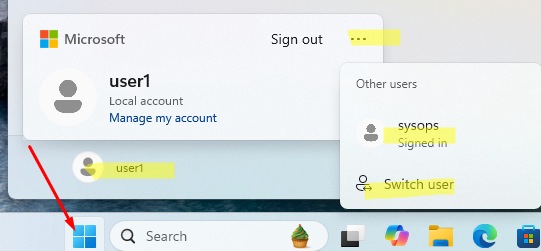
- Из меню Пускк: нажмите кнопку Пуск -> выберите пользователя -> Нажмите многоточие в карточке пользователя. Если на компьютере есть активные сессии других пользователей, они будут перечислены и доступны для переключения, либо нужно нажать кнопку Switch User, чтобы войти в систему под другим пользователем.
- Выбрать другого пользователя можно с экрана блокировки Windows (чтобы заблокировать текущую сессию, нужно нажать
Win + Lили выполнить командуrundll32.exe user32.dll,LockWorkStation) - Кнопка смены пользователя (
Switch User) доступна на экране безопасность Windows, который вызывается нажатием клавишCtrl+Alt+Del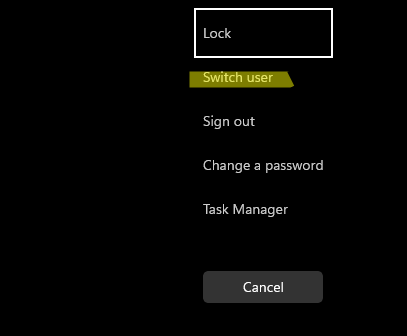
- Нажатие
Alt+F4на рабочем столе (все открытые приложения должны быть свернуты) вызовет окно завершения работы и переключения между пользователями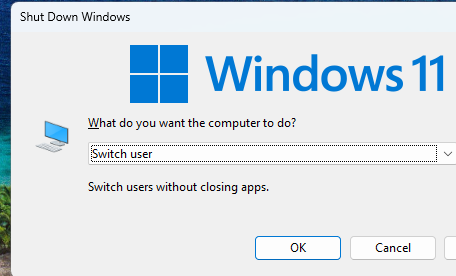
- Можно переключиться из текущего сеанса на окно выбора пользователей, выполнив в командной строке
tsdiscon. Эта встроенная команда позволяет отключиться от текущей сессии, не завершая ее. Изначально команда предназначалась для терминальных серверов (RDS) Windows.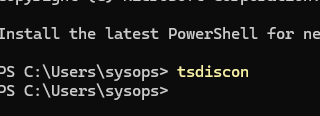
Все эти способы позволяют сменить пользователя Windows, не завершая сеансы других пользователей. Отключенный пользователь затем может вернуться к своему сеансу, к тому же самому моменту, когда его сессия была отключена.
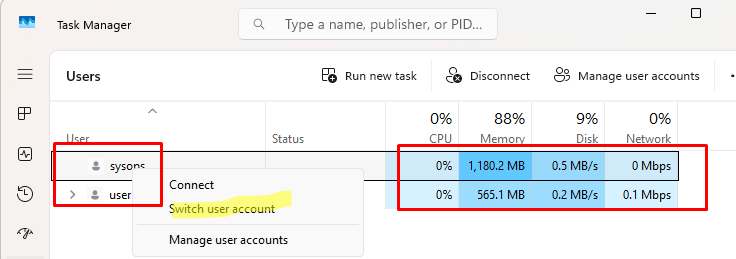
Однако наличие нескольких одновременно запущенных сессий может негативно влиять на производительность компьютера. Вы можете просмотреть текущее использование CPU и RAM компьютера для каждой пользовательской сессии в Task Manager -> вкладка Users (здесь же доступна еще опция переключения между активными сессиями пользователей: Switch user account).
Отключить быстрое переключение пользователей в Windows
В Windows нельзя полностью отключить возможность создавать несколько локальных сессий пользователей. Однако администратор может скрыть от пользователей возможность быстрого переключения между учетными записями Windows через групповые политики.
- Откройте редактор локальной GPO (
gpedit.msc) - Перейдите в раздел Конфигурация компьютера -> Административные шаблоны -> Система -> Вход в систему (Computer Configuration -> Administrative Templates -> System -> Logon)
- Включите параметр GPO Скрыть точки входа для быстрого переключения пользователей (
Hide entry points for Fast User Switching)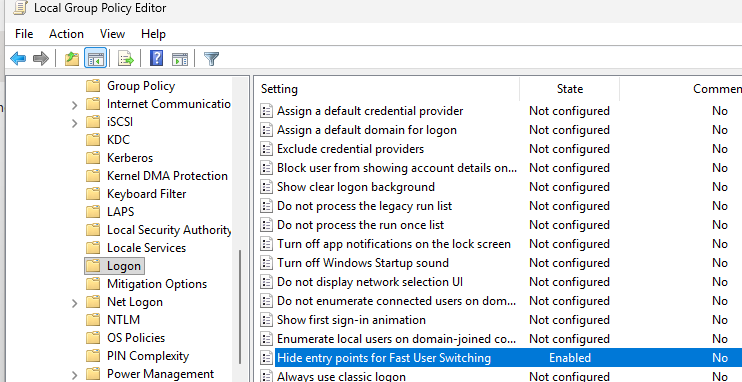
- После обновления настроек локальной групповой политики в графическом интерфейсе Windows будут скрыты все опции, позволяющие переключиться между пользователями.
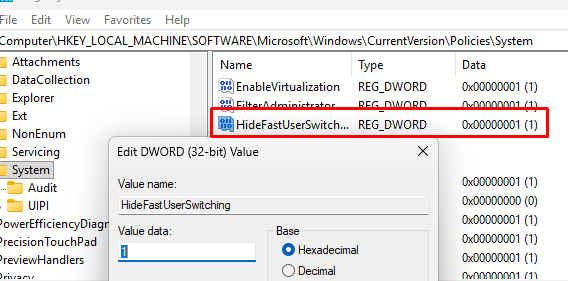
Также можно включить этот параметр GPO напрямую через реестр. Для этого нужно создать параметр HideFastUserSwitching со значением 1 вручную, либо с помощью команды:
reg add "HKLM\Software\Microsoft\Windows\CurrentVersion\Policies\System" /v "HideFastUserSwitching" /t REG_DWORD /d "1" /f
После отключения быстрого переключения:
- Список других учетных записей в меню Пуск будет скрыт
- Все учетные записи, кроме текущей, будут скрыты на экране блокировки
- Скрыта кнопка “Switch User/Переключить пользователя” в меню Безопасность (Security), вызываемом сочетанием клавиш Ctrl+Alt+Del
Скрытие опции быстрого переключения пользователей в Windows вынудит пользователей полностью завершать предыдущий сеанс перед переключения в новый. Однако полностью запретить быстрое переключение между пользователями нельзя. Например команда tsdiscon все также позволяет переключиться из текущего сеанса на экран входа в Windows со списком пользователей.


Может понадобится в диспетчерских сценариях, когда за одним компьютером работают посменно разные пользователи.
Или когда некая программа требует монопольного доступа к файлу. И если один пользователь уже захватил файл и не разлогинился, то у второго при запуске будет ошибка. Поэтому приходится запрещать переключение пользователей, только через разлогинивание.