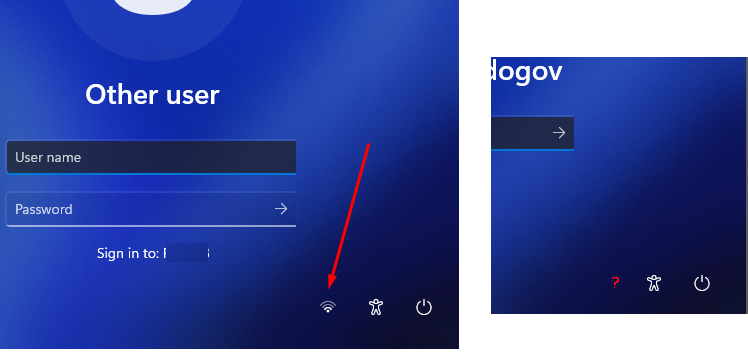
По умолчанию на экране в Windows и на экране блокировки отображается значок сетевого подключения, который позволяет понять, подключен ли компьютер к сети, есть ли у текущего подключения доступ к Интернету, или подключиться к другой доступной Wi-Fi сети (в том числе сменить текущую сеть). Однако бывает, что значок сетевого подключения не отображается на экране входа. Рассмотрим, почему это может происходить и как это исправить.
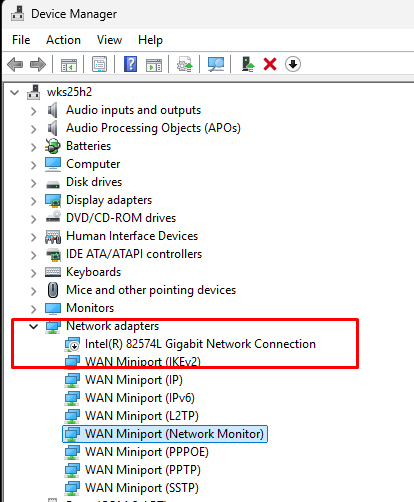
Самый очевидный вариант, когда на экране входа в Windows нет значка подключения к сети – на компьютере отсутствуют подключенные сетевые адаптеры, или для используемого сетевого адаптера не установлен подходящий драйвер. Войдите на компьютер локально, запустите диспетчер устройств, проверьте есть ли физические сетевые адаптеры в разделе Network Adapters, включены ли они и нет ли в списке неизвестных устройств (скачайте и установите последний сетевой драйвер врачую).
На некоторых моделях ноутбуках беспроводной Wi-Fi адаптер можно включить/отключить с помощью комбинации функциональных клавиш клавиатуры (например,
Fn + F2/F12
).
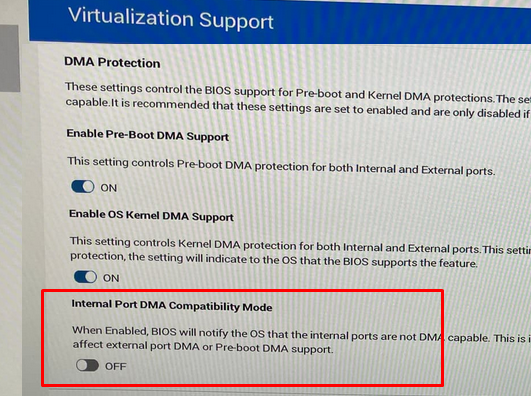
На ноутбуках Dell (и возможно на других устройствах) с интегрированным Wi-Fi адаптерам (на PCI шине) нужно в настройка BIOS (UEFI) включить опцию “Internal Port DMA compatibility Mode» (скорее всего находится в разделе Virtualization Support). Эта опция позволяет корректно взаимодействовать с Wi-Fi адаптерам драйвера которых не соответствуют спецификации DMA (Direct Memory Addressing). Если эта опция отключена, беспроводной адаптер не будет виден в системе, пока вы не выполните вход в Windows.
Показать или скрыть значок сетевого подключения на экране входа в Windows
Значок подключения к сети, который отображается на экране входа в Windows или блокировки можно показать или скрыть с помощью групповых политик (по умолчанию значок сети всегда показывается).
- Откройте редактор локальной GPO (
gpedit.msc) - Перейдите в раздел Computer Configuration -> Administrative Templates -> System -> Logon
- Если включить параметр Do not display network selection UI, это скроет значок подключения к сети на экране входа
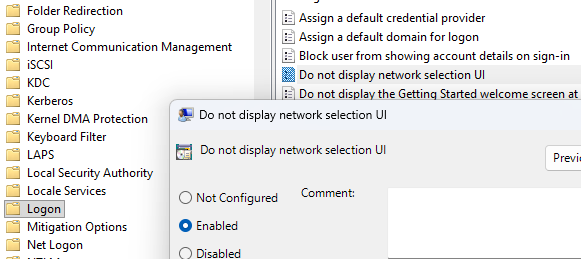
Этой политике соответствует параметр реестра DontDisplayNetworkSelectionUI в ветке
HKLM\SOFTWARE\Policies\Microsoft\Windows\System
. Если его значение равно 1, значок сети на экране входа будет скрыт. Это значение можно применить командой:
Reg add HKLM\SOFTWARE\Policies\Microsoft\Windows\System /v DontDisplayNetworkSelectionUI /t REG_DWORD /d 1 /f
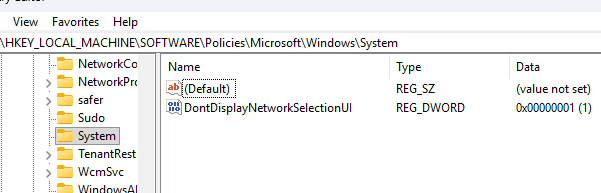
Чтобы показывать иконку сети, нужно изменить значение на 0.
Администраторы могут использовать этот функционал, чтобы запретить пользователям переключаться между Wi-Fi сетями (эффективно при совместном использовании совместно с белым списком разрешенных беспроводных сетей).
Не отображается подключение к Wi-Fi на экране входа после выхода из спящего режима
Другая возможная проблема с отсутствием значка сети на экране входа в Windows — несовместимость драйвера сетевого адаптера с режимом сна на компьютере. При выходе из спящего режима Windows не может разбудить сетевой адаптер. Приходится полностью перезагружать компьютер.
На ноутбуках с Windows и включенным режимом сна S0 Modern Standby (используется почти на всех современных устройствах), при пробуждении сетевой адаптер может оставаться неактивным. Это может быть связано с конфликтом с настройками режима энергосбережения адаптера или драйвера.
Откройте командную строку и проверьте доступные режимы сна:
powercfg /a
Если команда вернет S0 Low Power Idle, значит на ноутбуке разрешен режим Modern Standby (S0), который часто вызывает такие сбои с Wi-Fi. Лучше использовать классический режим сна S3, при котором намного реже возникают проблемы с сетью после пробуждения.
Отключаем режим S0 и включаем режим сна S3:
Windows 11 и Windows 10 20H2 (и новее):
reg add HKLM\System\CurrentControlSet\Control\Power /v PlatformAoAcOverride /t REG_DWORD /d 0 /f
Предыдущие версии Windows:
reg add HKLM\System\CurrentControlSet\Control\Power /v CsEnabled /t REG_DWORD /d 0 /f
Затем отключите режим энергосбережения в свойствах сетевого адаптера в Device Manager. Отключите опцию Allow the computer to turn off this device to save power (Разрешить отключение этого устройства для экономии энергии). Это запретит Windows управлять параметрами электропитания адаптера при входе/выходе из сна.
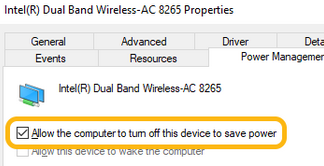
Если S0 отключить нельзя, используйте гибернацию вместо сна:
powercfg /hibernate on
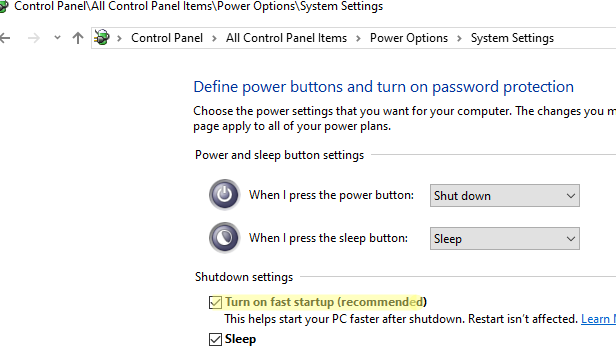
Также в некоторых случаях может помочь отключение в Windows функции Быстрый запуск (Fast Startup) через
powercfg.cpl
или командой:
reg add "HKLM\SYSTEM\CurrentControlSet\Control\Session Manager\Power" /v HiberbootEnabled /t REG_DWORD /d 0 /f