


В статье мы рассмотрим способ объединения нескольких офисов в одну виртуальную корпоративную сеть поверх VPN (Site-to-Site VPN) на роутерах MikroTik с помощью протокола SSTP. В предыдущей статье мы настроили SSTP VPN сервер с белым IP адресом на роутере MikroTik в центральном офисе. Если наша организация состоит из нескольких удаленных площадок, мы можем использовать этот SSTP сервер для объединения всех площадок в единую виртуальную частную сеть. В других удаленных офисах (филиалах) мы настроим роутеры MikroTik в роли постоянных SSTP клиентов, которые автоматически поднимают и держат постоянный VPN туннель до центрального офиса.
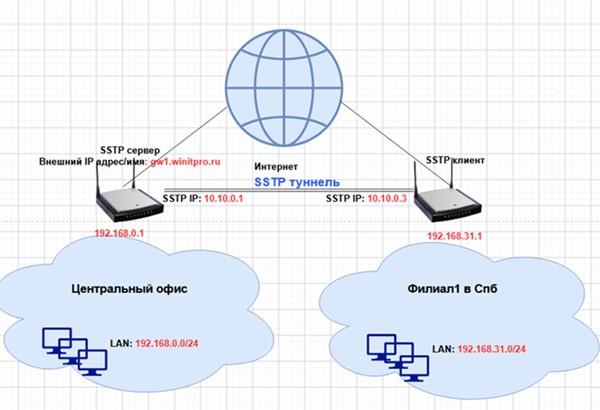
Сначала подготовим для всех филиалов отдельные учетные записи на центральном SSTP сервере MikroTik. Переходим в PPP -> вкладка Secrets -> New. Создайте статическую запись для каждого SSTP клиента.
- Enabled: True
- Comment: описание клиента
- Name: имя учетной записи
- Password: пароль для подключения
- Service: sstp
- Profile: выберите настроенный профиль для SSTP
- Remote Address: статический IP адрес, который будет назначен роутеру этого филиала в VPN сети
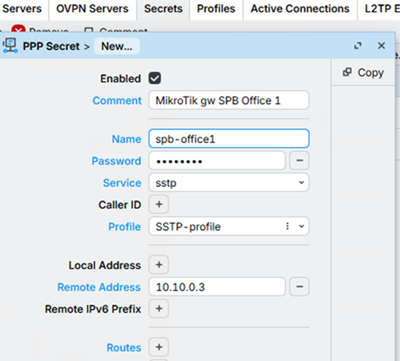
/ppp secret
 add comment="gw SPB office 1" name=spb-office1 password=superPupfer210 profile=SSTP-profile remote-address=10.10.0.3 service=sstp
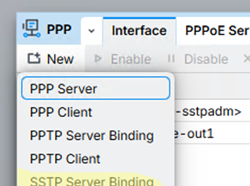
Затем привяжем этого пользователя к статическому виртуальному интерфейсу через PPP -> New -> SSTP Server Binding.
Укажите имя интерфейса
sstp-int-to-spb-off1
, а в поле User укажите имя созданного в Secrets пользователя.
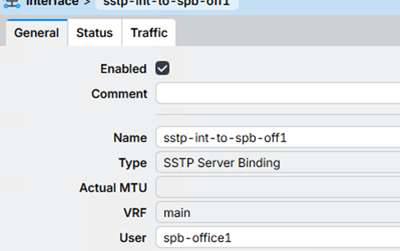
/interface sstp-server
 add name=sstp-int-to-spb-off1 user=spb-office1
Переходим к настройке клиента SSTP на роутере MikroTik в филиале.
Сначала на этот роутер нужно импортировать корневой сертификат CA, который сгенерирован на первом (напомню, экспортировать сертификата в файл можно через System -> Certificates -> выберите CA сертификат -> Export).
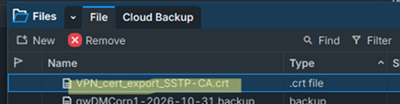
- Перейдите в раздел Files, нажмите Upload и загрузите ваш корневой сертификат в формате *.CRT.
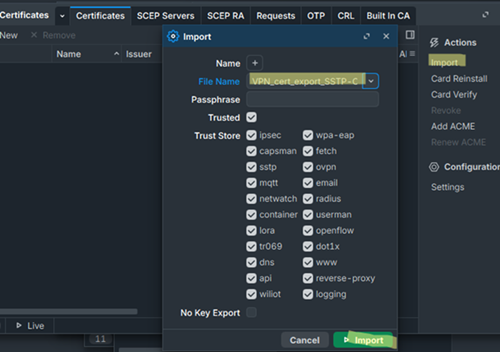
- Затем перейдите в System -> Certificates и выберите Import.
- В поле File name выберите загруженный вами crt файл.
- Нажмите Import.
Переходим к настройке SSTP подключения к центральному серверу.
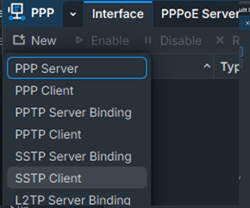
- Переходим в PPP -> New -> SSTP Client
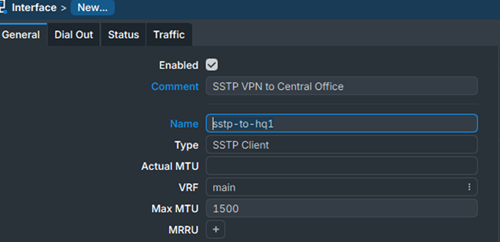
- Указываем имя интерфейса: sstp-to-hq1
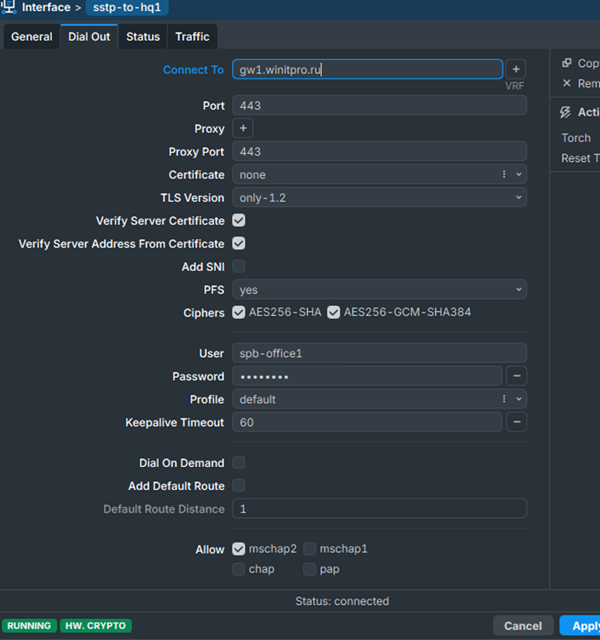
- На вкладке Dial Out указываем:
Connect to: DNS имя или IP адрес роутера MikroTik в центральном офисе с SSTP сервером
Port: оставляем 443
User и Password: имя и пароль для этого клиента, который вы создали в разделе Secrets на сервере
Verify Server Certificate: да
TLS version: only 1.2
Verify Server Certificate: да (обязательно)
Verify Server Address from Certificate: да
PFS: да
Ciphers: AES256-SHA и AES256-GCM-SHA384
Протокол аутентификации: только mschap2
/interface sstp-client
 add authentication=mschap2 ciphers=aes256-sha,aes256-gcm-sha384 comment="SSTP VPN to Central Office" connect-to=gw1.winitpro.ru disabled=no name=sstp-to-hq1 password=superPupfer210 pfs=yes profile=default-encryption tls-version=only-1.2 user=spb-office1 verify-server-certificate=yes
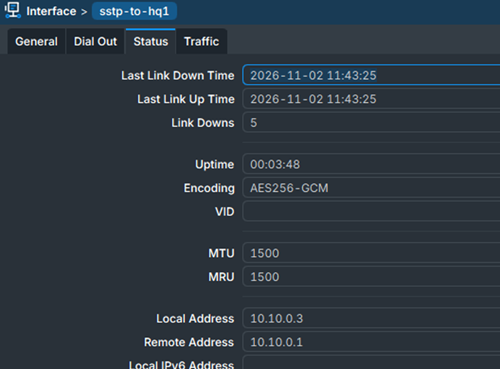
Нажимаем Apply, чтобы сохранить настройки. Если все настроено правильно, клиент должен автоматически подключиться к SSTP серверу (статус Connected, Running). На вкладке Status можно посмотреть информацию о подключении, в том числе назначенный клиенту в туннеле IP адрес и адрес шлюза.
Далее нужно настроить корректную маршрутизацию трафика между офисами с помощью статических маршрутов или с помощью протоколов динамической маршрутизации.
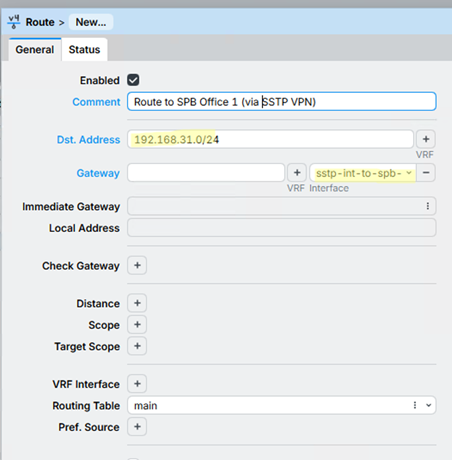
Сначала добавляем статический маршрут к подсети LAN в филиале на главном MikroTik сервере в головном офисе: IP -> Routes -> New.
- Enabled: True
- Comment: Route to SPB Office 1 (via SSTP VPN)
- Dst. Address: 192.168.31.0/24 (LAN подсеть в офисе филиала)
- Gateway interface: sstp-int-to-spb-off1 (имя статического интерфейса, которое мы привязали к SSTP пользователю филиала)
/ip route
 add comment="Route to SPB Office 1 (via SSTP VPN)" disabled=no dst-address= 192.168.31.0/24 gateway=sstp-int-to-spb-off1 routing-table=main
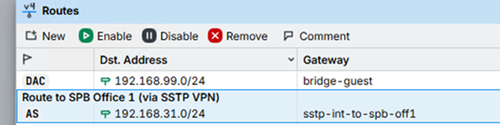
Проверяем, что маршрут к подсети филиала появился в таблице маршрутизации головного роутера.
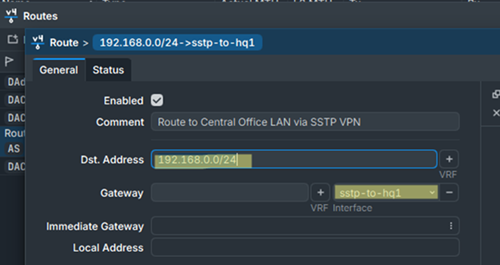
Теперь добавляем обратный статический маршрут к LAN сети в центральном офисе на роутере в филиале (SSTP клиенте):
/ip route
 add comment="Route to Central Office LAN via SSTP VPN" disabled=no \
 dst-address=192.168.0.0/24 gateway=sstp-to-hq1 routing-table=main
Ну и последнее – для обеспечения доступа к ресурсам/сервисам из филиала в офис и/или обратно, нужно добавить соответствующие правила в файервол MikroTik. Правила придется создать на обоих роутерах. Конкретные правила зависят от того, хотите ли вы полностью открыть полный доступ между центральным офисом и филиалом, или доступ только к конкретным серверам/сервисам (что более безопасно).


