


С помощью встроенных средств, вы можете превратить ваше устройство с Windows в Wi-Fi роутер и раздать интернет другим беспроводным устройствам. Такую программную точку доступа Wi-Fi на Windows можно использовать для организации простой локальной беспроводной сети (например, для общего доступа к файлам и принтерам) или общего использования подключения Интернету несколькими устройствами (компьютерами, ноутбуками, телефонами, телевизорами, планшетами и другими устройствами).
В этой статье мы покажем, как создать виртуальную точку доступа Wi-Fi в Windows 11 и 10. Предполагаем, что на вашем компьютере имеются два сетевых адаптера: сетевой адаптер с доступом в Интернет (это может быть проводное Ethernet подключение, или мобильное 3G/4G подключение) и отдельная Wi-Fi карта. Наша задача – запустить на этом устройстве Windows виртуальный Wi-Fi роутер, который будет раздавать Интернет другими устройствами.
- Запуск мобильного хот-спота в Windows 11 и 10
- Автозапуск мобильного хот-спота при загрузке Windows
- Запуск Wi-Fi точки доступа в Windows в режиме размещенной сети (Ad-Hoc)
- Создать точку доступа Wi-Fi в Windows из командной строки
- Разрешить доступ в Интернет для клиентов точки доступа на Windows
- Типовые неполадки точки доступа Wi-Fi в Windows
В Windows есть две опции для организации программной точки доступа:
- Мобильный хот-спот (Mobile Hotspot) – современная функция, доступная в Windows 11 и Windows 10 (с билда 1607), позволяющая включить точку доступа из графического интерфейса панели Параметры (Settings). Режим Mobile Hotpsot основан на интерфейсе управления WDI (WLAN Device Driver Interface), который позволяет создавать программную точку доступа даже без специальной аппаратной поддержки на уровне Wi-Fi адаптера.
- Беспроводная размещенная сеть (Hosted Network) – устаревшая функция, которую позволяет создать программную точку доступа (SoftAP) через виртуализацию Wi-Fi адаптера (Virtual Wi-Fi). Требует поддержки режима Hosted network драйвером беспроводного адаптера (такое режим не поддерживается в большинстве современных драйверов Wi-Fi адаптеров). Подходит для запуска программной точки доступа в старых билдах Windows 10, в Windows1/8 и Windows 7.
Запуск мобильного хот-спота в Windows 11 и 10
В Windows 11 и Window 10 (начиная с версии 1607) Мобильный хот-спот (Mobile Hotspot) для раздачи интернет через Wi-Fi включается через графическую панель Параметры. Перейдите в раздел Параметры -> Сеть и Интернет -> Мобильный хот-спот (Settings -> Network and Internet -> Mobile hotspot) или выполните команду быстрого доступа
ms-settings:network-mobilehotspot
.
Здесь доступно несколько опций настройки:
- Включите/отключить Мобильный хот-спот (Mobile Hotspot).
- Share my internet connection from (Совместное использование интернет соединения): если на компьютере доступны несколько активных сетевых подключений, можно выбрать сетевой интерфейс, который вы хотите разрешить использовать другим пользователя для доступа в Интернет (в нашем случае это подключение Ethernet0).
- Имя (SSID) Wi-Fi сети и пароль Имя (SSID) Wi-Fi сети и пароль генерируются автоматически (вы можете изменить их)
- Power Saving – отключить мобильный хотспот автоматически, если нет подключенных устройств (для экономии электроэнергии; включен по умолчанию включено)
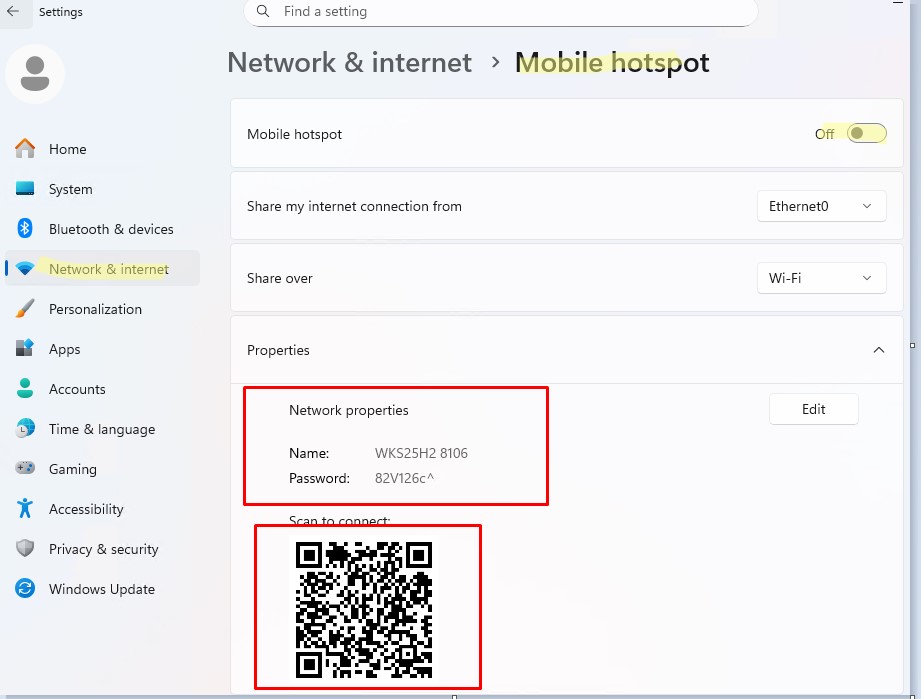
- Также в настройках точки доступа можно изменить диапазон частоты точки доступа: 2.4 ГГц, 5 ГГц или 6 ГГц (если поддерживается WLAN адаптером).
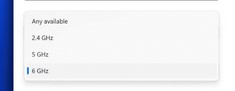
Чтобы подключиться к созданной мобильной точке доступа, отсканируйте сгенерированный QR код на другом устройстве, или выберите SSID и введите пароль вручную.
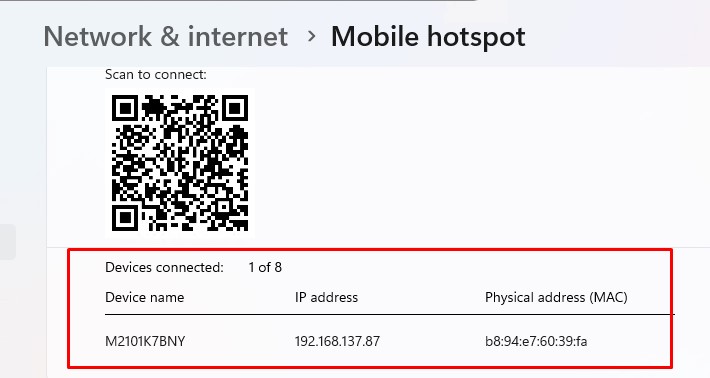
Список устройств, подключенных к вашей точке доступа, в данный момент будет отображаться в графическом интерфейсе раздела Mobile hotspot (одновременно может быть подключено до 8 устройств).
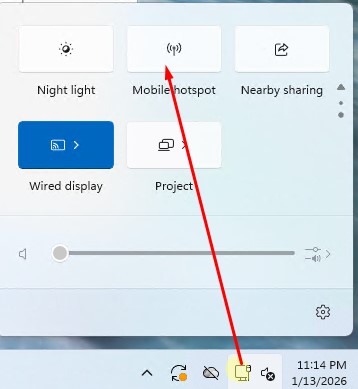
Быстро включить Мобильный хотспот можно из панели уведомлений в трее. Нажмите на иконку интернет-соединения и в панели быстрых настроек нажмите на иконку Mobile hotspot.
При включении мобильной точки доступа в устройствах создается виртуальный сетевой адаптер Microsoft Wi-Fi Direct Virtual Adapter, который используется для предоставления общего доступа в интернет.
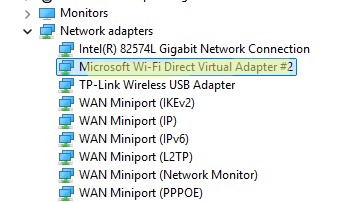
Этот адаптер не отображается в панели управления, т.к является скрытым. Таким сетевым адаптером можно управлять с помощью PowerShell:
Get-NetAdapter -InterfaceDescription "Microsoft Wi-Fi Direct Virtual*" -IncludeHidden
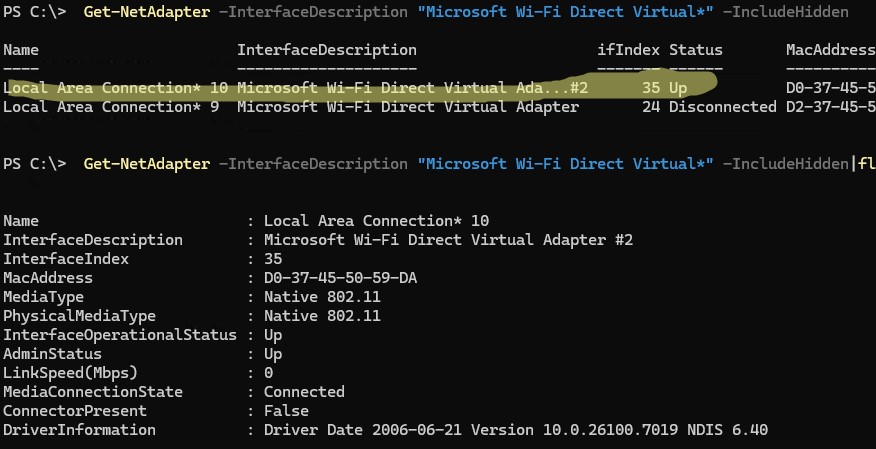
Чтобы включить мобильный хотспот в Windows 11 программно из командной строки PowerShell, используйте такие команды:
$connProfile = [Windows.Networking.Connectivity.NetworkInformation,Windows.Networking.Connectivity,ContentType=WindowsRuntime]::GetInternetConnectionProfile()
$tethManager = [Windows.Networking.NetworkOperators.NetworkOperatorTetheringManager,Windows.Networking.NetworkOperators,ContentType=WindowsRuntime]::CreateFromConnectionProfile($connProfile)
$tethManager.StartTetheringAsync()
Проверить, запущена ли точка доступа:
$tethManager.TetheringOperationalState()
Остановить мобильный хот-спот:
$tethManager.StopTetheringAsync()
Некоторые ошибки, которые могут появится при запуске мобильного хот-спот в Windows:
- Кнопка Mobile Hotspot неактивна (при этом отображается надпись некоторыми параметрами управляет ваша организация / Some of these settings are managed by your organization). Администратор доменной сети в целях безопасности может заблокировать функцию Mobile Hotspot на компьютерах домена Active Directory. Для этого используется отдельный параметр групповой политики Prohibit use of Internet Connection Sharing on your DNS domain network в разделе Computer Configuration -> Administrative Templates -> Network -> Network Connections. Проверьте включена ли эта политика с помощью локального редаткора GPO (gpedit.msc) и с помощью инструментов получение результирующих настроек групповых политики (gpresult.exe или
rsop.msc).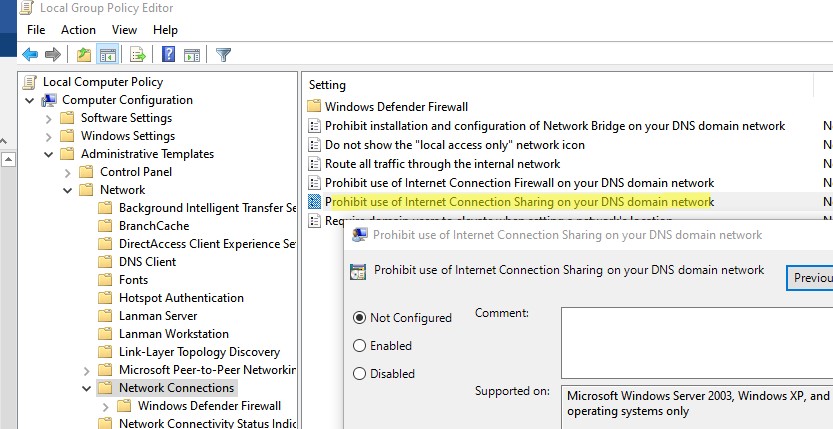
- При попытке включить точку доступа, появляется ошибка:
We can’t set up mobile hotspot. Проверьте значение параметра NC_ShowSharedAccessUI в ветке реестраHKEY_LOCAL_MACHINE\SOFTWARE\Policies\Microsoft\Windows\Network Connections. Если его значение равно 0, значит включен запрет на создание программной точки доступа в Windows (удалите или измените параметр на 1).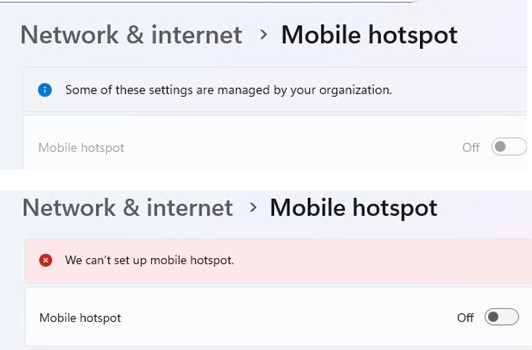
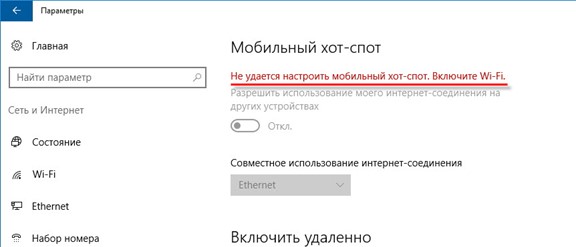
- Ошибка при запуске точке доступа:
Не удается настроить мобильный хот-спот. Включите Wi-Fi.
Попробуйте обновить драйвер вашего Wi-Fi адаптера и/или удалить виртуальный Microsoft Wi-Fi Direct Virtual Adapter согласно инструкции. После этого перезагрузите компьютер и попробуйте включить мобильный хотеще раз.
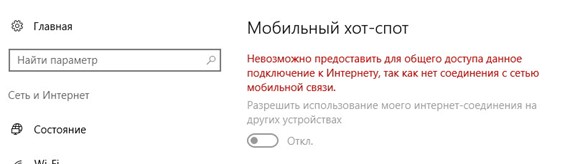
- Ошибка:
Невозможно предоставить для общего доступа данное подключение к интернету, так как нет соединения с сетью мобильной связи.
Подключение без доступа к Интернету. Попробуйте просто перезапустить свое Интернет-подключение.
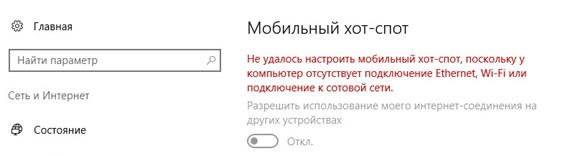
- Ошибка:
Не удалось настроить мобильный хот-спот, поскольку у компьютера отсутствует подключение Ethernet, Wi-Fi или подключение к сотовой сети
Скорее всего имеются проблемы с вашим интернет подключение (нет сети). Проверьте подключение. Также эта ошибка появляется в случае, если вы подключены к провайдеру через PPPoE, этот тип подключение не поддерживается мобильным хот-спотом.
Таким образом опция “Мобильный хот-спот” позволяет включить беспроводную точку доступа в Windows 11 буквально одним кликом, без необходимости сложной настройки из командной строки.
Автозапуск мобильного хот-спота при загрузке Windows
По умолчанию мобильный хотспот не стартует после включения/перезагрузки компьютера. Для автоматического запуска мобильной точки доступа при загрузке компьютера этот PowerShell скрипт нужно запустить через планировщик заданий Windows.
Чтобы мобильный хотспот запускался автоматически при старте Windows:
- Выполните команду Win+R ->
shell:startup - Создайте тектовый файл start_mobile_hotspot.bat;
- Скопируйте в файл следующий PowerShell код, которые будет запускать размещенную точку доступа:
powershell -ExecutionPolicy Bypass "$connectionProfile = [Windows.Networking.Connectivity.NetworkInformation,Windows.Networking.Connectivity,ContentType=WindowsRuntime]::GetInternetConnectionProfile(); $tetheringManager = [Windows.Networking.NetworkOperators.NetworkOperatorTetheringManager,Windows.Networking.NetworkOperators,ContentType=WindowsRuntime]::CreateFromConnectionProfile($connectionProfile); $tetheringManager.StartTetheringAsync();"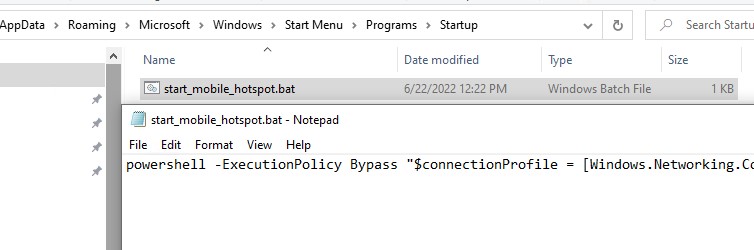
- Теперь ваша точка доступа будет автоматически запускаться при входе пользователя в Windows (можно использовать автовход в Windows).
- Если вам нужно запускать точку доступа при загрузке Windows, можно создать задание планировщика с помощью PowerShell (задание запускается от имени SYSTEM):
$Trigger= New-ScheduledTaskTrigger –AtStartup
 $User= "NT AUTHORITY\SYSTEM"
 $Action= New-ScheduledTaskAction -Execute "c:\ps\start_mobile_hotspot.bat"
 Register-ScheduledTask -TaskName "RunHostSpot" -Trigger $Trigger -User $User -Action $Action -RunLevel Highest –Force
Запуск Wi-Fi точки доступа в Windows в режиме размещенной сети (Ad-Hoc)
Если вы используете старую версию Windows (до Windows 10 1607), или по какой то другой причине не смогли включить мобильный хот-спот, можно попробовать запустить толчку доступа в режиме размещённой сети (hosted network). Это более сложный и устаревший способ создания беспроводной точки доступа, который требует настройки из командной строки и не поддерживается многими WLAN современными адаптерами.
Прежде всего проверьте, что драйвер вашего Wi-Fi адаптера поддерживает режим работы в качестве виртуальной точки доступа (Ad-Hoc). Для этого в командной строке выполните команду:
netsh wlan show drivers
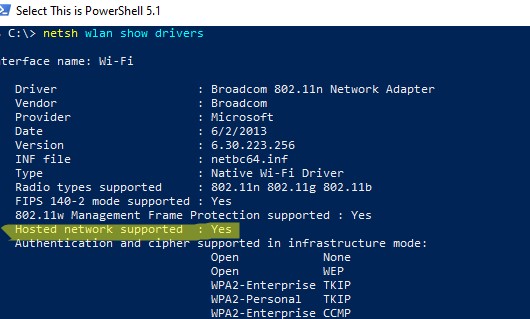
В командной строе появится информацию о драйвере Wi-Fi адаптера и поддерживаемых возможностях (подробнее об поддерживаемых стандартах Wi-Fi драйвера в статье Почему компьютер не видит Wi-Fi сеть 5 ГГц).
Наличие строки Hosted network supported: Yes (Поддержка размещенной сети – Да ), говорит о том, что этот драйвер поддерживает работу в режиме точки доступа.
Если эта строка отсутствует, попробуйте обновить версию драйвера или используйте другой другой Wi-FI адаптер.
Создать точку доступа Wi-Fi в Windows из командной строки
Теперь рассмотрим, как в Windows создать виртуальную точку доступа Wi-Fi из командной строки.
В этом примере мы создадим беспроводную сеть с именем Hotspot (это SSID сети) и паролем для подключения 3i3iPass. Откройте командную строку (с правами администратора) и выполните такую команду:
netsh wlan set hostednetwork mode=allow ssid=Hotspot key=3i3iPass
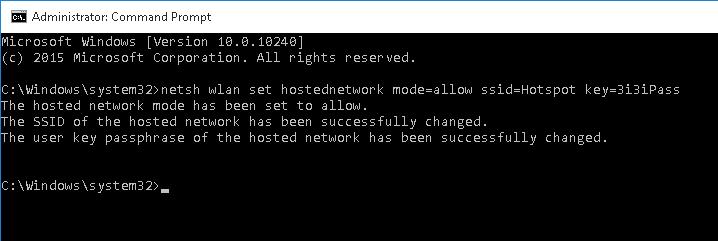 Если все указано правильно, команда вернет следующий текст:
Идентификатор SSID размещенной сети успешно изменен.
Парольная фраза пользовательского ключа размещенной сети была успешно изменена.
Эта команда создаст в системе новый виртуальный Wi-FI адаптер Microsoft Wi-Fi Direct Virtual Adapter, который будет использоваться другими беспроводными устройствами в качестве точки доступа. Теперь включим созданный виртуальный адаптер:
netsh wlan start hostednetwork

Строка The hosted network started (Размешенная сеть запущена) говорит о том, что программная точка доступа Wi-Fi успешно запущена.
В Центре управления сетями и общим доступом (Network and Sharing Center) появится новое беспроводное подключение с именем Hotspot.
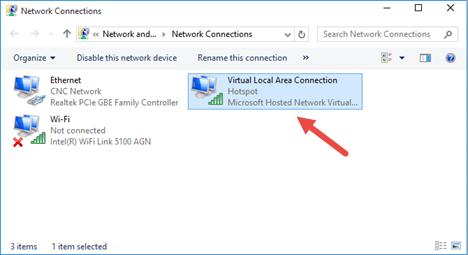
Теперь, если выполнит сканирование Wi-Fi сетей на других устройствах , они увидят вашу точку доступа и смогут подключиться к ней с паролем (для удобства пользователей вы можете с помощью PowerShell сгенерировать QR код для вашей Wi-Fi сети). Внутри такой сети устройства могут пользоваться общими документами и периферией, но выход в Интернет через такую точку доступа пока невозможен.
Разрешить доступ в Интернет для клиентов точки доступа на Windows
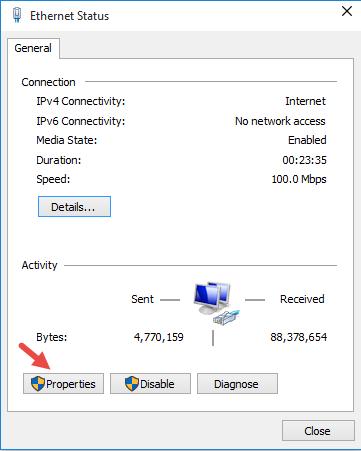
Теперь нужно разрешить устройствам, подключенным к вашей виртуальной точке доступа Wi-FI, использовать проводное сетевое подключение для доступа в Интернет. Для этого в центре управления сетями щелкните по имени сетевого адаптера, через который возможен выход в Интернет. В нашем примере это подключение с именем Ethernet.
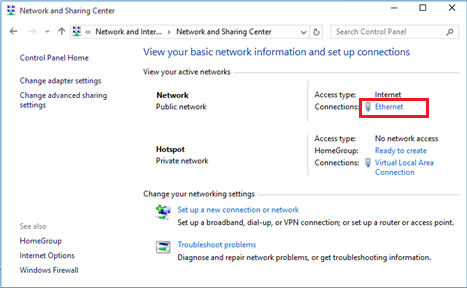
В окне со статистикой сетевого адаптера нажмите на кнопку Properties.
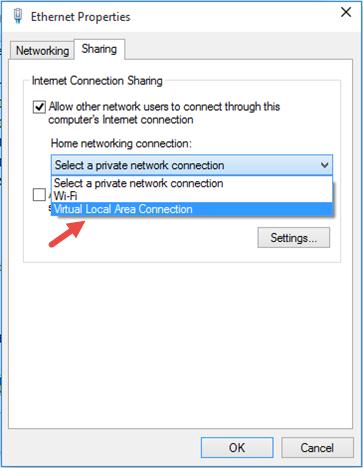
Разрешите общий доступ к интернету через это подключение. Для этого перейдите на вкладку Sharing (Доступ). Отметьте флажком пункт «Allow other network users to connect through this computer’s Internet connection» (Разрешить другим пользователям сети использовать подключение к Интернету данного компьютера), а в выпадающем списке выберите имя виртуального адаптера, который мы создали ранее.
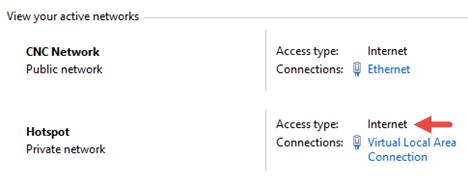
Сохраните изменения. В окне центра управления сетями у сети Hotspot изменится тип на Internet, что означит, что эта сеть (и все подключенные к ней устройства) теперь имеют доступ в Интернет.
Теперь все устройства, подключающиеся к вашей точке доступа Windows, получат доступ в Интернет через внешний сетевой интерфейс компьютера.
Текущие настройки созданной вами точки доступа можно посмотреть с помощью команды.
Netsh wlan show hostednetwork
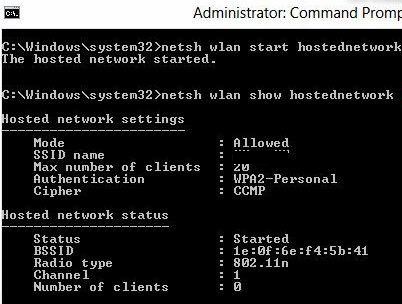
Команда отобразит имя (SSID) сети, поддерживаемые типы аутентификации и шифрования, максимальное количество устройств, которые могут одновременно пользоваться данной точкой доступа (Max number of clients) и текущее количество подключённых клиентов (Number of clients).
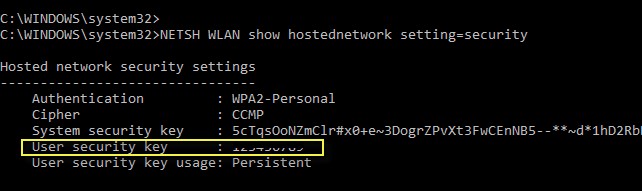
Чтобы вывести настройки безопасности вашей точки доступа Wi-Fi и пароль подключения (User security key), выполните:
Netsh wlan show hostednetwork setting=security
Типовые неполадки точки доступа Wi-Fi в Windows
Ответ. Чтобы восстановить работу беспроводной сети нужно запустить размещенную сеть командой:
netsh wlan start hostednetwork
Заново указывать имя сети и пароль не требуется.
Ответ. Запустите службу WLAN AutoConfig (Служба автонастройки Wlan) из консоли
services.msc
или из командной строки:
net start WlanSvc
и повторите запуск виртуальной точки доступа
Ответ.
Проверьте, включен ли ваш Wi-Fi адаптер. Затем откройте диспетчер устройств, в меню Вид выберите пункт Показать скрытые устройства. В разделе сетевых адаптеров найдите Microsoft Hosted Network Virtual Adapter и включите его (Задействовать).
Если не помогло, последовательно выполните команды:
netsh wlan set hostednetwork mode=disallow
 netsh wlan set hostednetwork mode=allow
Затем пересоздайте точку доступа:
netsh wlan set hostednetwork mode=allow ssid=Hotspot key=3i3iPass
 netsh wlan start hostednetwork
Если вы ранее создавали точку доступа Wi-Fi на этом устройстве, попрбуйте очистить настройки Hosted Virtual Adapter в реестре. Для этого DWORD параметр HostedNetworkSettings в ветке реестра HKLM\System\CurrentControlSet\Services\WlanSvc \ Parameters\HostedNetworkSettings:
reg delete hklm\system\currentcontrolset\services\wlansvc\parameters\hostednetworksettings /v hostednetworksettings
Ответ
netsh wlan show hostednetwork
Ответ. Чтобы остановить точку доступа, выполните:
netsh wlan stop hostednetwork
Теперь можно удалить точка доступа, сбросить SSID и пароль сети::
netsh wlan set hostednetwork mode=disallow
Ответ: Проверьте получило ли ваше устройство настройки DNS сервера (попробуйте вручную указать адрес публичного DNS сервера Google — 8.8.8.8 в настройках вашего клиента. Также попробуйте перезапустите службу общего доступа (ICS), или отключить и заново включить общий доступ для адаптера, через который ваш компьютер / ноутбук с Windows подключен к Интернету.
Еще несколько типовых проблем, из-за которых у вас может не работать точка доступа на Windows 10:
- В некоторых антивирусах встроенный файервол может блокировать общий доступ к Интернету. Попробуйте временно отключить файервол (брандмауэр) и проверить, проявляется ли проблема при отключённом модуле сетевой защиты
- Убедитесь, что вы включили общий доступ именно в свойствах вашего подключения к Интернету (многие пользователи часто по ошибке включают общий доступ не для только подключения)
- Убедитесь, что на компьютере, предоставляющем общий доступ включена служба Internet Connection Sharing ICS (Общий доступ к подключению к Интернету). Проще всего это сделать, открыв консоль управления службами – services.msc или с помощью PowerShell команды Get-Service:
Get-Service SharedAccess
- Запустите утилиту “Диагностики сетевого адаптера Windows” (Network Adapter Troubleshooter: Troubleshoot -> Network Adapter -> Run Troubleshooter).
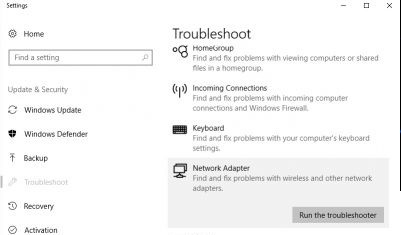 Данная утилита проверит текущие настройки адаптеров и попытается автоматически исправить проблемы;
 - Сбросьте сетевые настройки Windows (Settings -> Network -> Network Reset) и пересоздайте точку доступа.


Добрый день! Пытаюсь по вашей инструкции настроить на Вин 8 раздачу инета через вайфай модуль, ноут сеть видит, но интернет почему-то не раздается. Забыл уточнить, на ноуте Вин 7!
Можете подсказать, в чем может быть дело!?
Cooler Попробуйте командой ping проверить доступность ip адреса компа, раздающего интернет по Wi-Fi, а затем любого сервера в интернете. Например, гугловый DNS — 8.8.8.8. Также проверьте свой ip адрес.
Засада вообще. Все сделал правильно. Создал точку, запустил её, открыл доступ. Все эти операции сделал на трёх ноутбуках. А на 4 не получается. Сеть вайфай видит, но без доступа в интернет. Подключение 100% правильное, могу скинуть видео пошагово. Что мне делать???
Попробуйте воспользоваться советами из статьи про ограниченное подключение к интернету через wi-fi.
Описанный способ есть и у мелкомягких, но после перезагрузки все надо делать заново. Если вы описываете этот способ, то можно не выкладывать половинчатое решение?
Спасибо большое за подробное описание. Все получилось, WiFi между нетбуком и компьютером установлена!
Добрый вечер! Настраивал по вашей инструкции точку доступа wifi.Всё вроде прошло нормально, но после перезагрузки системы она куда-то пробовал ещё несколько раз — бесполезно!!!! Подскажите- что мне делать?????
Такая проблема: все сделал по инструкции настраивал сеть между 2 ноутами windows 8, сеть видит подключается, но на вкладке пишит ограничено, я так понял что проблема в том что комп сервер не хочет отправлять данные, как решить эту проблему?
Евгений Не совсем понятно, что Вы имеете в виду. Опишите проблему подробно со скришотами на нашем форуме. Такое ощущение, что у вас что-то с ip адресацией.
У меня все отлично. Проблема с айпи. Какой надо вводить?
Сделал все по инструкции,но интернет по прежнему не работает,вернее подключается но в ограниченном режиме и в интернет не выходит, какие ip адреса необходимо ставить на втором компьютере?
Дорогие друзья все сделал как и написанно все работает спасибо. Но почему что у друга на ее компьютере видит вайфай подключается и показывает что есть доступ, но все равно не заходит в интеренет. Объясните в чем проблема подскажите пожалуйста. Заранее спасибо
Павел Какой IP адрес получил второй компьютер (ipconfig /all)? Он должен получить его автоматически. Какой ip адрес у Wi-Fi карточки компа, который раздает Wi-Fi ?
Очень полезная статья! Помогла. Спасибо!
Всем доброго времени суток! Можно по этой технологии подключить LG Smart TV и ноутбук (Ad-hoc)?
Уважаемый автор! Крутейший материал. Всё сделал как написано у Вас, даже сверил с оригиналом. Всё сделал по инструкции, вторая машина (там винда ХР sp3) не идёт в интернет, хоть ты тресни. сеть подхватила, а в инет не идёт. все настройки соответствуют статье. Что посоветуете?
Уважаемый товарищ, очень замечательный способ + не надо стороннего софта, но объясни пожалуйста, как сделать так, чтобы после перезагрузки не надо было все настраивать заново.? После ребута созданная АП отсутствует в списке сетевых подключений.
Артур, та же хрень, каждый раз заново все делаю. Я честно с этого просто в шоке, я понимаю там новый подход, новая винда, плитки, ладно, хрен с ними, изменения полезны, но вот нахрена калечить то, что реально людям нужно, что места эта функция много занимала или что у них с головой вообще? Я больше дибилизма просто и представить не могу, чтоб обыденную фунцию нужно было настраивать через консоль.
Выхода 2, загонять код в исполняющий файл и ставить его в автозагрузку, выход второй: нахрен снести этот ужас и поставить 7 ОСь. Если товарищи в майкрософт не знают, что такое юзабилити, то им нужно это показать, а показать мы это сможем своим недовольством и долей данной ОС на рынке, нехер делать то, что никто не просит, пусть в убытки уйдут и начнут башкой соображать. Я выбрал второй вариант, ибо у меня еще была проблема с Виндовс Лив, при включении оффлайн работы, больше в онлайн почтовик не выходил, сносил 10 раз, ниче не помогало. Короче, ну это вообще издевательство какое-то, потратил неделю на шаманства с этой виндой и понял, что оно того не стоит, поставил обратно 7 и за час все настроил, абсолютно все, все ПО поставил, все закладки, контакты, оформление… Пошли они в жопу со своей 8кой калеченной. Приехал бы Бальмер к нам, я бы не пожалел денег на пару десятков яиц и закидал бы этого бугая тупорылого, компанию пустил под откос, наркоман хренов.
2Артур. Cooler прав, в Windows 8 почему-то сделали так, чтобы после перезагрузки «виртуальная» wi-fi сеть по-умолчанию отключается. Как изменить это поведение пока не понятно.
Как обходной вариант, можно в планировщик Windows добавить скрипт, который бы поднимал wi-fi ad-hoc при загрузке системы (в планировщике нужно указать, что скрипт запускается с правами админа).
Можно, конечно попробовать и стороннее решение. Сам, к сожалению, не пробовал но для Win 8 рекомендуют утилиту Wi-MAN (страничка тут _http://sourceforge.net/projects/wiman/). Версия правда пока Альфа, так что не будет работать корректно, но попробовать стоит. О результатах, будьте добры, отпишитесь.
у вас есть скайп? мне нужна консультация я не могу разобраться в точке доступа wi-fi с компьютера. login skype: spinogrizstar
WI-MAN работает, проверено. СПС.
Богдан Какие настройки сети (ipconfig) у машины с XP, какой ip адрес у виртуальной Wi-Fi карты? Пингуют ли они друг друга? Рекомендую зарегистрироваться на нашем форуме и создать отдельную тему с описанием проблемы, так помочь Вам будет проще.
Проблема то у всех одна тут — заставить 8-ку штатными средствами стабильно через вайфай раздавать нет и держать сеть.
скрипт для создания точки доступа под Windows 8:
все работает, единственное иногда нужно поставить галочку общедоступности для существующего подключение к интернет
createWiFiHotspot.bat
@ECHO offcolor 3f
TITLE add Wi-Fi ad-host hot spot Network
set ssid=office
set pass=qwertyui
netsh wlan show drivers | find /I "wlansvc" > nul
if %ERRORLEVEL%==0 goto GETSOFTWARE
netsh wlan show drivers | find /I "Hosted network supported : Yes" > nul
if %ERRORLEVEL%==0 goto MENU
clsECHO. =================================================
echo. Unfortunately your device isn't supported or at drivers aren't installed
echo. Setup will be interrupted
ECHO. =================================================
pause
goto END
:MENUcls
ECHO. =================================================
echo. Windows Wi-Fi hosted network
echo.
echo. Current SSID: %ssid%
echo. Current password: %pass%
echo.
echo. Choose option:
echo.
echo. 1. Set SSID name and Password
echo.
echo. 2. Create and connect to the network
echo.
echo. 3. Show network status
echo.
echo. 4. Show devices
echo.
echo. 5. Stop network
echo.
echo. H - using script instruction
echo. =================================================
echo. by Sabah
echo.
set choice=set /p choice= choose operation for execution аnd press Enter:
IF NOT "%Choice%"=="" SET Choice=%Choice:~0,1%
if /i "%choice%"=="1" goto SETNETWORK
if /i "%choice%"=="2" goto CREATE
if /i "%choice%"=="3" goto STATUS
if /i "%choice%"=="4" goto SHOW
if /i "%choice%"=="5" goto STOP
if /i "%choice%"=="h" goto HELP
echo please choose 1, 2 or 3 and press Enter:
echo.
goto MENU
:SHOWcls
netsh wlan show drivers
pause
goto MENU
:STATUScls
echo. Show status of Windows Wi-Fi hosted network
netsh wlan show hostednetwork
 pause
 goto MENU
:CREATEcls
echo. adding Windows Wi-Fi hosted network
echo.(SSID): %a%
echo. password: %b%
echo. Launch....
netsh wlan set hostednetwork mode=allow ssid=%ssid% key=%pass%
netsh wlan start hostednetwork
pause
goto MENU
:SETNETWORKcls
ECHO. =================================================
echo. Change SSID or Password
echo.
echo. Current SSID: %ssid%
echo. Current password: %pass%
echo.
echo. Choose option:
echo.
echo. 1. Create new SSID name
echo.
echo. 2. Create new Password
echo.
echo. 3. Return back
echo.
echo.
echo.
echo. =================================================
echo. by Sabah
echo.
set choice=
set /p choice= choose operation for execution аnd press Enter:
IF NOT "%Choice%"=="" SET Choice=%Choice:~0,1%
if /i "%choice%"=="1" goto SETSSID
if /i "%choice%"=="2" goto SETPASS
if /i "%choice%"=="3" goto MENU
echo please choose 1, 2 or 3 and press Enter:
echo.
goto MENU
:SETSSIDcls
set /p ssid= enter new SSID аnd press Enter:
goto SETNETWORK
:SETPASScls
set /p pass= enter new password (8 haracters) аnd press Enter:
echo.
goto SETNETWORK
:STOPnetsh wlan stop hostednetwork
ECHO -
netsh wlan show hostednetworkpause
goto MENU
:GETSOFTWAREЭта страница перенаправления^ >>%OUTPUTFILE%@echo off
set OUTPUTFILE=%1
cls
echo. =================================================
echo You will be redirected on the page of loading of missing program providing.
echo After loading and installation don't forget to start a script again
echo with the rights of the administrator
echo. =================================================
pause
set OUTPUTFILE="GETSOFTWARE.html"
echo ^ >%OUTPUTFILE%
echo ^ >>%OUTPUTFILE%
echo ^
echo ^ >>%OUTPUTFILE%
echo ^ >>%OUTPUTFILE%
echo Allow it! >>%OUTPUTFILE%
echo Разрешите это для перенаправления! >>%OUTPUTFILE%
echo ^^
>>%OUTPUTFILE%
echo ^ >>%OUTPUTFILE%
echo ^ >>%OUTPUTFILE%
start GETSOFTWARE.html
goto END
:HELPЭта страница перенаправления^ >>%OUTPUTFILE%
set OUTPUTFILE=%1
cls
echo. =================================================
echo You will be redirected on the instruction page.
echo You can continue script using
echo.
echo. =================================================
pause
set OUTPUTFILE="GETSOFTWARE.html"
echo ^ >%OUTPUTFILE%
echo ^ >>%OUTPUTFILE%
echo ^
echo ^ >>%OUTPUTFILE%
echo ^ >>%OUTPUTFILE%
echo Allow it! >>%OUTPUTFILE%
echo Разрешите это для перенаправления! >>%OUTPUTFILE%
echo ^^
>>%OUTPUTFILE%
echo ^ >>%OUTPUTFILE%
echo ^ >>%OUTPUTFILE%
start GETSOFTWARE.html
goto MENU
:END
exit
Решил проблему с исчезновением АП с помощью расписания выполнения задач. Теперь при входе в систему автоматом выполняется выше приведенная команда. Единственное, что осталось не понятным — почему то не хочет комп автоматом подключаться к нету при подключении к АП других устройств. Хотя все галки стоят как надо. Эх, семерка лежит, готовая к установке, но чето зацепила 8 =) хоть и не без странностей. Со звуком долго парился.
Радость была не долгой. Сейчас вифи пашет, могу с бука зайти на комп в расшаренные папки, а интернет не раздает, че делать хз.
2Артур — возился я с этой настройкой — болт — перезагрузка не даёт видеть виртуальный адаптер, а на самом деле он есть, если просто дать команду стартовать — то он стартует с предыдущими параметрами. Но я ж не заради диспута тут пишу. Мне бы проблему увязать! Так вот — решение есть. Это — connectify pro. Всё фурычит на ура, компы видят все зашареные ресурсы друг друга, инет раздаётся. Установка с настройкой занимает около 10 минут. Требует перезагрузки. Ву а ля. 😉
Подскажите, где взять connectify pro с ключами.
А гуглом не пробовали искать?… Я качнул, и, конечно, не помню, откуда.
Пробовал, нашел- всё работало норм, но обновилась система и ключи стали неверными- просит другие. Может у Вас дистрибутив с инструкцией и проч. сохранились?
Давайте мыло.
aleksandr00871(a)mail.ru
(a)- заменить на @
🙂
Connectify PRO на торрентах можно найти, а вот в ее неработоспособности я убедился на примере адаптера Broadcom он его «изнутри» не видит. к внешним можно подключаться, а раздавать через эту прогу нельзя =(
Товарищи, запилил я таки себе АП, нормально работает. Но есть одно большое НО. Каждый раз после перезапуска системы — приходится выключать/включать адаптер в диспетчере устройств. Без этой процедуры раздача инета не идет, хотя компы друг друга видят и очень хорошо ладят. Есть ли знатоки как избавиться от этой проблемы? Ибо я сам ламо еще то.
2Богдан. Эта прога не выход. Она платная, она является лишней софтиной на компе и делает простейшую задачу. А хочется, чтоб все работало само собой.
2itpro. Опробовал прогу, проблемы те же, что и со способом запуска АП с помощью планировщика, +ко всему еще надо на кнопку жать. Да и прога по сути делает то же самое.
2Артур: Не выход, конечно. И хотелось бы, чтоб всё фурычило своими силами. Но, пока так, потому что нет времени играться по сто раз одно и то же получая. 🙂 А вам — Бог в помощь! Если найдёте выход — обязательно свистните! 😉
В общем запилил я себе развеселую штуковину в планировщике задач.
1)После проделывания всех операций указанных выше в статье — создаем событие в планировщике задач — триггер ставим «При входе в систему», в действии «Запуск программы» пишем сценарий «netsh wlan start hostednetwork», в условиях ставим галку рядом с «Запускать только при подключении к следующей сети:» и выбираем название своего подключения к нету. В условиях ставим галки на «немедленно запускать задачу» и » при сбое перезапускать задачу». Жмем ОК.
2) Создаем задачу на подключение к инету при входе в систему:
__создаем задачу, обзываем ее как нравится, в триггерах жмем «при входе в систему», в действиях выбираем «запуск программы» затем в поле «программа или сценарий» вводим rasdial [название интернет подключения] [логин интернет подключения] [пароль интернет подключения] (логин и пароль соответственно без скобок и через пробел) жмем ОК. В условиях ставим галки на «немедленно запускать задачу» и » при сбое перезапускать задачу». Жмем ОК и переходим к следующему шагу.
Теперь после перезагрузки и входа в систему будет происходить автоматическое подключение к интернету, а после этого будет создаваться точка доступа и раздавать инет.
Вообще я заметил, что АП раздает инет только если она создана после подключения к интернету, это связанно со службой ICS, но с ней я заморачиваться не стал, может потом помучаю.
Кстати если не желательно автоматическое соединение с нетом при входе в систему, то можно первый пункт не делать. В этом случае АП будет создаваться после того как вы вручную подключитесь к интернету и все будет в ажуре.
И это все надо длеать в самой новой и революционной Windows 8, 2012 год…пффф.
Спасибо за FAQ, есть смысл это куда-то прикрепить, я представляю глаза блондинок, которые захотят подключить свой любимый айфон к новенькому ноуту с Win 8, когда они увидят, что им для этого нужно сделать..бугага))
…Как только блондинки делают глаза, тут ты — весь в белом!.. 🙂
Не, это я уже белое снял, поэтому у них такие глаза))
Ещё одна левая хрень — побочный эффект. Так, в качестве информации. После установки всех рекомендованных настроек у меня перестал тухнуть монитор на ноутбуке. То есть, в насройках всё стоит чикипики — через 5 минут притушить, и через 10 вырубить. А он горит и всё. 🙂 Даже, если всё отключено и никакие задачи не выполняются. Вот как интересно. Даже установки по умолчанию не вернули эту функцию. 🙂
Может быть это связанно с чем то другим? Проверил у себя, монитор гаснет как положено.
всё могет быть! 🙂
Артур, браво, спасибо! Вы забыли для первой задачи «Поставить на первой вкладке галочку «Запуск с наивысшими правами», ибо нужны права админа для этой команды. У меня, по крайней мере, без неё не работало.
Прошу прошения, вышла очепятка. Можно не выполнять ВТОРОЙ пункт чтобы включать все это дело вручную, а первый обязателен.
перефлудил я чето)
Артур, спасибо! 🙂
Создал домашнюю сеть «точка доступа» на базе Windows 8 с помощью бесплатной версии light утилиты cjnnectify (_http://www.connectify.me), при перезагрузке всё сохраняется. На основном компе — Windows 8 b и беспроводной адаптер D-Link DWA-125, на ноуте — Windows Дамашняя расширенная и встроенный Wi-Fi адаптер. Антивирусные программы при создании сети надо отключить.
все сделал. сеть появилась. но я отключил эту точку доступа (зачем мне это надо было??) теперь не подключается. попробовал заново все. в списке беспроводных сетей его нет. но в cmd она видна.
вот ->/
C:\Windows\system32>netsh wlan start hostednetwork
Не удалось запустить размещенную сеть.
Группа или ресурс не находятся в нужном состоянии для выполнения требуемой опера
ции.
C:\Windows\system32>netsh wlan show hostednetwork
Параметры размещенной сети
————————
Режим : разрешен
Имя идентификатора SSID : «acer_win8»
Максимальное количество клиентов : 20
Проверка подлинности: WPA2-Personal
Шифр: CCMP
Состояние размещенной сети
————————
Состояние : Недоступно
Как быть?
C:\Windows\system32>netsh wlan set hostednetwork etwork mode=allow
Режим размещенной сети разрешен в службе беспроводной сети.
Идентификатор SSID размещенной сети успешно изменен.
после этого он стал доступным. star работает, устройства видят. НО! подключение устройства замирает на уровне «получение IP», в сетевых подключениях его нет и, соответственно, общий доступ для него не могу включит, не видит потому что… все еще ломаю голову над решением проблемы…
У меня было такое же! Зайди в Управление(ПКМ на Мой Комп. и выбрать управление) дальше выбери Диспетчер устройств и найди сетевые адаптеры, там один будет отключен, зайди в свойства и включи) вот и все)
решение интересное, но у меня все включено. установил connectify, как всегда моросила. ну вначале все работает, но потом начинает исчезать соединение вообще. указал в настройках «открытое соединение». компы видят, смарты — нет. ну и смирился с этим. сегодня получил уведомление об ответе на мой комм. ну и понеслось.
нашел в сетевых адаптерах устройство connectifyблаблабла.. обновил его драйвера. попробовал заново данную инструкцию и сработало. нетбук работает, смарт тоже.. но нетбук перестает видеть соединение время от времени… опять головоломка..
Ребят решение проблемы оказывается на столько примитивно!
1. Заходим в Диспетчер устройств.
2. Находим «Сетевые адаптеры».
3. Открываем список Сетевых адаптеров.
4. Находим наш Беспроводной сетевой адаптер, У меня он называется «Беспроводной адаптер Qualcomm Aheros AR9002WB-1NG», отключаем его.
5. Далее,в этом же списке появиться что-то типо такого( Виртуальный адаптер размещенной сети (Майкрософт) ).
6. Нажимаем на него правой кнопкой мыши и нажимаем Задействовать, и всё работает.
7. Заходим в командную строку, на правах Администратора и вводим команду netsh wlan show hostednetwork, смотрим состояние размещённой сети, должно быть значение Не запущено.
8. Вводим команды netsh wlan start hostednetwork, если Вы ранее создавали сеть спомощью командной строки и всё работает.
Да, очень полезная информация, пользуюсь ей года полтора. всегда работает
Microsoft Windows [Version 6.2.9200]
(c) Корпорация Майкрософт, 2012. Все права защищены.
C:\Windows\system32>netsh wlan set hostednetwork mode=allow ssid=NET2 key=111111
11
Режим размещенной сети разрешен в службе беспроводной сети.
Идентификатор SSID размещенной сети успешно изменен.
Парольная фраза пользовательского ключа размещенной сети была успешно изменена.
C:\Windows\system32>netsh wlan start hostednetwork
Не удалось запустить размещенную сеть.
Группа или ресурс не находятся в нужном состоянии для выполнения требуемой опера
ции.
ЧТО С ЭТИМ ДЕЛАТЬ)))
Ребят решение проблемы оказывается на столько примитивно!
1. Заходим в Диспетчер устройств.
2. Находим «Сетевые адаптеры».
3. Открываем список Сетевых адаптеров.
4. Находим наш Беспроводной сетевой адаптер, У меня он называется «Беспроводной адаптер Qualcomm Aheros AR9002WB-1NG», отключаем его.
5. Далее,в этом же списке появиться что-то типо такого( Виртуальный адаптер размещенной сети (Майкрософт) ).
6. Нажимаем на него правой кнопкой мыши и нажимаем Задействовать!
7. Заходим в командную строку, на правах Администратора и вводим команду netsh wlan show hostednetwork, смотрим состояние размещённой сети, должно быть значение Не запущено.
8. Вводим команды netsh wlan start hostednetwork, если Вы ранее создавали сеть спомощью командной строки.
9. Проверям так ли это, с помощью команды netsh wlan show hostednetwork, Состояние размещённой сети должно быть Запущено!
Всем удачных экспериментов, этот метод сам нашёл случайно 🙂
Это нужно каждый раз проделывать?
Гениально!
нет в адаптерах «беспроводной адаптер или чего-то похожего»
В диспетчере устройств задействуй адаптер.Было у меня такое)
привет всем!
вай фай работал нормально, потом ни с того нис сего вылетает эта ошибка
в диспетчере нет строчки «Беспроводной адаптер»
интернет проводной у меня
помогите пожалуйста!!
После перезагрузки адаптер в диспетчере устройств появляется?Адаптер идет в виде отдельной платы или встроен в чипсет?
Артур000, попробуйте откатить драйвера и установить заново — мне помогло.
Артур, спасибо за подробную инструкцию, мне помогло, только в первом пункте надо на общей вкладке поставить галочку «Запускать с наивысшими правами».
добрый вечер инструкция помогла но не совсем. создав сетевое подключение через командную строку получилось, раздать через вайфай получилось, а после отключения вайфай сетевое подключение пропало, через командную строку запустить не получается, пишет: «не удалось запустить размещенную сеть. группа или ресурс не находятся в нужном состоянии для выполнения требуемой операции». пробовал заново создать соединение, не получилось!!! подскажите как сделать???
добрый вечер инструкция помогла но не совсем. создав сетевое подключение через командную строку получилось, раздать через вайфай получилось, а после отключения вайфай сетевое подключение пропало, через командную строку запустить не получается, пишет: «не удалось запустить размещенную сеть. группа или ресурс не находятся в нужном состоянии для выполнения требуемой операции». пробовал заново создать соединение, не получилось!!! acer Aspire v3-551G , подскажите как сделать???
спасибо разобрался только теперь ipадрес найти помогите!!!
Автору Респект!!!!!!!!!!!!Все работает!!!Легко и просто!!!
А что бы не приходилось каждый раз запускать!можно в службах!!!включить не ручной запуск, а авто)))все легко и просто)))
Тоже очень интересует, какие службы нужно запустить в Авто — чтобы сеть поднималась самостоятельно..?
Почитайте комментарий «Артур | 25 12 2012″, там чувак все по полочкам расписал
Semen, в посте на который вы указали — расписан вариант с созданием кучи заданий в планировщике, а судя по написанному
Макс‘ом — он знает как сделать тоже самое (без планировщика) установкой запуска неких служб в «Авто» (чем собственно я и интересуюсь)
Макс,а что именно в службах нужно включить на авто?
не нашел там управления вай-фай подключением(
я не совсем понял какой ip адрес вводить и где его взять
Попробуй сначала поставить на автоматическое получение ip ибо редко бывает необходимым писать его самому.
Подскажите пожалуйста, все сделал, как вы и сказали, подключение прошло успешно, только без доступа в интернет, попробовал поставить статический IP, и оказалось что у меня у Wifi адаптера тот же IP адрес стоял, ну вообщем сейчас не могу сеть которую создал включить! Как заново поставить IP адрес адаптеру?
спасибо огромное за гайд, все работает прекрасно, стартует автоматом. но есть одно но! время от времени — не могу выявить алгоритм сего действия — слетает флажок параметра «разрешить другим пользователям сети использовать подключение к интернету данного компьютера». и, соответственно, без этого флажка восьмерка наотрез отказывается раздавать инет! я один чего-то не допонимаю?
Добрый день!
Всё делал по гайду, сеть создалась идеально, интернет разшарился но каждые 2-7 минут сеть падает, все устройства отрубаются от сети и снова подключаются, помогите плиз с этой проблемой!
Все зависит от того, о каком гайде ты говоришь. Если о создании точки через консоль — то хз. Если о создании задания в «Планировщике заданий» — то проверь в свойствах задания, в строке «Если задача уже выполняется, то применять правило» какой вариант стоит. Должно быть «Не запускать новый экземпляр». И какая версия у тебя винды стоит? Вроде нечто подобное было у меня на пробной версии.
Windows 7 Professional интернет идет через ADSL модем D-Link
2500U, сделал размещенную сеть стандартными средствами Windows (разшарил основное соединение в свойствах подключения)
Само подключение спокойно висит, но устройства отваливаются, а в диспетчере задач заметил что скорость падает до 0
Скажите, а как откатить все внесённые изменения? Или сбросить сетевые настройки.
Извиняюсь за тройной повтор последнего сообщения. Просто они отображались не сразу, поэтому я их продублировал.
Спасибо огромное за гайд, и отдельное спасибо Артуру, за объяснение настроек планировщика. Всё работает без запинок. Правда работает на вин7, вин8 что то нет желания опробовывать 🙂
Спасибо ещё раз, я теперь мегаспец, за 2 минуты решаю многомесячные проблемы людей, очень доволен что попал сюда, на эту статью 🙂
Люди, помогите… Создал сетку, телефон её видит и планшет тоже…. Но кнопка «подключиться» не активна. Что делать?
Wlad у меня почти такая же проблема,вот только телефон её видит но не подключается!!! пишет что данная сеть НЕ ОТВЕЧАЕТ! Что делать?как исправить это???
Такая фигня! За работу автору конечно +, но это дурдом. 2013 год, а эти дебилы сродни какой-то тупой овце : зато красивенько!
Запускать через командную строку, писать скрипт или делать исполняющий файл. Бред.
У меня аналогичные ощущения, мне вообще не понятны позывы, важную, работающую функцию на предыдущей винде вырезать, ЗАЧЕМ?? С вайфаем сейчас 99% народу «работает»….просто дауны, я предлагаю писать коллективную жалобу!
Первый раз в жизни задумался о съезде на макОС или какую-то убунту, для работы точно хватит, да и уже стим есть на линухе, поиграть тоже можно будет.
Спасибо за статью! Тоже столкнулся с проблемой общего доступа к точке доступа Wi-Fi на ноуте с Windows 8. Что в итоге помогло:
Уже две недели – полет нормальный, общая сеть не падает и стартует при перезагрузке.
Огромное спасибо а то я мучился не мог ни как расшарить интеренет.
Также нужно обязательно брэндмауэр включить во время разрешения доступа и шары интернета другим сетям.
Запустил беспроводную сеть с помощью командной строки, сеть появилась в панели управления/сетевые подключения, делаю двойной щелчок, подключения не происходит, — появляется окошко » состояние» , вкладка «общие», состояние среды:подключено, IPv4,IPv6-подключение:без доступа к сети. Что дальше надо делать?
Распишите пожалуйста по подробнее о вводе и настройке нового ip.
Safaga
После того, как мы организовали новую Wi-Fi сеть, нужно разрешить другим устройствам подключаться к нашему компьютеру с Windows 8 и использовать его подключение к Интернету. Откройте панель управления сетевыми подключениями (Network and Internet –> Network Connections или «Windows + R», в которой нужно набрать команду ncpa.cpl). В появившемся окне найдите ваше подключение к Интернету, и перейдите в его свойства. Затем на вкладке Sharing активируйте опцию Allow other network users to connect through this computer’s Internet connection (Разрешить другим пользователям сети использовать подключение к Интернету данного компьютера), и укажите только что созданную беспроводную сеть (в нашем случае Wi-Fi 2).
Это из инструкции в верху, а другими словами далее.
При старте виртуального Wi-Fi адаптера автоматически запустится встроенный DHCP-сервер. Чтобы «расшарить» подключение к Интернету для пользователей только что созданной беспроводной сети, надо перейти на вкладку «Общий доступ» в свойствах того сетевого интерфейса, который как раз имеет выход в Сеть. Там необходимо включить разрешение на общий доступ к Сети и выбрать наш виртуальный адаптер в режиме SoftAP.
ноутбук на вин.8,я все сделал по инструкции сеть создалась,подключил планшет на андроиде,но на значке вайфай замок и интернет не работает,что делать?
Планшетка при подключении к виндовой wi-fi точке пароль запрашивала? Замок означает что сеть защищена
так точно вводил пароль все как положено,и на вин 7 тоже самое было,кучу вариантов перепробовал,ни чего не помогает,не знаю что делать,в брандмауре может быть причина?
Проблема только с устройствами на Android? Пробовали подключится к точке доступа с Windows — машины?
Блин парни выручай. Всё сделал работает.Сеть находить а пароль говорит не верный не подключается. где можно посмотреть или изменить пароль?
Пароль задавался командой:
netsh wlan set hostednetwork mode=allow ssid=[Имя сети] key=[пароль_сети]
Если вы воспользовались именно этой командой без изменений, то пароль : [пароль_сети]
Этой же командой его можно сменить. [пароль_сети] — замените на ваш пароль
Не помогло. Сделал самый простои пароль ошибки быть не может.Но гаджет пишет отключено.
С другой Винды соединение устанавливается?
Сделал все как написано, подключился, но инета нет(((. Не могли бы вы подробнее объяснить на счет прописывания IP? У меня данные ip как на последнем скрине… Какой ip, dns прописывать?
IP по умолчанию настраивать не надо: должен корректно отработать встроенный DHCP сервер (вручную забивается, если клиент который подключается к точке доступа не получает ip-адрес).
ЗЫ. Клиент подключается к точке доступа на Windows 8? Какой ip адрес получил клиент? Галка «Разрешать другим пользователям использовать это подключение» стоит?
Спасибо, уже разобрался. Все получилось.
Та же проблема. Сеть wifi работает — устройства внутри нее друг друга пингуют — а вот шлюз 192.168.97.1 — ни в какую. Соответственно и инета нет — на клиентах dns, шлюз указывает на ip адрес виртуально сети — которая не доступна.
Пытался подключить свой смартфон к интернету… и ничего не получилось ;(Сеть устанавливается и смартфон ее видит и подключается (здесь все ок)а вот интернет смартфон отказывается видить напрочь, хотя галочку я поставил и сеть указал как было показано выше.Помогите кто чем может ПОЖАЛУЙСТА!!!
А если к точке доступа подключаться с ноутбука или стационарного компа с Windows, доступ в Интернет с них имеется?
Ни ноута ни другого компа у меня нет и я не знаю где их достать 🙁
В центре управления сетями тоже прописывается что созданная сеть не имеет доступа к сети интернет. Смартфон у меня на андройде 2,4
IP адреса раздаются автоматически? Или вручную настраивали? Лучше чтобы автоматом — так меньше вариантов накосячить с адресацией.
PS. А какой ip адрес на интерфейсе ноута, который подключен к инету? может там ip адрессация пересекается?
Все!!! 🙂
Интернет нашелся после того как я отключил на виртуальном адаптере протокол интернета 6 и оставил только протокол интернета 4
Но связь (скорость) с интернетом не стабильная когда работаю на смартфоне то ошибку выкинет то время ожидания ответа пройдет 🙁
большое спасибо у меня получилось
А если у меня VPN-подключение к Интернету, а смогу таким выше предложенным методом раздавать Интернет? Другой вопрос — другим Ноутам (устройствам) надо после подключения к ВайФай, устанавливать IP-адрес?
Спасибо за помощь. 🙂 С первого раза получилось. А то программа по подключению через wi-fi не работает.
необходимо настроить либо отключить межсетевой экран в McAfee или другом интивируснике
Всем привет. Настроить то конечно получилось, но возникла проблема — у меня ноутбук настроен на переход в спящий режим, а вот после пробуждения, точку уже не видно. Я нашел только один способ, но не совсем удачный(на мой взгляд) — забить в планировщик включение команды netsh wlan start hostednetwork при запуске системы, повторять каждые 2 минуты, бесконечно. Может у кого то есть альтернатива моему решению? Благодарю за помощь.
Гарик, есть…
Попробуйте добавить команду «netsh wlan stop hostednetwork» (при входе в систему), а команду «netsh wlan start hostednetwork» отложить секунд на 5-10 (так-же при входе в систему)… Таким образом — при каждом входе в систему — сеть будет отключаться и стартовать заново (спустя 5-10 секунд)
Все сделал по инструкции, но не могу включить общий доступ инета, выдает ошибку: Ошибка при разрешении общего доступа к подключению к Интернета. Служба в настоящее время не может принимать команды.
Служба Брандмауэра работает.
Подскажите в чем проблема, общий доступ не могу дать и другим подключениям, не только тому, что было создано по инструкции.
Здравствуйте. Не могу подключиться через смартфон на ноут …Сеть находить, но не может подключиться.После получение IP адреса выходить Сеть отключена плохое подключение.
По совету из комментариев выше (Tuts | 13 04 2013), попробуйте на виртуальном адаптере отключить протокол TCP/IP 6
Здравствуйте. Сделала всё по гайду. Сеть появилась, выход в и-нэт и общий доступ всё есть, IP раздаётся автоматом…всё в общем замечательно, но смартфон не подключается к сети. Постоянно идёт аутентификация и получение IP и так вечным циклом. Что делать?
Других устройств, проверить работоспособность сети, нет.
См. комментарий выше, вероятно, нужно отключить TCP/IP v6
Пробовала уже) Не помогло.
какие еще решения ? можно что то прописать в ТСП ИП 6 ?
TCP/IP 6 лучше отключить — от него одни глюки…
Если не получается -попробуй раздать wifi через программу connectify
у меня похуже ситуация…..Выполняю1. netsh wlan set hostednetwork mode=allow ssid=[Имя сети] key=[пароль_сети]2. netsh wlan start hostednetworkв «сетевых подключениях» появляется «Подключение по локальнй сети» с моим ssid, но проблема…через пару секунд она пропадает. Я даже не успеваю зайти и поставить галочку в «Разрешить другим пользователям……»Пробовал даже утилиту «VirtualRouter Plus» _http://virtualwifihotspot.codeplex.com/releases/view/101496 Но с ней тоже самое….Помогите плизззззПС Интернет у меня через ethernet(кабель)
Здравствуйте, все было сделано по инструкции, wi-fi раздавался, устройства в интернет выходили. сейчас перестали, ничего не менялось, сеть видят, подключаются, в интернет идти больше не хотят 🙁 что могло так повлиять?
Спасибо за подробную инструкцию)Всё получилось!))А то у меня просто Connectify перестала работать))
C:\windows\system32>netsh wlan start hostednetwork
Не удалось запустить размещенную сеть.
Присоединенное к системе устройство не работает. перепробовал всё он без результатно . почему устройство неработает?
Также столкнулся с проблемой. Смарт ведет подключение, получение ip адреса, и так 1-2 минуты, потом отключается. как решить эту проблему с айпишниками? где они должны совпадать а где нет, обьясните пожалуйста
я все сделала, но смартфон, подключаясь к сети, выдает ошибку аутентификации. что делать???
Пароль точно правильный вбиваешь? А если другой ноут с виндой попробовать подрубить к этой же точке доступа? Так работает?
а как быть с psp у которой шифрование wpa2 не поддерживается??? как включить простое wpa шифрование либо wep в виндоус 7 ???
Wireless Hosted Network в Windows 7/8 создается в режиме защищенной сети с шифрованием WPA2-PSK/AES, и отключить или изменить данный факт нельзя….
Смотрите какие способы шифрования поддерживает вас Wi-Fi адаптер : netsh wlan show drivers
Даже если сетевая карта и драйвер поддерживают режим WEP или WPA, с помощью штатных средств создать точку доступа с таким режимом шифрования не получится. Нужен сторонний софт, например, Connectify- она позволяла создать точку доступа wifi вообще без шифрования или с шифрованием типа WEP
софт идущий с устройством без силен
Добрый! Проблема такая. непонятно как в ВИН 8 посмотреть сети вайфай. Раньше он видел сети все в панельке справа внизу было. Но однажды я нажал на локальную сети а не вай фай. Теперь он меню вай фай не отображает и к ним нельзя подключиться а отображает только локальные сети там. какой то кнопки переключения нет. В нэте не нашел решения проблемы.
Все подключено, на смарте подключено, а доступа к интернету нет. В чем проблема?
Попробуйте подключиться к точке доступа с другого ноутбука/компьютера с Windows 7/8. Интернет в таком варианте работает?
Если Смарт на Андроиде то вам нужно вручнцю настроить параметры подключения. поставив галочку расширенные настройки в окошке при ввода пароля. появится расширеные настройки все окошки нужно заполнить IP и Маску по вашей настроенной сети, остальное как написано в окнах, смарта под рукой нет пишу на память,
8.8.8.8
4.4.4.4
24
как-то так.
VirtualRouterPlus 2.3.0 вот что нужно! Проверено на windows 8.1 RTM
Какая процедура с чего начать и чем закончить? Если можно описание или ссылку где есть как установить.
всё делаю по инструкции но ко мне не могут подключиться пишет неверный пароль. проверял несколько раз. дрова последние в чем проблемма не пойму
ВОТ СПОСОБ КАК СОЗДАВАТЬ http://www.youtube.com/watch?v=z5R4GAZX56c
всё работает всё круто 😉
Всем Привет! У меня все получилось (вроде бы))), все отлично, НО каждый раз при запуске системы мне приходилось включить раздачу в ручную, т.е. через командной строки! Читал способы в форумах, например «как задавать команду в автозапуск» и все такое…. Но т.к. я человек, который нифига не понимает в програмирование, таки не нашел где находится хотя бы папка Автозагрузки в win 8))) И наконец у меня возникла идея как сделать так, чтоб при запуске системы комп автоматом раздавал WiFi сеть!
Я изначально создал новое беспроводное соединение (по вышеуказанным инструкциям), Далее для запуска нам требовалось ввести команду «netsh wlan start hostednetwork» Я решил создать отдельный файл для запуска этой команды. Значит создаем новый «текстовой документ«, там вводим нашу команду «netsh wlan start hostednetwork» и сохраняем файл с расширением «.bat» (у меня, например это- WiFi.bat). Потом этот файл надо надо поставить в расписание в «планировщике задач»
Откроем «планировщик задач»
Для этого в меню пуск выбираем «Выполнить» > пишем mmc.exe, открывается окно консоли, нажимаем сочетание клавиш CTRL+M, в открывшимся окне выбираем (в левой стороне) «Планировщик заданий» (или «расписание выполнения задач«), добавляем и нажимаем «ок»
Далее… выбираем пункт «Создать простую задачу» > название «как хотите» > в Триггере выбираем пункт «При входе в Windows» > в действие, выбираем «запуск программы» > далее покажем путь ранней нами созданного .bat файла (у меня это- С:/WiFi.bat лежит в корневом папке диска С)> далее вставим галочку в пункт «открыть свойства…» и сохраняем!
Откроется свойства созданной задачи. Далее во вкладке общие ставим галочку на «Выполнить наивысшими правами«, на вкладке Триггеры изменяем условия запуска (Т.к. У меня комп на блокировке, я выбрал условию «При разблокирование раб….«) а Вы выбирайте условию, который вам подходит) >там же выбираем «любой пользователь» и в конец во вкладке Параметры вставим галочку на «Немедленно запускать…» и нажимаем OK!
В итоге при входе в систему (когда комп перезагружается или перейдет в спящий режим) планировщик сразу же запускает WiFi сеть!
Пользуйтесь на здоровье))) Я рад, если смог помочь хоть кому нибудь)
Все настроила по вашему способу — теперь WiFi сетка запускается при входе в систему! COOL!
Описано как раз для такого чайника как я! Спасибо!
Ребят все получается,только при подключении с телефона уже после ввода пароля и нажатия кнопки ОК , Идет получение ИП-адреса …. и больше ничего не происходит ….
Что это и как исправить ????????????????????
С этим я все разобрался теперь другая проблема , она заключается в том,что подключение прошло ,уже показывает сеть и антены вай фая моего, но в инете ничего не открывает !!!!!!
Я Вчитался во все что выше,и толком не нашел как такое исправить !!!
А за предыдущий пост извиняюсь,не прочитал все внимательно !
Дорогие друзья помогите проблема установил винду 8 не могу подключить wi-fi сеть видит подключается, но на вкладке пишит ограничено помогите
е сделал по инструкции, но не могу включить общий доступ инета, выдает ошибку: Ошибка при разрешении общего доступа к подключению к Интернета. Служба в настоящее время не может принимать команды.
Служба Брандмауэра работает.
Подскажите в чем проблема, общий доступ не могу дать и другим подключениям, не только тому, что было создано по инструкции.
Попробуйте решение, описанное в этой статье базы знаний MS: http://support.microsoft.com/kb/827328
Также проверьте, что запущены службы
Служба шлюза уровня приложения
Сетевые подключения
Служба сведений о подключенных сетях (NLA)
Plug and Play
Диспетчер автоматических подключений удаленного доступа
Диспетчер подключений удаленного доступа
Удаленный вызов процедур (RPC)
Телефония
А параметрах сетевых подключений включены следующие компоненты
Клиент для сетей Microsoft
Служба доступа к файлам и принтерам
Планировщик пакетов qos
Здравствуйте, все делала по инструкции , созданное мной подключение появилось, но не пойму что нужно делать с IP адресом и как найти окно которое у вас на последнем фото, такое чувство что только из-за этого не получается, помогите пожалуйста
«Центр сетевых подключений» -> «Сетевые адаптеры» -> Найдите новое сетевое подключение (ваша виртуальная точка wi-fi доступа) -> Свойства
PS, В большинстве случаев IP адреса настраивать не нужно — проблемы бывают, когда IP адресация сети провайдера/вашей внутренней сетки совпадает с диапазоном ip адесов, раздаваемых встроенным в Windows DHCP серверов. Именно в этом случае, стоит задать IP вручную.
Здравствуйте, сделал как вы и сказали но потом понял что если я итак через вай фай сижу то раздовать и принемать не получится так как все обратно вернуть чтоб опять сидеть через вай фай а то теперь пишет что сеть не опознана? и еще перестали работать кнопки громкости на клавиатуре может быть с этим связано?
Привет,все сделал по инструкции,к wi-fi подключился с телофона,но не заходит в интернет.что делать?
Тоже долго не понять в чём причина. Оказалось в брандмауэре винды у некоторых юзеров ну а мне помогло отключения фаервола антивирусника eset smart security.
я извиняюсь может быть за глупый вопрос ,,,как можно выключить в один клик передачу вай фай_ а так все работает идеально
ребята подскажите как все это сохранять ,,,после перезагрузки все исчезает ,,очень нужно ,благодарю .
Как настроить автозапуск WiFi в Windows 8 отлично описал в своем комментарии XabRa | 09 11 2013
подключаю созданную сеть пишет ПОДКЛЮЧЕНО. но без доступа в интернет. Что делать?
Проверьте, что на компе, раздающем Wi-Fi включен флажок «разрешить другим пользователям сети использовать подключение к интернету данного компьютера» (согласно статьи).
всем привет , другой вопрос , при создании точки доступа в командной строке все норм но в центре управления сетями она появляеться сразу после создания, а уже через 2 секунды ее нет, в чем проблема?
Скорее всего либо драйвер WI-FI карточки не поддерживает режим точки доступа, либо что-то блокирует антивирус/файервол.
Попробуй обновить драйвера, скачав и установив последнюю версию wifi драйвера с сайта производителя. Также попробуй временно отключить антивирус/файерволл.
Здравствуйте! Проблема у меня, сеть вай фай настроила по Вашей инструкции (все супер СПАСИБО), только интернет моя сеть не хочет цеплять и раздавать, так и осталась без доступа.
на компе, раздающем Wi-Fi включен флажок «разрешить другим пользователям сети использовать подключение к интернету данного компьютера», там дает список выпадающий, чтобы выбрать к какой сети подключаться, мою интернет сеть он не дает выбрать. вторые сутки маюсь, может, подскажете, где мои руки от куда растут?
Флажок надо ставить не в свойствах ВИФИ сети, а в свойствах вашего подключения к интернету. И в нем выбирать уже через какую сеть он будет раздаваться, то-есть вашу вифи сеть. Стандартом она зовется Local area connection.
ну вот… спасибо огромное! но проблема остается, сеть все-равно без доступа в интернет(((((((((( я уже готова отрезать себе руки(((
Здравствуйте! Подскажите, как в параметрах размещенной сети увеличить максимальное количество клиентов, которые могут подключаться к WI FI, а то у меня раздача всего на одного?
Никогда не слышал про наличие ограничений на количество клиентов у подобной WI FI сети.
Опишите проблему подробнее:
Телефон видит созданную мною wifi сеть, только не может подключиться к ней: всё время идёт «Получение ip-адреса»
Сделал всё как по вашей инструкции.
И ещё, в «Состоянии» Везде написано: Без доступа к интернету. Разрешение стоит, брэндмауэр выключен. В чём проблема? Помогите!
Другие устройства с точки доступа получают IP адрес? Пароль на подключение запрашивался?
Как вариант, можно попробовать задать IP адрес на телефоне вручную (на адроиде нужно включить wifi модуль и в свойствах сохраненного подключений задать ip адрес, принадлежащий той же подсети, в которой находится адрес вашей точки доступа. в качестве шлюза задать адрес точки доступа )
Адаптер переносной, телефон на андройде такого найти не могу!
Проблему «группа или ресурс не находятся в нужном состоянии для выполнения требуемой операции» решил иначе. netsh winsock reset в командной строке от администратора и рестарт.
Т.к. адаптер был задействован и все равно не стартовала точка доступа.
Доброго времени суток.
Спасибо за такой подробный гайд! перечитал все комментарии (не только на этом сайте) и все равно не могу найти решение своей проблемы..(
asus 1215b windows 8.1
при введении netsh wlan start hostednetwork в командную строку мне выбивает «не удалось запустить размещенную сеть. ИНТЕРФЕЙС БЕСПРОВОДНОЙ ЛОКАЛЬНОЙ СЕТИ ВЫКЛЮЧЕН И НЕ ПОДДЕРЖИВАЕТ ЗАПРОШЕННУЮ ОПЕРАЦИЮ» ((
Возможно я что то пропустил — не сильно понимаю в этом..
Помогите пожалуйста! заранее благодарен!
Судя по всему, драйвер вашего адаптера WiFi не поддерживает работу в режиме ADHOC (точки доступа).
В статье написано, как проверить поддержку этой возможности. Выполните команду:
netsh wlan show drivers
и проверьте значение в поле Hosted network supported. Если будет указано No, попробуйте установить другую (более свежую или наоборот старую) версию драйвера Wi-Fi адаптера
А Wi-Fi карточка вообще работает? В Biose адаптер включен? В диспетчере устройств сетевой Wi-Fi адаптер имеется? С драйверов все в порядке?
В поле network hosted supported — yes
Все остальные пункты тоже присутствуют, вот только в диспетчере устройств есть адаптер для беспроводных сетей но не для виртуального вай фай…
Честно говоря после двух дней неудач у меня каким-то образом заработала conectify pro (хотя до этого я попереустанавливал их штук 10) и я пишу сейчас с планшета
добрый день! в первый раз задача netsh wlan start hostednetwork сработала, подключила телефон (я пытаюсь раздать модемный интернет с ноута), но скорость была никакая (при том что на ноуте скорость хорошая). выключила созданное подключение (чтобы включить), а оно пропало. Перезагрузила комп, но команда netsh wlan start hostednetwork все равно не работает((( напишите,пожалуйста,что делать подробно, ибо я шарю в этом ровно никак(
как прописывать IP адреса вручную?Дело в том что я уже не раз устанавливала точку доступа через командную строку,но при ее отключении она пропадала,что мне делать?
Всё сделал как в инструкции! Работает безнареканий! Но мой компьютер не видит эту сеть! Хотя показано что она работает и другие компьютеры её видят! Что делать!
Здравствуйте. У меня после ввода netsh wlan start hostednetwork появляется:
Не удалось запустить размещенную сеть.
Группа или ресурс не находятся в нужном состоянии для выполнения требуемой операции. Помогите пожалуйста! Спасибо.
Привет, Кирилл!
Внимательно прочитайте комментарии — там уже неколько раз описывались разные методики борьбы с этой ошибкой.
В первую очередь попробуйте то, что советовал Витёк (коммент от 14 03 2013)
у меня пишет что группа или ресурс не находятся в нужном состоянии для выполнения операции,пожалуйста подскажите что делать.
В первую очередь попробуйте то, что советовал Витёк (коммент от 14 03 2013)
все сделал как написано, подключаю сотовый к wifi, подключается но нет доступа в интернет. что делать?
Всем добрый день.
Все создала как было описано, но потом в настройках адаптера нажала правую кнопку на подключении и выбрала отключить. Теперь никакая другая, ни эта не включается.
Как просмотреть неактивные сети или исправить проблему?
привет!! не могу войти в сеть система изменила название сети и пароль!!!где посмотреть ключ к сети???
Проще всего пересоздать точку доступа с нужным паролем :
данная инструкция распространяется на технику между ноутбуком и (планшет, смартфон платформы андроид)? wifi планшет находит а передачи данных нет (не грузит страницы). в качестве интернет ресурса на ноутбуке стоит (билайн) модем.
Сделал всё по инструкции. При раздачи интернета через проводной интернет (подключение через сетевую карту) работает. При попытки раздачи интернета с USB модема мтс Wi-Fi сеть настраивается, но раздачи интернета нет. В чем проблема может кто подскажет?
Пробывал по этой инструкции. Не отображает мобильное подключение в графе сети. И вообще проблемы именно с мтс, с мегафоном настроить удалось без пробел. Так что проблема решил сменой оператора и модема.
почему у меня выходит не удалось запустить размещённую сеть группа или ресурс не находится в нужном состоянии для требуемой операции
Или не включен сам вай-фай в этот момент или в командную строку зашел не как администратор.
а как зайти как админ? у меня 1 уч.запись с правами админа но пишет что необходимо запустить эту команду с правами админа
ну создал, вроде нашел на планшете, и на смартфоне, на другом ноутбуке и возникла проблема:
1: я сделал как надо но в конце, в доступе у меня не высвечивается выбрать, а пишет беспроводная сеть, созданная же не имеет доступа к интернету, что делать?
такая же ерунда
Доступ нужно в проводной сети разрешить, а в беспроводной не надо.
пытаюсь сделать на телефон себе. пишет что ошибка аунтефикации. в чем дело то?
вин 8.1. разрешает общий доступ только либо с основного кабельного подключения либо только с вновь созданного беспроводного, вчера как-то все работало через хотспот, а сегодня уже никак, что делать то?
У меня похожая проблема (при создании WiFi сети в течении некоторого времени подключается, а после нескольких минут или часов пишет — ошибка авторизации) возникала при использовании стандартных виндовых драйверов для Broadcom 802.11 (Windows 8 x64). Проблема решилась установка Broadcom’овского драйвера.
Доброй ночи. Сделал всё как надо, но телефону не присваивается IP
Огромное спасибо за помощь! Всё получилось, на ноуте, подключенном к моему (с моего настроил раздачу интернета) действительно надо прописать адреса вручную. Длина пароля, показалось, критична.
Создал такую сеть,сначала все было хорошо но потом в один прекрасный день при подключении андроид устройства к сети на нем стала вылазить ошибка аутентификации,но к другом подключается хорошо,в чем проблема??знаю одно,она точно с компом
Здравствуйте. раздать WIFI раздал, хотелось бы затронуть вопрос безопасности. как скрыть SSID созданной точки доступра, тоесть, сделать сеть скрытой.??? Заранее благодарен за ответ
Скрыть SSID программной точки доступа на Windows не получится (мне такого способа не известно).
Отключить WI-FI Broadcast получится только на «железной» точке доступа.
netsh wlan set hostednetwork mode=hide
mode=hide прокатит?
Такой способ не работает. Как исправить?
Как удалить созданное подключение? Для пересоздания.
Спасибо огромное, помогло)))))))
После перезагрузки Windows , Wi-Fi точка доступа все время выключается. Не набирать же всегда netsh wlan start hostednetwork Может есть другие варианты ?
Проще всего создать задание в планировщике задач (Task Scheduler), которое бы при запуске компьютера (входе пользователя) запускало бы команду netsh wlan start hostednetwork. Лучше всего с некоторой задержкой, чтобы успели загрузится все необходимые драйвера и модули.
Спасибо.
Можно все эти команды набрать в блокноте, переименовать *.txt в *.bat и кинуть в автозагрузку.
Или даже конвертировать bat в exe))
Не удалось запустить размещенную суть.
Интерфейс беспроводной локальной сети выключен и не поддержует запущеную операцию.
Как это исправить?
1) Проверьте, что вас драйвер Wi-Fi карты поддерживает создание Ad-Hoc точки доступа.
2) Проверьте, включен ли ваш Wi-Fi адаптер.
3) Откройте диспетчер устройств, в меню Вид выберите пункт Показать скрытые устройства. В разделе сетевых адаптеров найдите Microsoft Hosted Network Virtual Adapter и включите его.
4) Если не помогло, последовательно выполните команды:
netsh wlan set hostednetwork mode=disallownetsh wlan set hostednetwork mode=allow
Затем пересоздайте точку доступа:
netsh wlan set hostednetwork mode=allow ssid=Hotspot key=Pa$$wordnetsh wlan start hostednetwork
создаю, всё нормально. но больше 7 клиентов подключиться не может, как убрать ограничение?
Сам ни разу не сталкивался с ограничением на количество подключений к программной точке доступа на Win 8 (не разу не набегало такое количество клиентов). Скорее всего дело в том, что в клиентских ОС Windows есть ограничение на кол-во одновременных подключений (TCP/IP сессий).
Думаю при таких масштабах вам удобнее приобрести железную точку доступа.
подскажите, пожалуйста, где у клиентов посмотреть ограничение одновременных подключений
В командной строке выполните команду:
net config serverСмотрите значение Maximum Logged On Users
В Windows XP вроде было ограничение на 10 одновременных подключений
В Windows 7-8 — 20
всё правильно, у меня написано 20, у всех моих клиентов также, тогда почему только 7 клиентов могут подключиться ко мне, а всем последующим облом?
Смартфон не подключается к сети вообще, пишет «Сеть отключена. Плохое соединение». Подскажите что делать в таком случае. Заранее благодарю!
Для начала я бы убедился, что wi-fi точка доступна с других Windows устройств, а потом ковырял планшеты 🙂
wi-fi работает на всех устройствах,кроме ноут-бука. Пишет «нет подключения к интернету,защищено» «Общий доступ к подключению к интернету отключен сетевым администратором»
В Win10 всё заработало, а в Win8.1 на том же ноуте не подключаются устройства. Точка доступа есть, а подключиться не возможно. Подскажите как проверить может какие службы не запущены или фаерволл не пускает или ещё что то может не работать именно в вин 8.1.
Отключил временно фаервол и заработало. Буду разбираться с настройками. Спасибо за сайт!
Под семеркой раздавал с TP LINK-WN7200ND по квартире при помощи утилит с сайта производителя. Поставил 10ку, утилита не заработала.
Настраивал по вашей статье, не с первого раза, но удалось добиться появления надписи Интернет на соединении Hotspot. Но. Смартфоны (Андроид — Samsung Note4 & Highscreen Boost II SE) видят wi-fi сеть, входят, появляется значок «подсоединено к сети Hotspot», но интернета при этом в смартфоне нет. Страницы не грузятся, почта не идет. В чем может быть проблема?
Windows-устройства с этой точкой доступа могут работать и выходить в интернет?
Нет у меня таких, чтоб быстро проверить.
Ноутбук под win8 — та же история, что и смартфонов под Андроидом — видит, что есть Hotspot, спрашивает пароль, соединяется, интернета при этом нет.
При этом, в отличие от вашего скриншота, у Hotspot на раздающем десктопе сохраняется надпись «Домашняя группа: Готовность к созданию».
Нужно проверить IP адрес, который назначается подключенному ноутбуку (команда ipconfig all) и таблицу маршрутизации, на компьютере Win10 который выполняет роль точки доступа (команда route print).
Вполне может быть — что есть пересечения ip адресации в вашей внутренней wi-fi сети и сети провайдера.
Честно говоря, из текста вашего ответа я понял только слово «ноутбук». 🙂
Любопытно, что вчера получилось как-то запустить сеть wifi, хотя по-моему я только часа два нажимал на кнопки типа «Устранить неполадки» в win10 и читал надписи типа «модуль проверки не выявил неисправностей».
А сегодня в доме опять нет wifi с теми же симптомами, как не тыкался.
На ноутбуке в командной строке нужно выполнить команду:
ipconfig all
На Windows 10:
route print
Результаты выполнения команд скопировать сюда
route print
=============
Список интерфейсов
8…64 70 02 18 e7 41 ……TP-LINK Wireless USB Adapter
10…64 70 02 18 e7 43 ……Microsoft Wi-Fi Direct Virtual Adapter
3…e0 69 95 5c 5f 1c ……Realtek PCIe GBE Family Controller
51………………………dom.ru
12…64 70 02 18 e7 42 ……Microsoft Hosted Network Virtual Adapter
1………………………Software Loopback Interface 1
=============
IPv4 таблица маршрута
=============
Активные маршруты:
Сетевой адрес Маска сети Адрес шлюза Интерфейс Метрика
0.0.0.0 0.0.0.0 On-link 5.164.211.203 21
5.164.211.203 255.255.255.255 On-link 5.164.211.203 276
127.0.0.0 255.0.0.0 On-link 127.0.0.1 4531
127.0.0.1 255.255.255.255 On-link 127.0.0.1 4531
127.255.255.255 255.255.255.255 On-link 127.0.0.1 4531
169.254.0.0 255.255.0.0 On-link 169.254.209.49 4501
169.254.209.49 255.255.255.255 On-link 169.254.209.49 4501
169.254.255.255 255.255.255.255 On-link 169.254.209.49 4501
192.168.0.0 255.255.255.0 On-link 192.168.0.1 4486
192.168.0.1 255.255.255.255 On-link 192.168.0.1 4486
192.168.0.255 255.255.255.255 On-link 192.168.0.1 4486
224.0.0.0 240.0.0.0 On-link 127.0.0.1 4531
224.0.0.0 240.0.0.0 On-link 169.254.209.49 4501
224.0.0.0 240.0.0.0 On-link 5.164.211.203 21
224.0.0.0 240.0.0.0 On-link 192.168.0.1 4486
255.255.255.255 255.255.255.255 On-link 127.0.0.1 4531
255.255.255.255 255.255.255.255 On-link 169.254.209.49 4501
255.255.255.255 255.255.255.255 On-link 5.164.211.203 276
255.255.255.255 255.255.255.255 On-link 192.168.0.1 4486
===============================Постоянные маршруты:
Отсутствует
IPv6 таблица маршрута
=============
Активные маршруты:
Метрика Сетевой адрес Шлюз
1 306 ::1/128 On-link
3 276 fe80::/64 On-link
12 281 fe80::/64 On-link
3 276 fe80::4824:d6b7:7f8:d131/128
On-link
12 281 fe80::bd4a:34b8:9ebe:eeca/128
On-link
1 306 ff00::/8 On-link
3 276 ff00::/8 On-link
12 281 ff00::/8 On-link
===============================Постоянные маршруты:
Отсутствует
ipconfig /all
Настройка протокола IP для Windows
Имя компьютера . . . . . . . . . : w0210001
Основной DNS-суффикс . . . . . . :
Тип узла. . . . . . . . . . . . . : Смешанный
IP-маршрутизация включена . . . . : Нет
WINS-прокси включен . . . . . . . : Нет
Порядок просмотра суффиксов DNS . : mshome.net
Адаптер беспроводной локальной сети Подключение по локальной сети* 13:
Состояние среды. . . . . . . . : Среда передачи недоступна.
DNS-суффикс подключения . . . . . :
Описание. . . . . . . . . . . . . : Виртуальный адаптер размещенной сети (Май
крософт)
Физический адрес. . . . . . . . . : 52-68-9D-BB-66-EA
DHCP включен. . . . . . . . . . . : Да
Автонастройка включена. . . . . . : Да
Адаптер беспроводной локальной сети Подключение по локальной сети* 12:
Состояние среды. . . . . . . . : Среда передачи недоступна.
DNS-суффикс подключения . . . . . :
Описание. . . . . . . . . . . . . : Виртуальный адаптер Wi-Fi Direct (Майкрос
офт)
Физический адрес. . . . . . . . . : 12-68-9D-BB-66-EA
DHCP включен. . . . . . . . . . . : Да
Автонастройка включена. . . . . . : Да
Адаптер беспроводной локальной сети Беспроводная сеть:
DNS-суффикс подключения . . . . . : mshome.net
Описание. . . . . . . . . . . . . : Qualcomm Atheros AR9485WB-EG Wireless Net
work Adapter
Физический адрес. . . . . . . . . : 20-68-9D-BB-66-EA
DHCP включен. . . . . . . . . . . : Да
Автонастройка включена. . . . . . : Да
IPv4-адрес. . . . . . . . . . . . : 192.168.0.165(Основной)
Маска подсети . . . . . . . . . . : 255.255.255.0
Аренда получена. . . . . . . . . . : 29 июля 2016 г. 22:11:01
Срок аренды истекает. . . . . . . . . . : 11 августа 2016 г. 19:55:45
Основной шлюз. . . . . . . . . : 192.168.0.1
DHCP-сервер. . . . . . . . . . . : 192.168.0.1
DNS-серверы. . . . . . . . . . . : 192.168.0.1
NetBios через TCP/IP. . . . . . . . : Включен
Ethernet adapter Сетевое подключение Bluetooth:
Состояние среды. . . . . . . . : Среда передачи недоступна.
DNS-суффикс подключения . . . . . :
Описание. . . . . . . . . . . . . : Bluetooth Device (Personal Area Network)
Физический адрес. . . . . . . . . : 20-68-9D-BB-B5-AA
DHCP включен. . . . . . . . . . . : Да
Автонастройка включена. . . . . . : Да
Ethernet adapter Ethernet:
Состояние среды. . . . . . . . : Среда передачи недоступна.
DNS-суффикс подключения . . . . . :
Описание. . . . . . . . . . . . . : Realtek PCIe GBE Family Controller
Физический адрес. . . . . . . . . : 50-B7-C3-71-F1-31
DHCP включен. . . . . . . . . . . : Да
Автонастройка включена. . . . . . : Да
Туннельный адаптер Teredo Tunneling Pseudo-Interface:
Состояние среды. . . . . . . . : Среда передачи недоступна.
DNS-суффикс подключения . . . . . :
Описание. . . . . . . . . . . . . : Teredo Tunneling Pseudo-Interface
Физический адрес. . . . . . . . . : 00-00-00-00-00-00-00-E0
DHCP включен. . . . . . . . . . . : Нет
Автонастройка включена. . . . . . : Да
Туннельный адаптер isatap.mshome.net:
Состояние среды. . . . . . . . : Среда передачи недоступна.
DNS-суффикс подключения . . . . . : mshome.net
Описание. . . . . . . . . . . . . : Адаптер Microsoft ISATAP #2
Физический адрес. . . . . . . . . : 00-00-00-00-00-00-00-E0
DHCP включен. . . . . . . . . . . : Нет
Автонастройка включена. . . . . . : Да
При этом, в отличие от вашего скриншота, у Hotspot сохраняется надпись «Домашняя группа: Готовность к созданию».
Это невероятно, но оно опять подключилось. Судя по тому, что происходит уже второй/третий раз, работает оно так — нужно войти в ethernet, настроить точку доступа и подождать какое-то время. То есть сразу она работает в режиме «есть Hotspot, в нем нет интернета», а потом он сам собой там появляется — через час примерно, не засекал время. Не вижу логики, но выглядит так.
Вот из подключенного состояния:
route print
=====================================
Список интерфейсов
8…64 70 02 18 e7 41 ……TP-LINK Wireless USB Adapter
10…64 70 02 18 e7 43 ……Microsoft Wi-Fi Direct Virtual Adapter
3…e0 69 95 5c 5f 1c ……Realtek PCIe GBE Family Controller
51………………………dom.ru
12…64 70 02 18 e7 42 ……Microsoft Hosted Network Virtual Adapter
1………………………Software Loopback Interface 1
=====================================
IPv4 таблица маршрута
=====================================
Активные маршруты:
Сетевой адрес Маска сети Адрес шлюза Интерфейс Метрика
0.0.0.0 0.0.0.0 On-link 5.164.211.203 21
5.164.211.203 255.255.255.255 On-link 5.164.211.203 276
127.0.0.0 255.0.0.0 On-link 127.0.0.1 4531
127.0.0.1 255.255.255.255 On-link 127.0.0.1 4531
127.255.255.255 255.255.255.255 On-link 127.0.0.1 4531
169.254.0.0 255.255.0.0 On-link 169.254.209.49 4501
169.254.209.49 255.255.255.255 On-link 169.254.209.49 4501
169.254.255.255 255.255.255.255 On-link 169.254.209.49 4501
192.168.0.0 255.255.255.0 On-link 192.168.0.1 4486
192.168.0.1 255.255.255.255 On-link 192.168.0.1 4486
192.168.0.255 255.255.255.255 On-link 192.168.0.1 4486
224.0.0.0 240.0.0.0 On-link 127.0.0.1 4531
224.0.0.0 240.0.0.0 On-link 169.254.209.49 4501
224.0.0.0 240.0.0.0 On-link 5.164.211.203 21
224.0.0.0 240.0.0.0 On-link 192.168.0.1 4486
255.255.255.255 255.255.255.255 On-link 127.0.0.1 4531
255.255.255.255 255.255.255.255 On-link 169.254.209.49 4501
255.255.255.255 255.255.255.255 On-link 5.164.211.203 276
255.255.255.255 255.255.255.255 On-link 192.168.0.1 4486
=====================================
Постоянные маршруты:
Отсутствует
IPv6 таблица маршрута
=====================================
Активные маршруты:
Метрика Сетевой адрес Шлюз
1 306 ::1/128 On-link
3 276 fe80::/64 On-link
12 281 fe80::/64 On-link
3 276 fe80::4824:d6b7:7f8:d131/128
On-link
12 281 fe80::bd4a:34b8:9ebe:eeca/128
On-link
1 306 ff00::/8 On-link
3 276 ff00::/8 On-link
12 281 ff00::/8 On-link
=====================================
Постоянные маршруты:
Отсутствует
ipconfig /all
Настройка протокола IP для Windows
Имя компьютера . . . . . . . . . : w0210001
Основной DNS-суффикс . . . . . . :
Тип узла. . . . . . . . . . . . . : Смешанный
IP-маршрутизация включена . . . . : Нет
WINS-прокси включен . . . . . . . : Нет
Порядок просмотра суффиксов DNS . : mshome.net
Адаптер беспроводной локальной сети Подключение по локальной сети* 13:
Состояние среды. . . . . . . . : Среда передачи недоступна.
DNS-суффикс подключения . . . . . :
Описание. . . . . . . . . . . . . : Виртуальный адаптер размещенной сети (Май
крософт)
Физический адрес. . . . . . . . . : 52-68-9D-BB-66-EA
DHCP включен. . . . . . . . . . . : Да
Автонастройка включена. . . . . . : Да
Адаптер беспроводной локальной сети Подключение по локальной сети* 12:
Состояние среды. . . . . . . . : Среда передачи недоступна.
DNS-суффикс подключения . . . . . :
Описание. . . . . . . . . . . . . : Виртуальный адаптер Wi-Fi Direct (Майкрос
офт)
Физический адрес. . . . . . . . . : 12-68-9D-BB-66-EA
DHCP включен. . . . . . . . . . . : Да
Автонастройка включена. . . . . . : Да
Адаптер беспроводной локальной сети Беспроводная сеть:
DNS-суффикс подключения . . . . . : mshome.net
Описание. . . . . . . . . . . . . : Qualcomm Atheros AR9485WB-EG Wireless Net
work Adapter
Физический адрес. . . . . . . . . : 20-68-9D-BB-66-EA
DHCP включен. . . . . . . . . . . : Да
Автонастройка включена. . . . . . : Да
IPv4-адрес. . . . . . . . . . . . : 192.168.0.165(Основной)
Маска подсети . . . . . . . . . . : 255.255.255.0
Аренда получена. . . . . . . . . . : 04 августа 2016 г. 20:10:31
Срок аренды истекает. . . . . . . . . . : 11 августа 2016 г. 21:11:25
Основной шлюз. . . . . . . . . : 192.168.0.1
DHCP-сервер. . . . . . . . . . . : 192.168.0.1
DNS-серверы. . . . . . . . . . . : 192.168.0.1
NetBios через TCP/IP. . . . . . . . : Включен
Ethernet adapter Сетевое подключение Bluetooth:
Состояние среды. . . . . . . . : Среда передачи недоступна.
DNS-суффикс подключения . . . . . :
Описание. . . . . . . . . . . . . : Bluetooth Device (Personal Area Network)
Физический адрес. . . . . . . . . : 20-68-9D-BB-B5-AA
DHCP включен. . . . . . . . . . . : Да
Автонастройка включена. . . . . . : Да
Ethernet adapter Ethernet:
Состояние среды. . . . . . . . : Среда передачи недоступна.
DNS-суффикс подключения . . . . . :
Описание. . . . . . . . . . . . . : Realtek PCIe GBE Family Controller
Физический адрес. . . . . . . . . : 50-B7-C3-71-F1-31
DHCP включен. . . . . . . . . . . : Да
Автонастройка включена. . . . . . : Да
Туннельный адаптер Teredo Tunneling Pseudo-Interface:
Состояние среды. . . . . . . . : Среда передачи недоступна.
DNS-суффикс подключения . . . . . :
Описание. . . . . . . . . . . . . : Teredo Tunneling Pseudo-Interface
Физический адрес. . . . . . . . . : 00-00-00-00-00-00-00-E0
DHCP включен. . . . . . . . . . . : Нет
Автонастройка включена. . . . . . : Да
Туннельный адаптер isatap.mshome.net:
Состояние среды. . . . . . . . : Среда передачи недоступна.
DNS-суффикс подключения . . . . . : mshome.net
Описание. . . . . . . . . . . . . : Адаптер Microsoft ISATAP #2
Физический адрес. . . . . . . . . : 00-00-00-00-00-00-00-E0
DHCP включен. . . . . . . . . . . : Нет
Автонастройка включена. . . . . . : Да
А может и не подключиться. Сегодня, вот, несколько часов прождал и нет.
В общем, чудовищно неудобно.
А можно вообще откатиться на win7? Есть шанс, что оно вернется в нормальное работоспособное состояние?
Может другой роутер купить? каковы шансы, что другой заработает нормально?
При подключении спрашивает пароль. Набираю новую ранее созданную пароль, не подходит
Очень полезная статья. БлагоДарю!
У меня когдато всё работало, но потом я начал шариться по компютеру и настройках и кароче я сам уже не помню как, но вроде я както чтото отключил или удалил в свойствах. проблем с драйвером нет, подключаться к сетям wifi получаеться, в проверке пишет, что подержка да.
но когда я пишу netsh wlan start hostednetwork
оно не работает
когдато раньше работало, но после моих наладок перестало, драйвер переустанавливал, но бестолку
Лет пять назад похоже шаманил в Win8.
Сейчас в Win10 нужно всего два клика.
доброго времени.
проделал сказаное вами по решению проблемы:
— При запуске Wi-Fi сети появляется ошибка «Не удалось запустить размещенную сеть. Группа или ресурс не находятся в нужном состоянии»
____ на английском у меня пишет The hosted network couldn’t be started.
The group or resource is not in the correct state to perform the requested operation.. Винда английская.
Ваше решение:
Проверьте, включен ли ваш Wi-Fi адаптер. Затем откройте диспетчер устройств, в меню Вид выберите пункт Показать скрытые устройства.
В разделе сетевых адаптеров найдите Microsoft Hosted Network Virtual Adapter и включите его (Задействовать).
!у меня этого пункта нет в этом списке, даже при отоброжении скрытых но я всё равно попробовал совет далее.
— Если не помогло, последовательно выполните команды:
netsh wlan set hostednetwork mode=disallow
 netsh wlan set hostednetwork mode=allow
Затем пересоздайте точку доступа:
netsh wlan set hostednetwork mode=allow ssid=Hotspot key=3i3iPass
netsh wlan start hostednetwork
СДЕЛАЛ!!!
НО и тоже не помогло! Загвоздка еще в чем то. Помогите плиз
Fips помогло win8, спасибо
Если не работает раздача через мобильного оператора, нужно увеличить DefaultTTL с 64 до 65.
Некоторые оператоты по TTL 63 определяют, что за вашим телефоном есть другие устройства, и отклоняют такие пакты.
Увеличив на устройстве за телефоном TTL до 65, при прохожднеии через точку доступа он уменьшиться до стандартного 64 и не будет отклонен.
1) Прежде чем создавать точку: Скорость WiFi должна быть минимум 100 Мбит/сек. Иначе бесполезно.
2) Если команда выдаёт no supported значит не судьба ( не надо драйвера менять-это бесполезно и вредно), но если скорость вафли минимум 100 Мбит, то и точка не нужна, а если меньше, то она бесполезна.
У кого пароль не подходит, нужно с квадратными скобками вводить , дурдом