


Новая ИИ функция Recall в Windows 11 (появилась в 24H2) в автоматическом режиме каждые несколько секунд делает скриншоты экрана и сохраняет их в локальном хранилище. Далее AI агент Copilot анализирует, распознает и индексирует содержимое снимков экрана. Это позволяет пользователю с помощью поиска по ключевым словам (или голосовым запросом на естественном языке) быстро найти любую информацию, которую он когда-либо видел или делал на компьютере (включая действия в любых приложениях, переписку мессенджерах, просмотр страниц веб-сайтов). По заверениям Microsoft, все данные хранятся и обрабатываются локального, без передачи в облако.
Пользователь может открыть приложение Recall с помощью иконки в панели задач или сочетанием
Win+J
. В приложении Recall отображается временная шкала со снимками экрана, которые можно прокручивать или выполнять поиск запросами на естественном ящике.
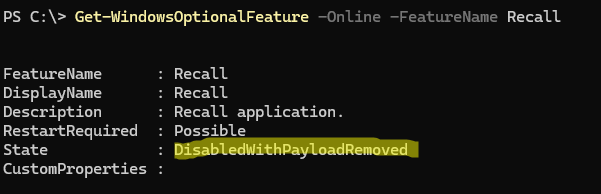
Recall доступен в виде отдельного компонента Windows (Feature on Demand, FoD). Чтобы проверить, включен ли этот компонент в Windows, откройте консоль PowerShell и выполните команду:
Get-WindowsOptionalFeature -Online -FeatureName Recall
В данном случае (
DisabledWithPayloadRemoved
), функция Recall отключена и ее исполняемые файлы отсутствует в компонентах Windows.
Для включения Recall в Windows 11 компьютер должен соответствовать следующим минимальным системным требования:
- Компьютер Copilot+PC (со встроенным нейронным процессором)
- NPU процессор с производительностью не менее 40 TOPs
- RAM 16 Гб
- Объем диска: минимум 256 ГБ (из них не менее 50 Гб свободного для Recall).
- Включенное шифрование Device Encryption или BitLocker
- Включенный Windows Hello с хотя бы одним настроенным биометрическим способом вход
По умолчанию Recall в Windows 11 25H2 отключен. Включить или отключить его можно с помощью PowerShell:
- Включить Recall:
Enable-WindowsOptionalFeature -Online -FeatureName Recall - Отключить Recall:
Disable-WindowsOptionalFeature -Online -FeatureName Recall -Remove
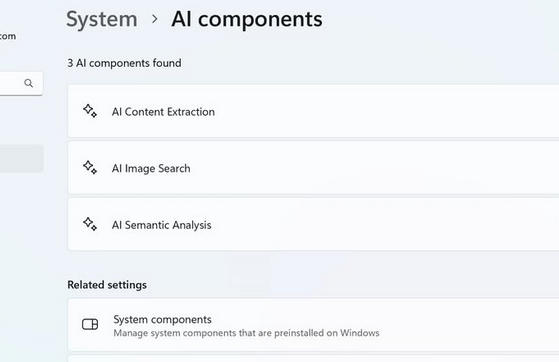
При включении Recall на компьютер устанавливается ряд ИИ компонентов Windows 11:
- AI Content Extraction
- AI Image Search
- AI Semantic Analysis
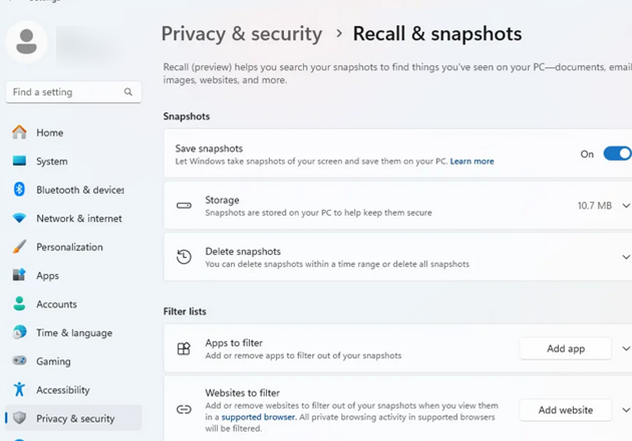
Для настройки параметров Recall есть отдельный раздел в панели Settings -> Privacy & Security -> Recall & Snapshots. Здесь можно включить/отключить автоматическое сохранение скриншотов, очистить ранее сохраненные снимки и настроить приложения/сайты, снимки которых запрещено сохранять и индексировать.
Для управления параметрами Recall в редакторе групповых политик Windows (
gpedit.msc
) был добавлен ряд опций в разделе Computer Configuration -> Administrative Templates -> Windows Components -> Windows AI.
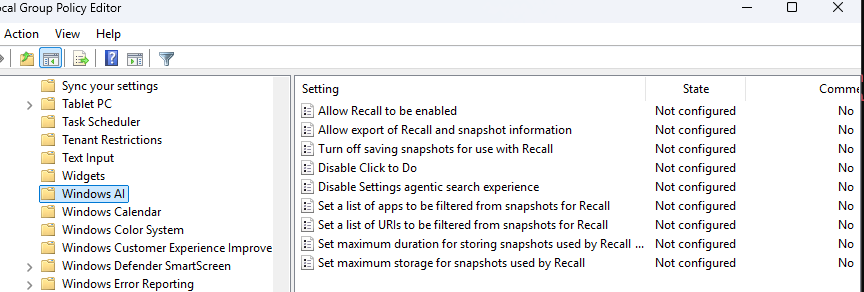
Allow Recall to be enabled – позволяет включить или отключить Recall в Windows 11
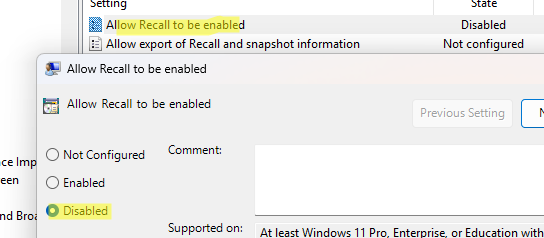
reg add HKLM\SOFTWARE\Policies\Microsoft\Windows\WindowsAI /v AllowRecallEnablement /t REG_DWORD /d 0 /f
Другие доступные параметры GPO:
- Maximum storage duration for snapshots – срок хранения снимков экрана
- Turn off saving snapshots for Recall – отключить сохранение снимков
- Set maximum storage for snapshots used by Recall – ограничить место под скриншоты
- Set a list of URIs to be filtered from snapshots for Recall – запретить снимки Recall для определенных сайтов
- Set a list of apps to be filtered from snapshots for Recall – отключить Recall для некоторых приложений


