


SNMP (
Simple Network Management Protocol
) — это классический протокол для мониторинга, оповещения о событиях, управления и сбора информации о сетевых устройствах (серверах, роутерах, коммутаторах, рабочих станциях, принтерах и т.д.), на которых установлен агент SNMP. Протокол SNMP довольно легкий, быстрый, для передачи данных использует UDP порты 161 и 162. В этой статье мы рассмотрим, как установить и настроить службу SNMP в десктопных версиях Windows 10 и 11, а также в Windows Server.
Установка службы SNMP в Windows Server
В Windows Server 2025/2022/2019/2016 службу SNMP можно установить из графического интерфейса Server Manager. Перейдите в Add roles and features -> Features. Выберите SNMP Service (если нужно, отметьте также SNMP WMI Providers).
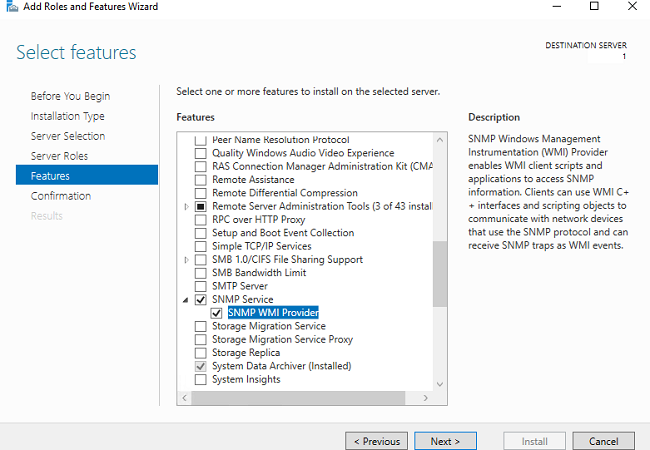
Нажмите Next -> Install и дождитесь окончания установки.
Установка SNMP агента в Windows Server Core
В Windows Server Core можно установить SNMP агент с помощью веб-интерфейса Windows Admin Center или с помощью PowerShell.
Если вы используете Windows Admin Center, подключитесь к хосту Windows Server Core, выберите Roles and Features -> SNMP Service.
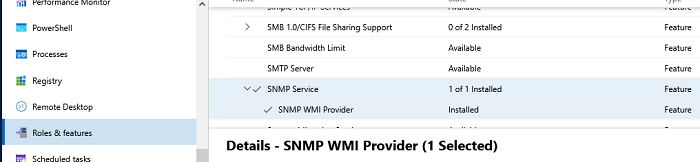
Т.к. в Windows Server Core отсутствует графический интерфейс, а для его управления используется командная строка, вы можете установить службу SNMP из командной строки PowerShell с помощью командлета Install-WindowsFeature.
Проверьте, что служба SNMP не установлена:
Get-WindowsFeature SNMP*

Установите роль SNMP и WMI провайдер:
Install-WindowsFeature SNMP-Service,SNMP-WMI-Provider -IncludeManagementTools
Проверьте, что службы SNMP запущены:
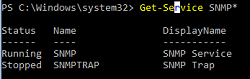
Get-Service SNMP*
В нашем примере SNMP служба запущена, а SNMPTRAP остановлена.
Установка службы SNMP в Windows 11
Встроенный агент SNMP можно установить не только в серверных редакция Windows Server, но и на рабочих станциях с десктопными редакцими Windows 11 и 10.
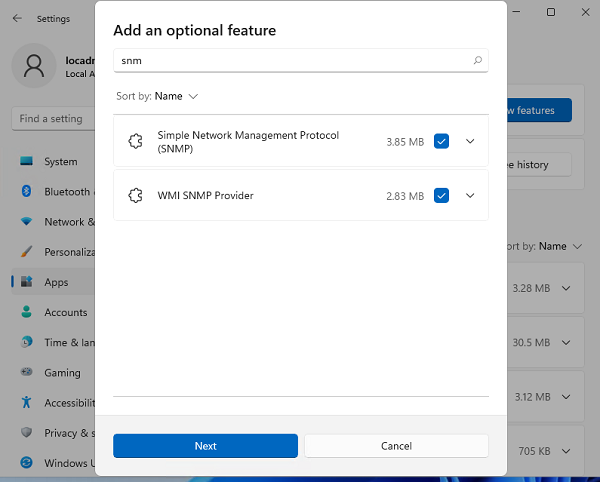
В современных версиях Windows 11 служба SNMP, вынесена в отдельный компонент Feature On Demand (как RSAT и OpenSSH). Вы можете установить компонент SNMP через панель Settings. Перейдите в Settings -> Optional Features -> View Optional Features.
В списке доступных компонентов выберите Simple Network Management Protocol (SNMP) и WMI SNMP Provider. Для начала установки нажмите Next (понадобится интернет-подключение к серверам Microsoft).
Для установки служб агента SNMP из командной строки PowerShell, воспользуйтесь командами:
Add-WindowsCapability -Online -Name SNMP.Client~~~~0.0.1.0
 Add-WindowsCapability -Online -Name WMI-SNMP-Provider.Client~~~~0.0.1.0
Windows должна скачать и установить компоненты агента SNMP с серверов Windows Update. Если на компьютере отсутствует прямое подключение к интернету, можно установить SNMP службы из офлайн образа Windows 11 Languages and Optional Features ISO (Features on Demand media). Скачайте ISO образ (https://learn.microsoft.com/en-us/azure/virtual-desktop/windows-11-language-packs), смонтируйте его в виртуальный CD привод и выполните установку компонентов из локальной директории с помощью DISM:
Dism /online /add-package /packagepath:"E:\Microsoft-Windows-SNMP-Client-Package~31bf3856ad364e35~amd64~en-US~.cab" /LimitAccess
Dism /online /add-package /packagepath:"E:\Microsoft-Windows-WMI-SNMP-Provider-Client-Package~31bf3856ad364e35~amd64~en-US~.cab" /LimitAccess
В более старых версиях Windows 10 (до билда 1803), а также в Windows 8.1 и 7, установить службу SNMP можно через апплет Turn Windows features on or off (
optionalfeatures.exe
).
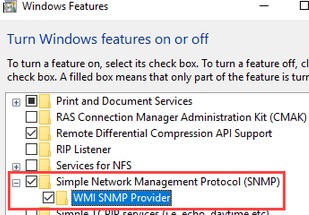
Базовая настройка агента SNMP в Windows
После установки компонента SNMP в Windows в консоли управления службами
services.msc
появится две новые службы:
- SNMP Service – это основная служба агента SNMP в Windows, которая содержит настройки агента, отслеживает активность и отправляет информацию по запросу от сервера мониторинга. Служба слушает порт UDP 161 и отвечает на активные запросы от систем мониторинга (например, от сервера Zabbix ).
- SNMP Trap – (по умолчанию отключена) эта служба сама слушает сеть (порт UDP 162) и отвечает за пассивный прием SNMP сообщений (trap messages) от локальных или удаленных агентов SNMP. Эта служба нужна только тогда, когда Windows хост сам получает и обрабатывает SNMP трапы (например, при установке сервера мониторинга на Windows хост, например PRTG или ManageEngine OpManager ).
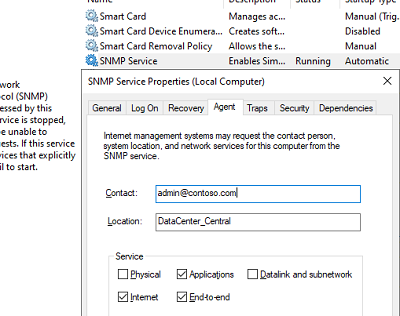
Чтобы задать настройки агента SNMP в Windows, откройте свойства службы SNMP Service. Обратите внимание, что у службы SNMP кроме стандартных вкладок службы доступны несколько дополнительных вкладок:
- Agent
- Traps
- Security
На вкладке Agent указывается базовая информация об устройстве (контакты администратора, местоположение). Здесь же можно указать тип информации, который может отправлять данное устройство при SNMP опросе.
На вкладке Traps указываются адрес серверов, на который SNMP агент должен отправлять SNMP-ловушки (SNMP trap). SNMP Trap это UDP пакет, используемый для асинхронного уведомления системы мониторинга (например, о критическом событии). Здесь нужно указать:
- Community name (Имя сообщества) – это некая строка, которая выполняет функцию текстового пароля (проверяется сервером мониторинга). В старых версиях протокола SNMP (SNMP v.1 и SNMP v.2) строка сообщества (community string) используется для авторизации пользователя.
- Trap destinations – список IP адресов или имен хостов мониторинга, куда Windows будет отправлять уведомления (SNMP трапы).
Настройки на этой вкладке не являются обязательными.
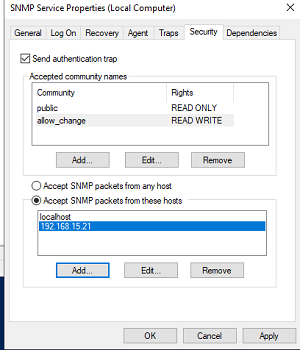
На вкладке Security указывается кому разрешено опрашивать службу SNMP на этом компьютере. Здесь можно добавить одну или несколько строк подключения, определяющих кому и какие данные разрешено получить, и можно ли менять конфигурацию.
Community name – текстовая строка-пароль, используемая для проверки подлинности.
Community rights — можно выбрать один из пяти уровней доступа для сообщества:
-
READ ONLY— позволяет получать данные с устройства (как правило для опроса системой мониторинга достаточно этого разрешения) -
READ WRITE— позволяет получать данные и изменять конфигурацию устройства; -
NOTIFY— позволяет получать SNMP ловушки; -
READ CREATE– позволяет читать данные, изменять и создавать объекты; -
NONE
В списке Accept SNMP packets from these hosts можно указать имена/IP адреса серверов, которым разрешено опрашивать данное устройство. Если вы не хотите ограничивать список разрешенных устройств, оставьте здесь Accept SNMP packets from any hosts.
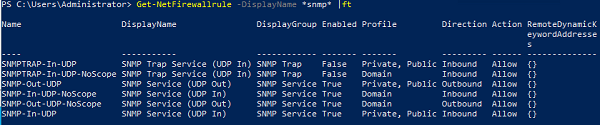
Откройте в Windows Defender Firewall правила, разрешающие входящий и исходящий трафик для SNMP запросов (UDP 161) и ловушек (TRAP, UDP 162, если используется). Нужные правила фаейрвола можно включить с помощью PowerShell.
В Windows Firewall есть несколько готовых правил для SNMP трафика:
Get-NetFirewallrule -DisplayName *snmp* |ft
- SNMPTRAP-In-UDP
- SNMPTRAP-In-UDP-NoScope
- SNMP-Out-UDP
- SNMP-In-UDP-NoScope
- SNMP-Out-UDP-NoScope
- SNMP-In-UDP
Можно включить все правила, или только определенное:
Get-NetFirewallrule -DisplayName *snmp* | Enable-NetFirewallRule
Get-NetFirewallrule SNMP-Out-UDP | Disable-NetFirewallRule
Если вы настраиваете параметры SNMP агента на Windows Server Core, вы не сможете использовать графический интерфейс службы SNMP для настройки ее параметров. Вместо этого придется вносить изменения в реестр с помощью PowerShell. Настройки службы SNMP хранятся в ветке реестра HKEY_LOCAL_MACHINE\SYSTEM\CurrentControlSet\Services\SNMP\Parameters.
Следующие команды зададут описание агента:
New-ItemProperty -Path "HKLM:\SYSTEM\CurrentControlSet\services\SNMP\Parameters\RFC1156Agent" -Name "sysContact" -Value "admin@contoso.com" -PropertyType REG_SZ
 New-ItemProperty -Path "HKLM:\SYSTEM\CurrentControlSet\services\SNMP\Parameters\RFC1156Agent" -Name "sysLocation" -Value "MSK_Datacenter1" -PropertyType REG_SZ
Для каждой ловушки SNMP придется создать отдельный ключ в HKLM\SYSTEM\CurrentControlSet\services\SNMP\Parameters\TrapConfiguration с именем community.
New-Item -Path "HKLM:\SYSTEM\CurrentControlSet\services\SNMP\Parameters\TrapConfiguration\public1"
Укажите разрешения для community:
New-ItemProperty -Path "HKLM:\SYSTEM\CurrentControlSet\Services\SNMP\Parameters\ValidCommunities" -Name "public1" -Value 4 -PropertyType DWord
- 1 — NONE
- 2 — NOTIFY
- 4 — READ ONLY
- 8 — READ WRITE
- 16 — READ CREATE
Для каждого community можно указать список серверов, с которых разрешено принимать запросы:
New-ItemProperty -Path "HKLM:\SYSTEM\CurrentControlSet\Services\SNMP\Parameters\PermittedManagers" -Name "1" -Value "server1.winitpro.ru" -PropertyType REG_SZ
Перезапустите службу SNMP для применения новых настроек из реестра:
Get-Service SNMP|Restart Service
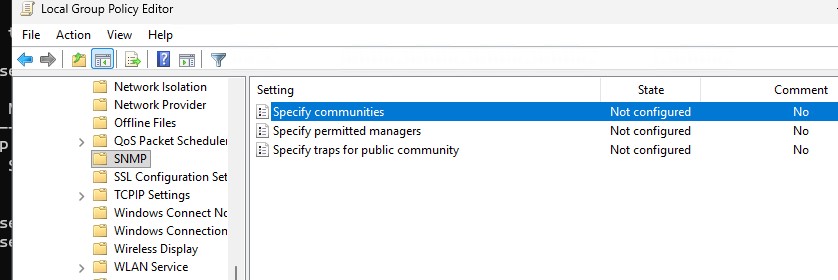
В групповых политиках Windows также есть несколько выделенных параметров, позволяющих задать конфигурацию агента SNMP. Эти настройки находятся в разделе Computer Configuration -> Policies -> Administrative Templates -> Network -> SNMP редактора GPO:
- Specify communities — здесь можно указать имена сообществ (строки доступа/ community strings), от которых агент может принимать запросы (доступ только на чтение)
- Specify permitted managers – задать список IP адресов/имен хостов мониторинга, которым разрешено опрашивать SNMP агент.
- Specify traps for public community – настройка получателей SNMP трапов.
Проверить работу службы SNMP можно с помощью утилиты snmpwalk (доступна в любом Linux дистрибутиве):
# snmpwalk -v 2c -c public1 -O e 192.168.13.122
В этом примере мы опросили наш Windows хост через версию протокола SNMPv2. Наличие успешного ответа указывает, что агент SNMP работает корректно.
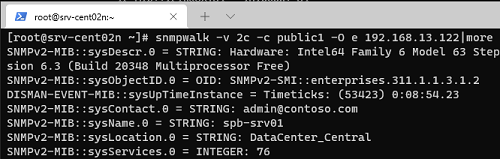
Утилита вернула базовую информацию о хосте (syscontact, sysname, syslocation) и довольно большое количество информации о состоянии сервера Windows.
Настройка SNMP-трапов в Windows для оповещения о событиях в Event Viewer
Если вы хотите, чтобы ваш Windows хост автоматически мгновенно отправлял SNMP трапы в систему мониторинга при появлении определенных событий в Event Viewer, нужно выполнить следующую настройку:
- Включите автоматический запуск службы SNMP Trap и в настройках службу SNMP укажите имя сообщества и получателей трапов на вкладке Traps
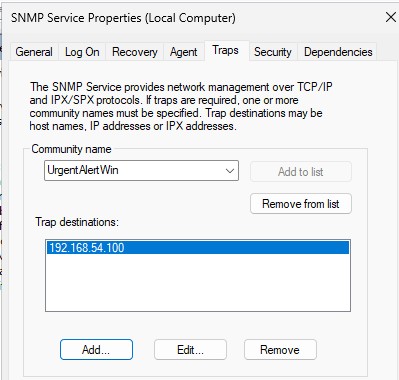
- Запустите утилиту
evntwin(Event to SNMP Trap Translator), переключитесь в Custom режим и выберите Event ID событий, о которых вы хотите оповещать по SNMP. Например, я добавил отправку события Event ID1074(оповещение, когда кто-то отправил сервер Windows на перезагрузку) - Если вы хотите применить аналогичные настройки на других Windows хостах, нужно экспортировать настройки в конфигурационный файл с расширением
*.cnf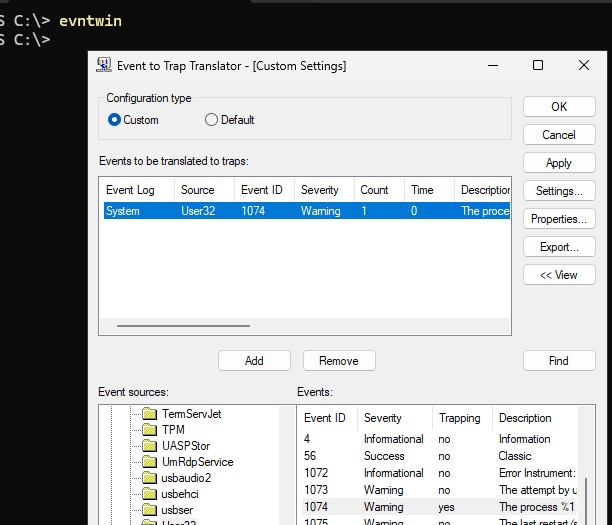
- Затем, чтобы связать отправку трапов с событиями Event Viewer, описанными в конфиг файле, выполните команду:
evntcmd -s localhost events.cnf


