


Являясь активным пользователем браузера Firefox, на прошлой неделе я столкнулся с изменением его поведения при фоновой установке обновлений. Раньше при необходимости установить обновление или новую версию Firefox, в меню просто появлялось уведомление о необходимости перезапустить браузер. В последних версиях Firefox, обновления автоматически загружаются и немедленно устанавливаются в фоне, а при попытке обновить содержимое любой ранее открытой вкладки или открыть новую вкладку, появляется сообщение с кнопкой:
Restart to Keep Using Firefox
Перезапустите, чтобы продолжить работу с Firefox
Если нажать на кнопку, браузер перезагрузится и автоматически восстановит ваши открытые вкладки. Я нормально отношусь к автоматическому обновлению софта, но в такой реализации автообновления в Firefox у меня возникают несколько проблем:
- При появлении такого сообщения, невозможно открыть новые вкладки, даже если очень нужно. На любой новой вкладке отображается навязчивое сообщение
Restart to Keep Using Firefox. - Сообщение о необходимости перезапуске Firefox не позволяет мне продолжить нормальную работу в браузере и отложить перезапуск на удобное мне время. Ведь при перезапуске может потеряться часть сессий и придется авторизовываться в некоторых приложениях заново. Это может сильно нарушать рабочие процессы.
- При принудительном перезапуске все ранее открытые вкладки автоматически восстанавливаются, кроме содержимого приватных вкладок. Все открытые URL адреса в приватных (инкогнито) вкладках при принудительном перезапуске теряются. А с учетом того, что при появлении сообщения Restart to Keep Using Firefox, в адресной строке не отображаются ранее открытые URL, я даже не могу вручную скопировать список открытых страниц в блокнот, чтобы открыть их после перезапуска.
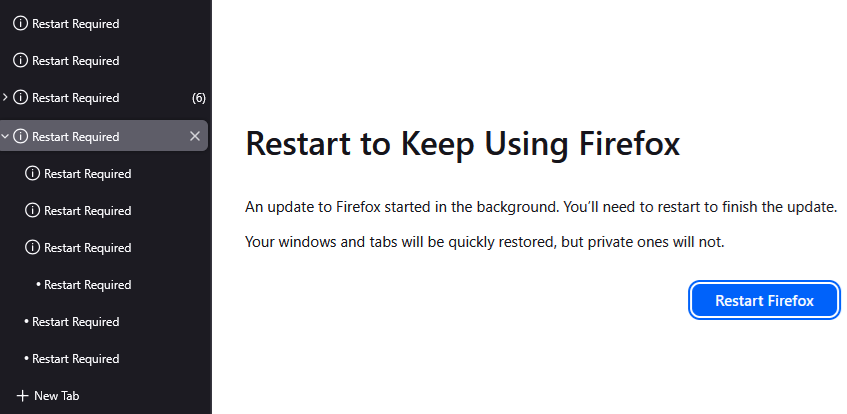
Итак, сообщение Restart to keep using Firefox означает, что браузер в фоне скачал и уже установил обновление, и ждет перезапуска, из-за чего заблокировал открытие новых вкладок.
Если появилось такое сообщение и вас остались активные вкладки в режиме инкогнито, чтобы не потерять их (URL адреса), проще всего сохранить их в закладки.
- Откройте окно Firefox с приватными вкладками
- Выделите все вкладки, щелкнув по любой и выбрав Select All Tab, а затем Bookmark Selected Tabs
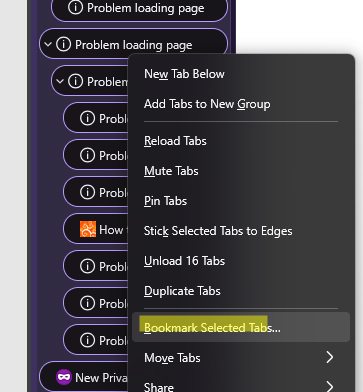 Или нажмите сочетание
Ctrl + Shift + D, чтобы добавить все открытые вкладки текущего окна в закладки в Firefox. - Укажите имя для сохраняемой группы вкладок и выберите папку, в которую ее поместить.
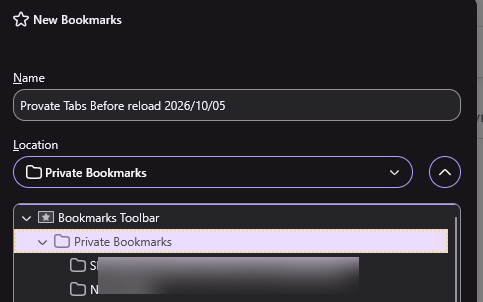
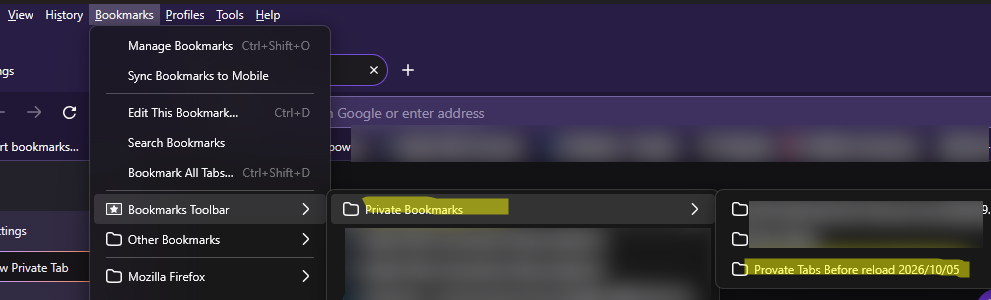
- Теперь после перезапуска Firefox, откройте новое окно в режиме инкогнито и через меню закладок восстановите вашу группу вкладок (Open all bookmarks).
В дальнейшем, вы можете изменить поведение при автообновлении Firefox.
Для управления автоматическим обновлением в Firefox доступно несколько опций:
- Откройте настройки Firefox (или введите в адресную строку
about:preference - Перейдите в раздел About Firefox.
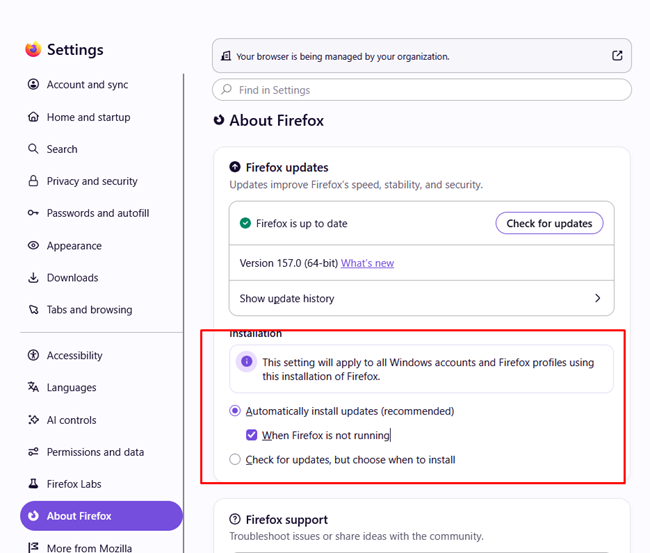
- По умолчанию здесь выбрана автоматическая установка обновлений Automatically install updates (recommended).
- Чуть ниже есть дополнительная опция, When Firefox is not running, также включенная по умолчанию. Благодаря этой опции Firefox будет автоматически обновляться в фоне, даже если он не запущен (работает через задание планировщика Firefox Background Update, о котором немного ниже).
- Либо вы можете выбрать автоматическую проверку наличие обновление, но установку только вручную Check for updates, but choose when to install. Эта опция отключает принудительную установку обновлений.
За фоновое получение файлов обновлений, их установку и применение отвечает служба Mozilla Maintenance Service (настроена на ручной запуск). Также благодаря этой службе, запущенной с правами LocalSYSTEM, применение обновлений в Firefox выполняется без запросов со стороны контроля учётных записей (UAC).

Если отключить или удалить службу MozillaMaintenance, тогда при любом обновлении Firefox будет появляться запрос UAC (если Firefox установлен с правами администратора, а не в пользовательский профиль).
C:\Program Files\Mozilla Firefox\, значит браузер установлен для всех пользователей, иначе значение будет указывать на папку в профиле пользователей C:\Users\%username%\AppData\Local\Mozilla Firefox.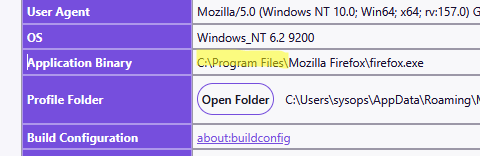
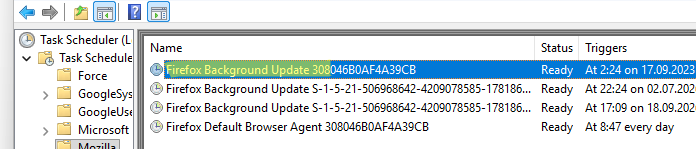
За фоновую проверку обновлений отвечает задание планировщика Firefox Background Update [ID], оно запускается каждые 7 часов, даже если браузер не запущен. Если в настройках обновления в FF включена опция When Firefox is not running, тогда это задание планировщика будет проверять обновление, даже когда браузер не запущен.
Чтобы административно запретить скачивать и применять обновления Firefox в фоновом режиме, но продолжить показывать уведомления о новых версиях, можно настроить шаблон групповых политик (GPO) для Firefox:
- Скачайте архив с официальными ADMX шаблонам GPO для Firefox по ссылке https://github.com/mozilla/policy-templates/releases
- Скопируйте файл firefox.admx (и firefox.adml из языковой папки, например ru-RU или en-US) в папку
C:\Windows\PolicyDefinitions(если вы устанавливаете ADMX шаблон GPO на отдельном компьютере) или в центральное хранилище шаблонов GPO в домене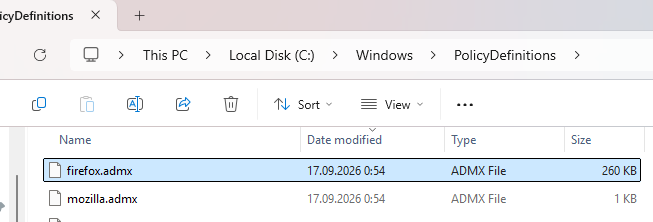
- Откройте редактор локальной групповой политики
gpedit.msc(если вы настраиваете политику на одном компьютере) - Перейдите в раздел Computer Configuration -> Administrative Templates -> Firefox и отключите политику Application Autoupdate.
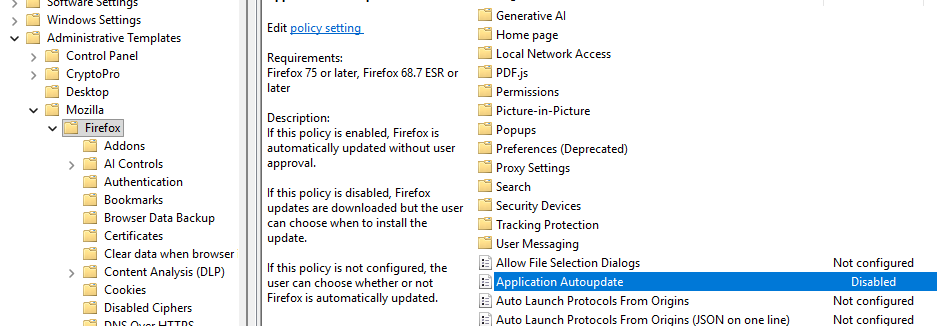
- После обновления настроек GPO, Firefox перестанет скачивать обновления в фоне и прерывать работу пользователей окном Restart to Keep Using Firefox.
Также вы можете применить этот параметр GPO напрямую в реестр без установки ADMX шаблона. Просто создайте в указанной ветке реестра параметр AppAutoUpdate и значением 0:
reg add "HKLM\SOFTWARE\Policies\Mozilla\Firefox" /v AppAutoUpdate /t REG_DWORD /d 0 /f
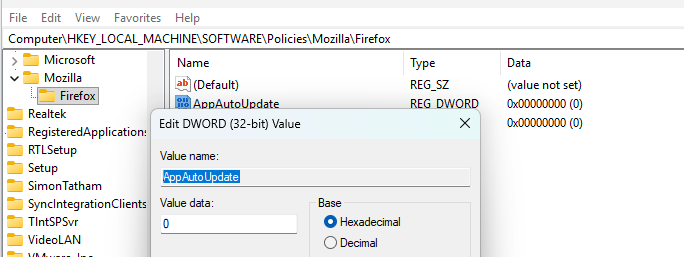
Теперь пользователь сам будет выбирать, когда нужно применить скачанное обновление Firefox и перезапустить браузер.


